00900081-06_OM_Material_Manager_2_13_DE.pdf - 第119页
3 Be d ien o b er fläche (Web ) 1 1/2 01 9 D E 1 19 l Sin d d ie Ab w e ic h un g e n zu gr o ß o de r be find e t sic h d a s Ma ter ia l in e ine m u nzu re iche n d em Zu st an d , kön n e n Sie e in e Av isen p o s i…
3 Bedienoberfläche (Web) 11/2019 DE
118
3.3.2 Wareneingangsavise
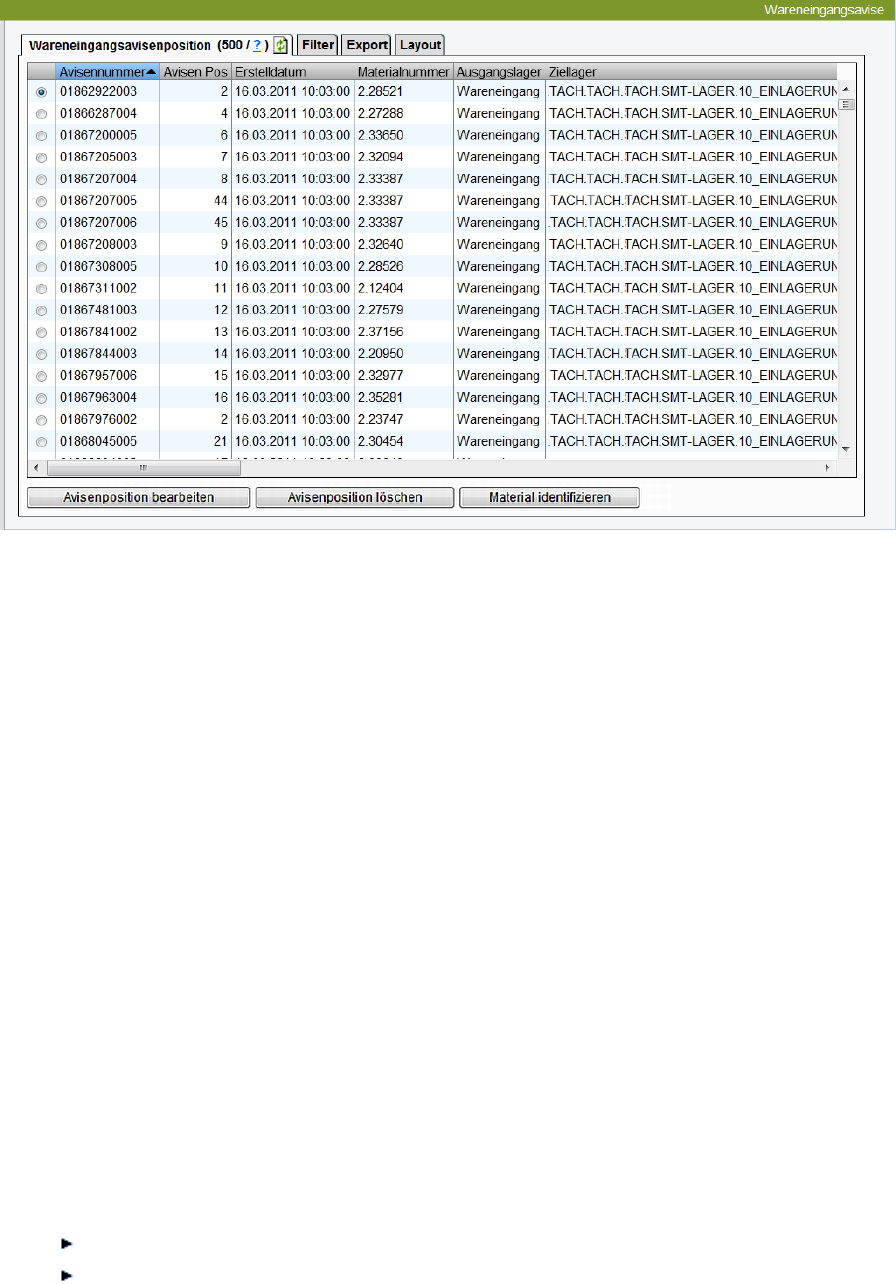
Bild 2 - 20: Dialog Wareneingangsavise
Benötigtes Zugriffsrecht für diesen Dialog: IncomingMaterialNotification.aspx
In diesem Dialog werden alle vorhandenen und noch nicht abgeschlossenen Avisen angezeigt. Jede
Avise repräsentiert eine angekündigte Materialanlieferung, die in nächster Zukunft stattfinden wird.
Die in den Avisen enthaltenen Daten stammen aus externen Systemen wie z.B. ERP und werden über
die Web-Service-Schnittstelle automatisch in den Material Manager eingespeist.
Eine Avise kann aus einem oder mehreren Materialposten bestehen. Wenn mehrere Materialposten
innerhalb einer Avise verarbeitet werden, wird für jeden Materialposten eine Avisenposition mit jeweils
der selben Avisennummer angelegt, d.h. eine Avisenposition entspricht immer genau einem
Materialposten einer Avise.
Vorgehensweise
Wird Material angeliefert, ist zunächst zu klären, um welche Lieferung es sich hierbei handelt. Die
gängigen Identifizierungsmerkmale sind hierbei die die Lieferscheinnummer oder die Avisennummer.
1. Filtern Sie die angezeigten Daten nach dem in Ihrem Betrieb üblichen eindeutigem
Identifizierungsmerkmal.
Als Ergebnis werden alle zur Lieferung gehörenden Positionen angezeigt.
2. Überprüfen Sie, ob die Lieferung vollständig angekommen ist und sich in dem von Ihnen erwartetem
Zustand befindet.
Vergleichen Sie hierzu die Anzahl und die Daten der angezeigten Positionen mit dem angeliefertem
Material.
l Bei Abweichungen können Sie die im Material Manager gespeicherten Daten korrigieren.
Markieren Sie die Avisenposition, deren Daten Sie korrigieren wollen.
Klicken Sie auf Avisenposition bearbeiten.
3 Bedienoberfläche (Web) 11/2019 DE
119
l Sind die Abweichungen zu groß oder befindet sich das Material in einem unzureichendem
Zustand, können Sie eine Avisenposition löschen.
Markieren Sie die Avisenposition , das Sie löschen wollen.
Klicken Sie auf Avisenposition löschen.
3. Sind Sie mit dem Umfang und dem Zustand der Lieferung einverstanden, können Sie das angelieferte
Material im Material Manager erfassen.
Markieren Sie die Avisenposition, das Sie erfassen wollen.
Klicken Sie auf Material identifizieren.
Der Dialog Material identifizieren wird geöffnet und die Daten aus der Avisenposition werden
übernommen.
Tabelle Wareneingangsavisenposition
Avisennummer
Vom externen System vergebene Avisennummer.
Avisen Pos
Vom externen System vergebene Positionsnummer der Avise.
Erstelldatum
Datum, an dem die Wareneingangsavise im Material Manager angelegt wurde.
Materialnummer
Alias-Bezeichnung des Materials für die kaufmännische Verwendung.
Ausgangslager
Name des Lagers, aus dem das Material ausgelagert werden soll.
Ziellager
Name des Lagers, in welches das Material eingelagert werden soll.
Bewegungsart
Code für den kaufmännischen Hintergrund, warum das Material an das Ziellager transportiert werden
soll.
Anfangsmenge
Ursprüngliche Anzahl Bauelemente im Gebinde.
Restmenge
Aktuelle Anzahl Bauelemente im Gebinde.
Mengeneinheit
Maßeinheit, in der die Materialmenge angegeben ist.
Hersteller
Name des Herstellers.
Es kann der Herstellername oder ein Herstellercode verwendet werden.
Herstellergebinde
Vom Hersteller vergebene Gebindenummer.
Das Gebinde des Herstellers wird zusammen mit der vom System erzeugten Gebindenummer
geführt und kann für die Rückverfolgung verwendet werden.
Produktionsdatum
Datum, wann das Material produziert wurde.
3 Bedienoberfläche (Web) 11/2019 DE
120
Verfallsdatum
Datum, an dem die Haltbarkeit des Materials abläuft und das Material nicht mehr verwendet werden
darf.
Abarbeitungsdatum
Datum und Uhrzeit, wann diese Wareneingangsavisenposition abgearbeitet wurde.
Benutzername
Name des Benutzers, der die Avise erstellt hat.
Gebinde
Eindeutige ID des Gebindes.
Lieferscheinnummer
Nummer des Lieferscheins, der die Lieferung begleitet.
Leuchtklasse
Attribut zur Beschreibung der Leuchtstärke von LEDs.
Wareneingangsdatum
Datum, an dem das Material an das Zentrallager geliefert wurde.
Datumsschlüssel
Vom Hersteller vergebener Datencode zum Nachverfolgen des angelieferten Materials.
RoHS konform
Zeigt an, ob das Gebinde der RoHS-Richtlinie entspricht.
MSD Level
Angabe, wie lang das Material nach dem Öffnen der luftdichten Verpackung für die Produktion
genutzt werden kann.
Gesperrt
Ist diese Option aktiviert, wurde die Avise gesperrt.
SAP-Bestellnummer, SAP-Position, Transportbedarfsnummer, Transportbedarfsnummer Pos
Daten, die für die Verarbeitung mit SAP verwendet werden.
Nähere Informationen zur Bedeutung dieser Felder erhlaten Sie bei Ihrem SAP-Systemadministrator.
Abgeschlossen
Zeigt an, ob die Avisenposition abgearbeitet wurde.
Schaltflächen
Avisenposition bearbeiten
Öffnet den Dialog, in dem Sie die Daten der ausgewählten Avisenposition an den tatsächlichen
aktuellen Zustand des Gebindes anpassen können.
Avisenposition löschen
Löscht die ausgewählte Avisenposition.
Dies kann notwendig sein, wenn z.B. vom externen System falsche Daten übertragen wurden.
Material identifizieren
Öffnet den Dialog, in dem Sie das in der ausgewählten Avisenposition beschriebene Material im
Material Manager erfassen.