00900081-06_OM_Material_Manager_2_13_DE.pdf - 第172页
3 Be d ien o b er fläche (Web ) 1 1/2 01 9 D E 1 72 3. 5 . 6 G eb in dever w al t u ng Bi l d 2 - 3 9: Dial og Gebi ndeverw altung Ben ö tigtes Zug r iff s r ech t für die sen D ialo g : M a te r ia lL o tMa n a g e me n…

3 Bedienoberfläche (Web) 11/2019 DE
171
Gebindestruktur
Gebinde
Nummer des Gebindes bzw. der Gebindekette.
Menge
Anzahl der Bauelemente im Gebinde.
MSD Level
Angabe, wie lang das Material nach dem Öffnen der luftdichten Verpackung für die Produktion
genutzt werden kann.
Öffnungsdatum
Datum, an dem die Verpackung des Gebindes geöffnet wurde.
Nur für Material mit MSD Level > 1.
MSD Restlaufzeit
Dauer, die das Material noch verwendet werden darf.
Nur für Material mit MSD Level > 1.
Zustand
Status des Gebindes.
Eingeschweißt
Zeigt an, ob sich das Gebinde in einer luftdichten (MSD-sicheren)Verpackung befindet oder nicht.
MSD-Verpackungsprüfung
Verpackungsbarcode
Barcode der Nummer des Gebindes auf dem Label, dass sich auf der luftdichten Verpackung
befindet.
Scannen Sie diesen Barcode, um zu kontrollieren, ob Label und Gebinde tatsächlich zusammen
passen.
Schaltflächen
Einschweißen
Für das Gebinde wird ein MSD-Stopp durchgeführt, das Gebinde bekommt den Status
Eingeschweißt = Ja.
Label drucken
Druckt ein Label passend zum Gebinde.
Zurücksetzen
Alle Eingaben werden verworfen, die Eingabefelder werden geleert und der Dialog beginnt von vorn
bei der Eingabe der Nummer des Gebindes bzw. der Gebindekette.
3 Bedienoberfläche (Web) 11/2019 DE
172
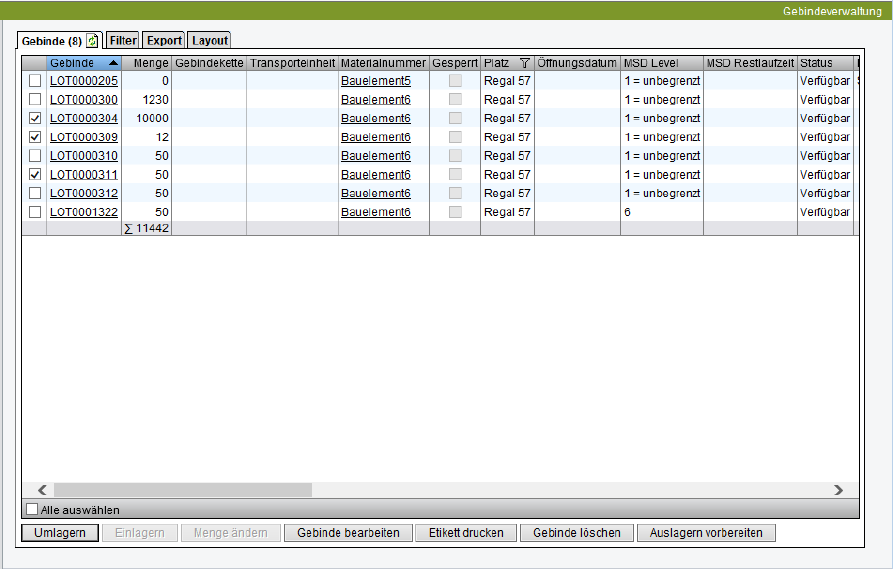
3.5.6 Gebindeverwaltung
Bild 2 - 39: Dialog Gebindeverwaltung
Benötigtes Zugriffsrecht für diesen Dialog: MaterialLotManagement.aspx
In diesem Dialog verwalten Sie die im System bekannten Gebinde.
Zur Unterstützung stehen Ihnen folgende Funktionen zur Verfügung, die Sie über die Schaltflächen in der
Fußzeile des Dialogs aufrufen:
l ein Gebinde an einen anderen Ort umlagern.
l ein Gebinde in ein anderes Lagerfach einlagern.
l die Menge des in einem Gebinde enthaltenen Materials ändern.
l die Angaben zum ausgewählten Gebinde bearbeiten.
l einen Drucker auswählen und ein Etikett für das ausgewählte Gebinde drucken.
l ein Gebinde löschen.
l für zuvor ausgewähltes Material das Auslagern vorbereiten und eine Gebindeliste erzeugen.
3 Bedienoberfläche (Web) 11/2019 DE
173
Um bestimmte Gebinde leichter zu finden, können Sie einen Filter verwenden, um die Anzahl der
dargestellten Gebinde zu reduzieren.
Tabelle Gebinde
In dieser Tabelle werden alle Gebinde, die sich im System befinden, mit allen relevanten Informationen
angezeigt.
MSD Restlaufzeit
Dauer, die das Material noch verwendet werden darf.
Gebinde
Gebindenummer des Materials.
Materialnummer
Alias-Bezeichnung des Materials für die kaufmännische Verwendung.
Wenn Sie über das Zugriffsrecht MaterialDefinition.aspx verfügen, können Sie hier direkt in den
Dialog Materialdefinition wechseln.
Menge
Anzahl der im Gebinde vorhandenen Bauelemente.
Verfügbare Menge
Menge des Gebindes, die nicht reserviert ist.
Gebindekette
Wenn Sie über das Zugriffsrecht SplicedLot.aspx verfügen und ein Gebinde aus einer Gebindekette
besteht, wird in dieser Spalte der Hyperlink Anzeigen eingeblendet. Mit Klicken auf diesen Hyperlink
wird die Gebindekette im Dialog Gespleißtes Gebinde angezeigt.
Ursprungsgebinde
Nummer des Gebindes, von dem das ausgewählte Gebinde gesplittet wurde.
Hersteller
Name des Herstellers.
Lieferant
Name des Lieferanten, von dem das Material bezogen wurde.
Herstellergebinde
Vom Hersteller vergebene Gebindebezeichnung.
Herstellermaterialnummer
Vom Hersteller vergebene Materialbezeichnung.
Größe
Die Gebinde-/Verpackungshöhe.
Leuchtklasse
Attribut zur Beschreibung der Leuchtstärke von LEDs.
Lieferscheinnummer
Nummer des Lieferscheins, der die Lieferung begleitet.
Bestellnummer
Auftragsnummer der Bestellung beim Lieferanten.
Gesperrt
Zeigt an, ob das Gebinde für die Produktion gesperrt ist.
Sperrgrund
Zeigt an, warum das Gebinde gesperrt wurde.