00900081-06_OM_Material_Manager_2_13_DE.pdf - 第29页
2 Wor kf lows 1 1/2 01 9 D E 2 9 2. 1 . 5 A uf ba u ein es Lager s 2 . 1 . 5 . 1 L a g e r b e r e ich e ( St o r a g e Zo n e s) Ein L a ge r b er e ich f a s st me h re r e L a g er o r t e ( St o r ag e U nits ) wie z…
2 Workflows 11/2019 DE
28
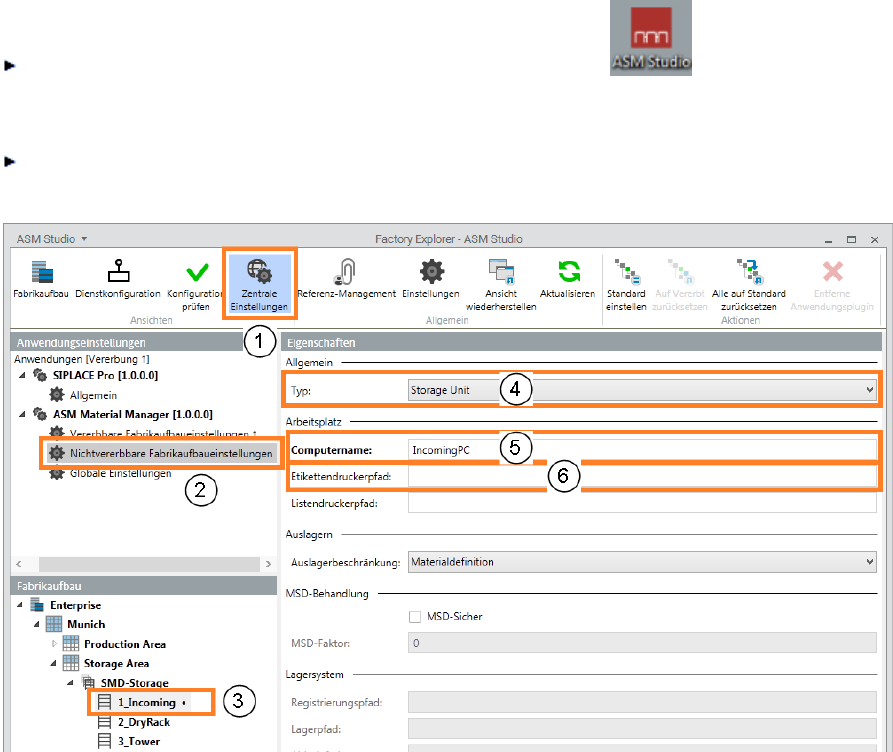
2.1.4.2 Materialannahmeplatz als Lagerort (Storage Unit) innerhalb eines Lagerbereichs anlegen
Starten Sie das ASM Studio mit einem Doppelklick auf das Symbol auf Ihrem Desktop
bzw. ab Windows 8 auf die entsprechende Kachel.
Das Home-Fenster von ASM Studio wird angezeigt.
Klicken Sie auf Factory Explorer.
Das Hauptfenster des Factory Explorers wird angezeigt.
1. Klicken Sie in der Menü-Zeile auf Zentrale Einstellungen.
2. Markieren Sie in der Baumstruktur Anwendungseinstellungen - Material Manager den Eintrag
Nichtvererbbare Fabrikaufbaueinstellungen.
3. Legen Sie in der Baumstruktur Fabrikaufbau in dem Lagerbereich, in dem Sie den Identifizierplatz
verwenden wollen, einen neuen Lagerort (Storage Unit) an.
Markieren Sie den neuen Lagerort in der Baumstruktur.
4. Stellen Sie sicher, dass im Bereich Allgemein unter Typ der Eintrag Storage Unit ausgewählt ist.
5. Geben Sie im Bereich Arbeitsplatz unter Computername den Namen des Rechners an, an den Sie
den Scanner zum Scannen der Gebinde-Barcodes anschließen wollen.
6. Unter Etikettendruckerpfad können Sie einen Labeldrucker angegeben, der für diesen Arbeitsplatz
verwendet werden soll. Ist kein Drucker angegeben, wird der als Standard definierte Drucker
verwendet.
2 Workflows 11/2019 DE
29
2.1.5 Aufbau eines Lagers
2.1.5.1 Lagerbereiche (Storage Zones)
Ein Lagerbereich fasst mehrere Lagerorte (Storage Units) wie z.B. Regale und der Material Tower, an
denen Materialien gelagert werden, zu einer logischen Einheit zusammen.
Prinzipiell gibt es 2 Typen von Lagerbereichen:
l Interne, vom Material Manager verwaltete Lagerbereiche.
l Externe Lagerbereiche, die von einen anderen System wie z.B. SAP verwaltet werden.
In manchen Konstellationen macht es Sinn, nur einen Teil des Lagers mit dem Material Manager zu
verwalten und den anderen Teil mit einem anderen System.
Beispiel: Das SMD-Lager in der Fertigung wird durch den Material Manager verwaltet und das
Zentrallager von SAP.
Um einzustellen, ob es sich um ein internen oder einen externen Lagerbereich handeln soll, gehen Sie
folgendermaßen vor:
Starten Sie das ASM Studio mit einem Doppelklick auf das Symbol auf Ihrem Desktop
bzw. ab Windows 8 auf die entsprechende Kachel.
Das Home-Fenster von ASM Studio wird angezeigt.
Klicken Sie auf Factory Explorer.
Das Hauptfenster des Factory Explorers wird angezeigt.
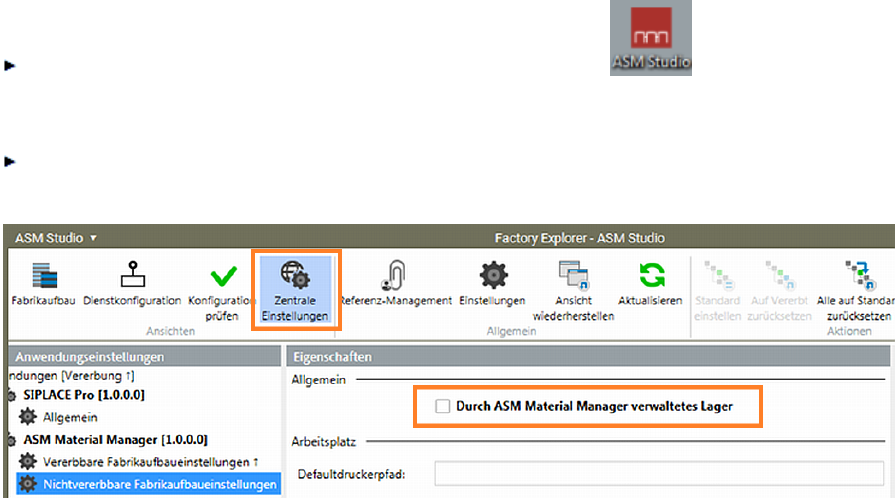
1. Klicken Sie in der Menü-Zeile auf Zentrale Einstellungen.
2. Markieren Sie in der Baumstruktur Anwendungseinstellungen - Material Manager den Eintrag
Nichtvererbbare Fabrikaufbaueinstellungen.
3. Markieren Sie in der Baumstruktur Fabrikaufbau den Lagerbereich, den Sie einstellen wollen.
4. Im Bereich Allgemein sehen Sie die Option Durch ASM Material Manager verwaltetes Lager.
Wenn Sie diese Option aktivieren, wird der Lagerbereich intern durch den Material Manager
verwaltet.
Wenn Sie diese Option nicht aktivieren, wird der Lagerbereich extern durch ein anderes System
verwaltet. In diesem Fall muss unter Verbindungstyp zusätzlich eingestellt werden, über welche
Schnittstelle der Material Manager mit dem externen System kommunizieren soll.
Anmerkung: Externe Lager enthalten im Fabrikaufbau keine untergeordneten Lagerorte.

2 Workflows 11/2019 DE
30
Hinweis
PickingPlace definieren
Für jede Storage Zone muss genau eine Storage Unit vom Typ PickingPlace definiert
werden.
Der PickingPlace ist ein virtueller Lagerort, auf den Materialien gebucht werden, wenn sie in
Bewegung sind, z.B. wenn sie auf einem Wagen oder in einer Kiste von einem Lager zur
Linie oder von der Linie wieder zurück ins Lager transportiert werden.
Ausnahme:
Externe Lager enthalten im Fabrikaufbau keine untergeordneten Lagerorte, also auch keinen
PickingPlace.