00900081-06_OM_Material_Manager_2_13_DE.pdf - 第37页
2 Wor kf lows 1 1/2 01 9 D E 3 7 2 . 1 . 5 . 6 ASM Ma t e r ia l To w e r D e r ASM Mate ria l To w e r ist e in u ltra komp a k tes L ag e r s ys t em für Ge b in de . D a s Ein - u n d Ausla ge r n e rfo lg t soft w a …
2 Workflows 11/2019 DE
36
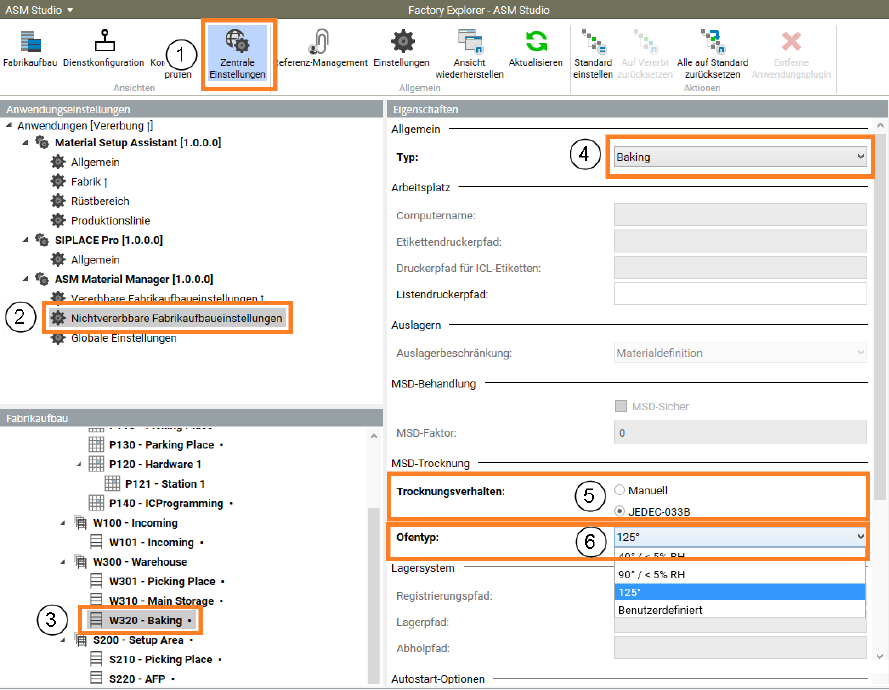
1. Klicken Sie in der Menü-Zeile auf Zentrale Einstellungen.
2. Markieren Sie in der Baumstruktur Anwendungseinstellungen - Material Manager den Eintrag
Nichtvererbbare Fabrikaufbaueinstellungen.
3. Markieren Sie in der Baumstruktur Fabrikaufbau den Lagerort, an dem Sie den Trockenofen
einrichten wollen.
4. Wählen Sie im Bereich Allgemein den Typ Baking.
5. Wählen Sie im Bereich MSD-Trocknung das Trocknungsverhalten des Trockenofens.
6. Wählen Sie unter Ofentyp die Temperatur, die der Trockenofen haben soll.
2 Workflows 11/2019 DE
37
2.1.5.6 ASM Material Tower
Der ASM Material Tower ist ein ultrakompaktes Lagersystem für Gebinde. Das Ein- und Auslagern
erfolgt software-gesteuert und vollautomatisch. Mehrere ASM Material Tower lassen sich zu einem
Cluster zusammenfassen.
Einen ASM Material Tower müssen Sie als Lagerort vom Typ ASM Material Tower anlegen. Unter
Computername geben Sie den Namen oder die IP-Adresse des Rechners an, auf dem die
Steuerungssoftware für das Lagersystem installiert wurde.
Starten Sie das ASM Studio mit einem Doppelklick auf das Symbol auf Ihrem Desktop
bzw. ab Windows 8 auf die entsprechende Kachel.
Das Home-Fenster von ASM Studio wird angezeigt.
Klicken Sie auf Factory Explorer.
Das Hauptfenster des Factory Explorers wird angezeigt.
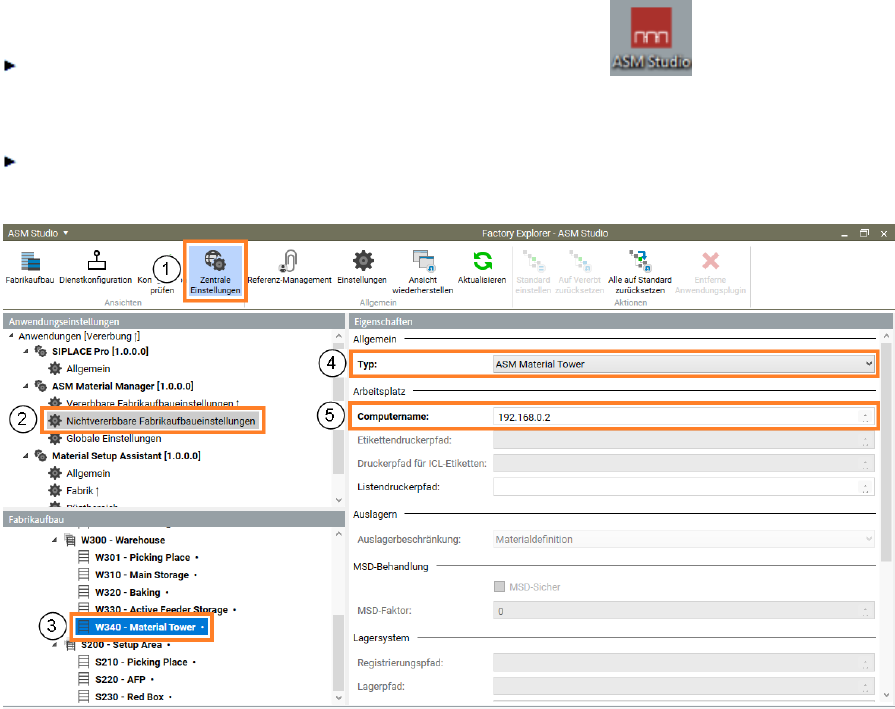
1. Klicken Sie in der Menü-Zeile auf Zentrale Einstellungen.
2. Markieren Sie in der Baumstruktur Anwendungseinstellungen - Material Manager den Eintrag
Nichtvererbbare Fabrikaufbaueinstellungen.
3. Markieren Sie in der Baumstruktur Fabrikaufbau den Lagerort, an dem Sie den ASM Material Tower
einrichten wollen.
4. Wählen Sie im Bereich Allgemein den Typ ASM Material Tower .
5. Geben Sie im Bereich Arbeitsplatz unter Computername den Namen oder die IP-Adresse des
Rechners an, auf dem die Steuerungssoftware für das Lagersystem installiert wurde.
2 Workflows 11/2019 DE
38
Automatisches Abarbeiten von Auslagerlisten
Für jeden Lagerort vom Typ ASM Material Tower können Sie in den Eigenschaften des Lagerorts im
Bereich Autostart-Optionen einstellen, bei welchen Listentypen das Abarbeiten der Auslagerliste
automatisch gestartet werden soll.
o
Ist die Autostart-Option für einen Listentyp aktiviert, wird sofort mit dem Abarbeiten der Auslagerliste
begonnen, sobald diese vom Material Manager freigegeben wurde. Ein Starten des
Auslagervorgangs durch den Bediener am PDA ist dann nicht notwendig.
Je Lagerbereich (Storage Zone) können mehrere Lagerorte(Storage Units) die Autostart-Option
verwenden.
Innerhalb eines Lagerbereichs werden die Auslagerlisten, die durch die aktivierte Autostart-Option
initiiert werden, in alphabetischer Reihenfolge der Namen der Lagerorte abgearbeitet.
Ist nicht ausreichend Material vorhanden, werden Fehlteillisten automatisch erzeugt und an das
zugeordnete Zulieferlager geschickt.
Diese Option verwenden Sie, um den Arbeitsprozess für den Bediener zu vereinfachen, z.B. wenn
bestimmte Listentypen bevorzugt oder ausschließlich an diesem Tower ausgelagert werden.
o
Ist die Autostart-Option für einen Listentyp nicht aktiviert, muss der Auslagervorgang für eine
Auslagerliste dieses Listentyps vom Bediener am PDA gestartet werden.
Auslagern beschleunigen
Bilden mehrere Tower ein Tower Cluster, können Sie für jeden Lagerort über den OIB in den Zentralen
Einstellungen in den Eigenschaften des Lagerorts im Bereich Geschwindigkeitsoptimierung Material
Tower die Auslagergeschwindigkeit für die verschiedenen Listentypen einstellen.
o
Ist die Option zum beschleunigenten Auslagern für einen Listentyp aktiviert, werden beim Auslagern
die Gebinde von allen Towern des Tower Clusters parallel ausgelagert. Beim Auslagern werden die
Gebinde ausgegeben, sobald vom Tower Cluster ein freies Entnahmefach registriert wird. Durch das
parallele Auslagern wird der Auslagervorgang beschleunigt, da mehrere Tower des Tower Clusters
zeitgleich beschäftigt sind.
Nachteil: Die Auslagerreihenfolge der Gebinde entspricht nicht der in der Auslagerliste eingetragenen
Reihenfolge und die Gebinde müssen nachträglich sortiert werden.
o
Ist die Option zum beschleunigenten Auslagern für einen Listentyp nicht aktiviert, werden beim
Auslagern die nachfolgenden Gebinde erst dann ausgegeben, wenn das vorherige Gebinde aus dem
Ausgabeschlacht entnommen wurde. Damit erreichen Sie, dass die Gebinde entsprechend der in der
Auslagerliste eingetragenen Reihenfolge ausgegeben werden.
Nachteil: Das Auslagern dauert länger, da bei dieser Einstellung zeitgleich immer nur ein Tower des
Tower Clusters beschäftigt ist.