00900081-06_OM_Material_Manager_2_13_DE.pdf - 第294页
4 Be d ien o b er fläche (PDA ) 1 1/2 01 9 D E 2 94 4 . W äh le n Sie d ie Ve r f e ine r u n gss tufe d er in d e r Au s w a hlli s t e u n t e r Be d a r f s list e an g e z e igte n Ma ter ia lb ed a r f slis t e n. 5…
4 Bedienoberfläche (PDA) 11/2019 DE
293
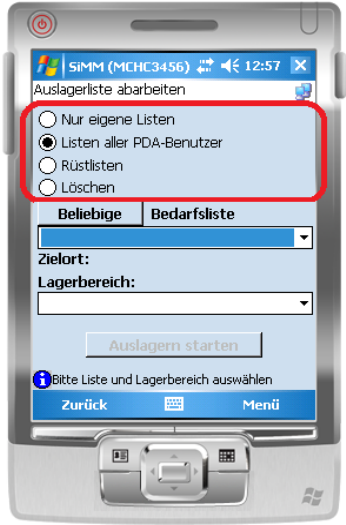
3. Wählen Sie, welche Listen Sie bearbeiten wollen.
Unter Bedarfsliste werden anschließend nur Materialbedarfsliste passend zu der von Ihnen
gewählten Einstellung angeboten.
Nur eigenen Listen
Nur von Ihnen erstellte Listen werden angezeigt.
Listen aller PDA-Benutzer
Alle mit einem PDA erstellten Listen werden angezeigt.
Rüstlisten
Nur aus SIPLACE Pro importierte Rüstlisten werden angezeigt.
Löschen
Öffnet einen Dialog, in dem Sie eine Liste auswählen und diese anschließend löschen können.
Bedarfsliste
Hier wählen Sie die Verfeinerungsstufe der in der Auswahlliste angezeigten Materialbedarfslisten.
Durch Drücken auf die Schaltfläche wird die jeweils nächste Verfeinerungsstufe ausgewählt.
Beliebige
Es werden alle zu der von Ihnen weiter oben gewählten Einstellung passenden
Materialbedarfslisten angezeigt.
Initiale
Es werden nur die Materialbedarfslisten angezeigt, die für eine Erstaufrüstung verwendet werden.
Nachfüll
Es werden nur die Materialbedarfslisten angezeigt, die für das Nachbefüllen von Maschinen
verwendet werden.
Nachbestell
Es werden nur Nachbezugslisten angezeigt.
MSD
Es werden nur MSD-Materialbedarfslisten angezeigt.
4 Bedienoberfläche (PDA) 11/2019 DE
294
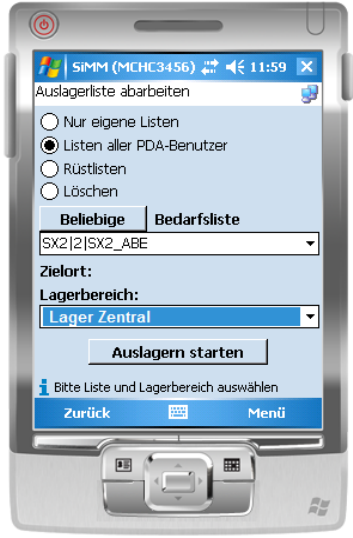
4. Wählen Sie die Verfeinerungsstufe der in der Auswahlliste unter Bedarfsliste angezeigten
Materialbedarfslisten.
5. Wählen Sie aus der Auswahlliste unter Bedarfsliste die Materialbedarfsliste, die Sie abarbeiten
wollen.
6. Wählen Sie unter Zielort den Lagerbereich, in dem Sie mit dem Auslagern beginnen wollen.
7. Drücken Sie auf Auslagern starten.
Die folgenden Verarbeitung ist abhängig vom Lagerort, in dem sich die Materialien befinden.
l Auslagern aus einem Lager (z.B. Regal)
l Auslagern aus einem Tower
l Auslagern aus einem automatischen Lagersystem (z.B. Kardex oder Hänel)
4 Bedienoberfläche (PDA) 11/2019 DE
295
Auslagern aus einem Lager (z.B. Regal)
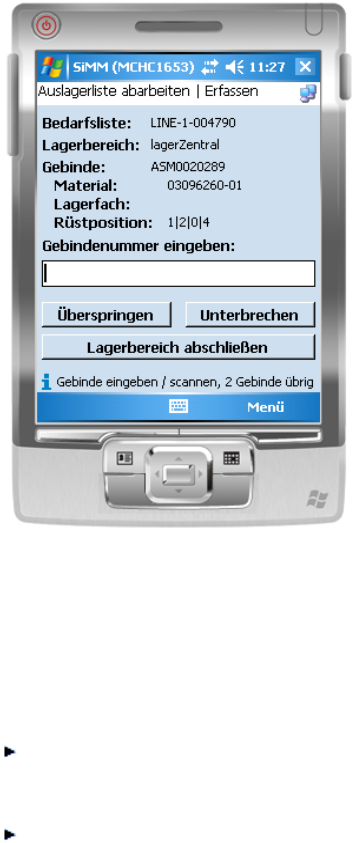
Im folgenden Dialog werden die Informationen zum ersten Gebinde der Auslagerliste angezeigt.
Zusätzlich zur Gebindenummer sehen Sie Ortsangaben dazu, wo Sie sich das Gebinde befindet.
7. Entnehmen Sie das Gebinde aus dem am PDA angezeigten Lagerbereich.
Beim Auslagern für eine Rüstung wird zusätzlich zu den Gebindedaten unter Rüstposition die
Zielposition (Format: Spur|Turm|Ebene|Fach) für das Gebinde angezeigt.
8. Scannen Sie den Barcode des Gebindes oder geben Sie die Gebindenummer über die Tastatur ein.
Durch das Scannen des Barcodes des Gebindes bestätigen Sie, dass Sie das richtige Gebinde
entnommen haben.
Wenn Sie das am PDA angezeigte Gebinde NICHT in dem angezeigten Lagerbereich finden,
drücken Sie auf Überspringen. In diesem Fall wird dieses Material in eine andere Auslagerliste
übertragen und versucht, dieses in einem anderen Lagerbereich zu finden.
Wenn Sie alle Einträge für den ausgewählten Lagerbereich bearbeitet haben, wählen Sie unter
Zielortden nächsten Lagerbereich (Schritt 5) und setzen das Abarbeiten der Auslagerungsliste fort.