00900081-06_OM_Material_Manager_2_13_DE.pdf - 第296页
4 Be d ien o b er fläche (PDA ) 1 1/2 01 9 D E 2 96 Au s la g e r n a u s e in e m To w e r N a c h de m Sie d a s Au s la ge r n g e s tar tet h ab e n ( sieh e o b e n Ar be its s chr itt 6 ) b eg in n t d e r To wer d…
4 Bedienoberfläche (PDA) 11/2019 DE
295
Auslagern aus einem Lager (z.B. Regal)
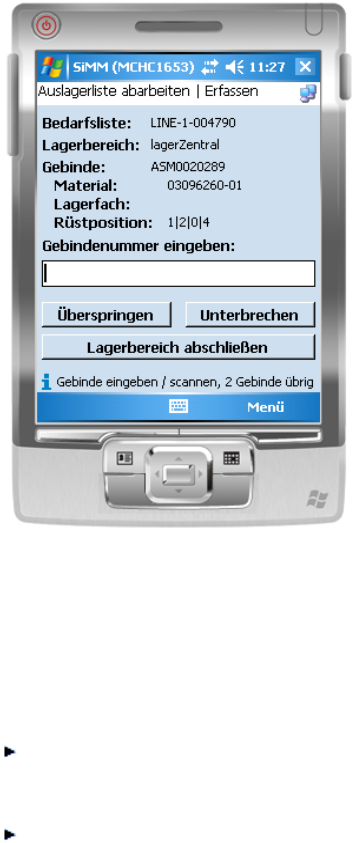
Im folgenden Dialog werden die Informationen zum ersten Gebinde der Auslagerliste angezeigt.
Zusätzlich zur Gebindenummer sehen Sie Ortsangaben dazu, wo Sie sich das Gebinde befindet.
7. Entnehmen Sie das Gebinde aus dem am PDA angezeigten Lagerbereich.
Beim Auslagern für eine Rüstung wird zusätzlich zu den Gebindedaten unter Rüstposition die
Zielposition (Format: Spur|Turm|Ebene|Fach) für das Gebinde angezeigt.
8. Scannen Sie den Barcode des Gebindes oder geben Sie die Gebindenummer über die Tastatur ein.
Durch das Scannen des Barcodes des Gebindes bestätigen Sie, dass Sie das richtige Gebinde
entnommen haben.
Wenn Sie das am PDA angezeigte Gebinde NICHT in dem angezeigten Lagerbereich finden,
drücken Sie auf Überspringen. In diesem Fall wird dieses Material in eine andere Auslagerliste
übertragen und versucht, dieses in einem anderen Lagerbereich zu finden.
Wenn Sie alle Einträge für den ausgewählten Lagerbereich bearbeitet haben, wählen Sie unter
Zielortden nächsten Lagerbereich (Schritt 5) und setzen das Abarbeiten der Auslagerungsliste fort.
4 Bedienoberfläche (PDA) 11/2019 DE
296
Auslagern aus einem Tower
Nachdem Sie das Auslagern gestartet haben (siehe oben Arbeitsschritt 6) beginnt der Tower damit, die
Auslagerliste sequenziell bis zum Ende abzuarbeiten. Wenn die Auslagerliste vollständig abgearbeitet
ist, wird dies angezeigt und Sie können mit der Auswahl der nächsten Auslagerungsliste fortfahren
(siehe oben Arbeitsschritt 3).
Mit Drücken auf Unterbrechen können Sie das Bearbeiten eines Lagerbereichs vorübergehend
beenden und das Bearbeiten zu einem späteren Zeitpunkt fortsetzten.
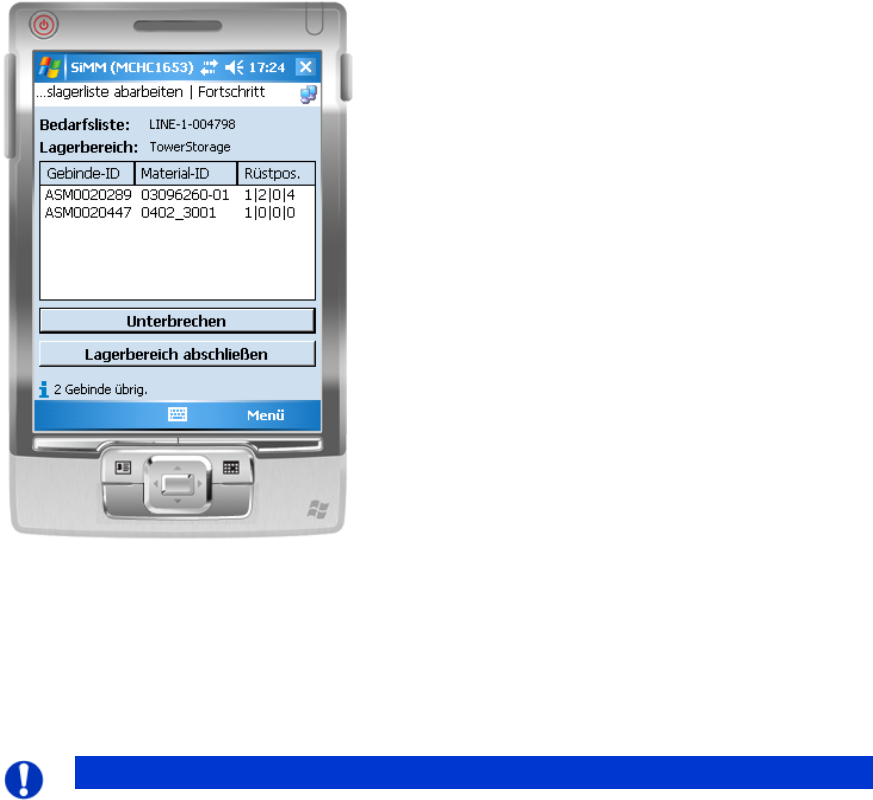
Beim Abarbeiten der Auslagerliste sehen Sie am PDA die Liste der Gebinde, die noch nicht ausgelagert
wurden.
Beim Auslagern für eine Rüstung wird zusätzlich zu den Gebindedaten unter Rüstposition die
Zielposition (Format: Spur|Turm|Ebene|Fach) für das Gebinde angezeigt.
Wenn Sie das Abarbeiten der Auslagerliste vorzeitig vollständig beenden wollen, drücken Sie auf
Lagerbereich abschließen.
Hinweis
Wenn ein Lagerbereich abgeschlossen wurde, kann aus diesem für die aktuelle Auslagerliste
nicht weiter ausgelagert werden, auch nicht, wenn noch nicht alle Gebinde ausgelagert
wurden.
4 Bedienoberfläche (PDA) 11/2019 DE
297
Auslagern aus einem automatischen Lagersystem (z.B. Kardex oder Hänel)
Nachdem Sie das Auslagern gestartet haben (siehe oben Arbeitsschritt 6) beginnt das automatische
Lagersystem damit, die Auslagerliste abzuarbeiten und liefert Ihnen das erste Gebinde.
Mit Drücken auf Unterbrechen können Sie das Bearbeiten eines Lagerbereichs vorübergehend
beenden und das Bearbeiten zu einem späteren Zeitpunkt fortsetzten.
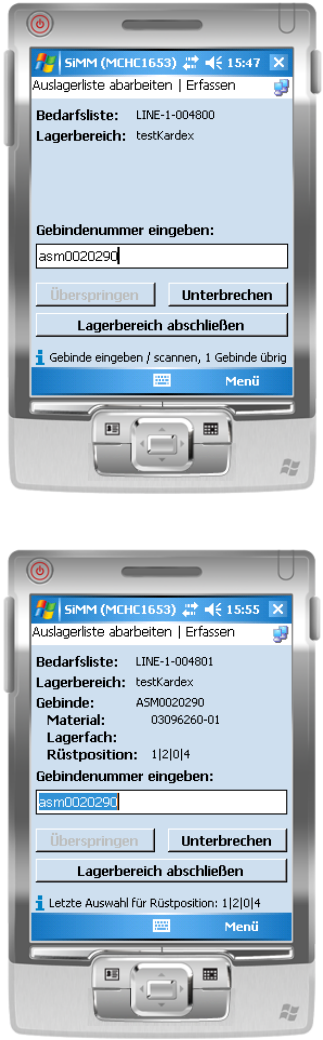
7. Scannen Sie das Gebinde, dass Ihnen das Lagersystem angeliefert hat.
Nachdem Sie dieses Gebinde gescannt haben, werden Ihnen am PDA Infomationen zu dem Gebinde
angezeigt. Beim Auslagern für eine Rüstung wird zusätzlich zu den Gebindedaten unter Rüstposition
die Zielposition (Format: Spur|Turm|Ebene|Fach) für das Gebinde angezeigt.