00900081-06_OM_Material_Manager_2_13_DE.pdf - 第61页
2 Wor kf lows 1 1/2 01 9 D E 6 1 1 . K lick en Sie in d e r Me n üze ile a u f Ze n t r a le E in s t e llu n g e n . 2 . W äh le n Sie im Be re ich An w e n d u n g s e in st e llu n g e n d ie Anwe nd u n g ASM Ma te r…
2 Workflows 11/2019 DE
60
11. Wählen Sie unter Lagertyp den Verbindungstyp, den Sie zur Kommunikation mit dem Zulieferlager
verwenden wollen.
Wenn das Zulieferlager vom Material Manager verwaltet wird, wählen Sie die Option Internes Lager
(Keine Verbindung). In diesem Fall bleibt das Eingabefeld leer. Bei einer Bestellung wird eine
Materialbedarfsliste erzeugt und das Material anschließend ausgelagert.
Wenn das Zulieferlager nicht vom Material Manager, sondern von einem anderen System verwaltet
wird, wählen Sie eine der nachfolgenden Möglichkeiten. Abhängig vom ausgewählten
Verbindungstyp geben Sie unter Verbindungsparameter ergänzende Kommunikationsdaten ein.
l Externes Lager (Verbindung über Netzwerk (Web Service)): Das externe System wird über
einen Web Service angesprochen.
Geben Sie in diesem Fall unter Verbindungsparameter die URL des Web Services ein.
l Externes Lager (Verbindung über Dateisystem (CSV)): Das externe System liest aus einem
Verzeichnis auf dem Rechner, auf dem der Material Manager Application Server installiert ist, die
Bestellungsdaten aus einer Datei im CSV-Format aus und veranlasst die Lieferung des bestellten
Materials.
Geben Sie in diesem Fall unter Verbindungsparameter den Pfad zu dem Verzeichnis ein, in
dem die CSV-Dateien ablegt werden sollen.
2.7.2 Nachbezugsliste automatisch ausdrucken
Um die Bediener im Lager zu informieren, dass eine Nachbestellung abzuarbeiten ist, können Sie den
automatischen Ausdruck der zur der Nachbestellung gehörenden Nachbezugsliste aktivieren. Diese
Funktion muss über die Konfiguration der globalen Einstellungen im OIB / Factory Explorer eingeschaltet
werden.
Gedruckt werden nur Listen, die durch eine Nachbestellung erzeugt wurden. Andere Listen können nicht
automatisch gedruckt werden.
Um den automatischen Ausdruck der Nachbezugslisten zu aktivieren gehen Sie folgendermaßen vor:
Starten Sie das ASM Studio mit einem Doppelklick auf das Symbol auf Ihrem Desktop
bzw. ab Windows 8 auf die entsprechende Kachel.
Das Home-Fenster von ASM Studio wird angezeigt.
Klicken Sie auf Factory Explorer.
Das Hauptfenster des Factory Explorers wird angezeigt.
2 Workflows 11/2019 DE
61
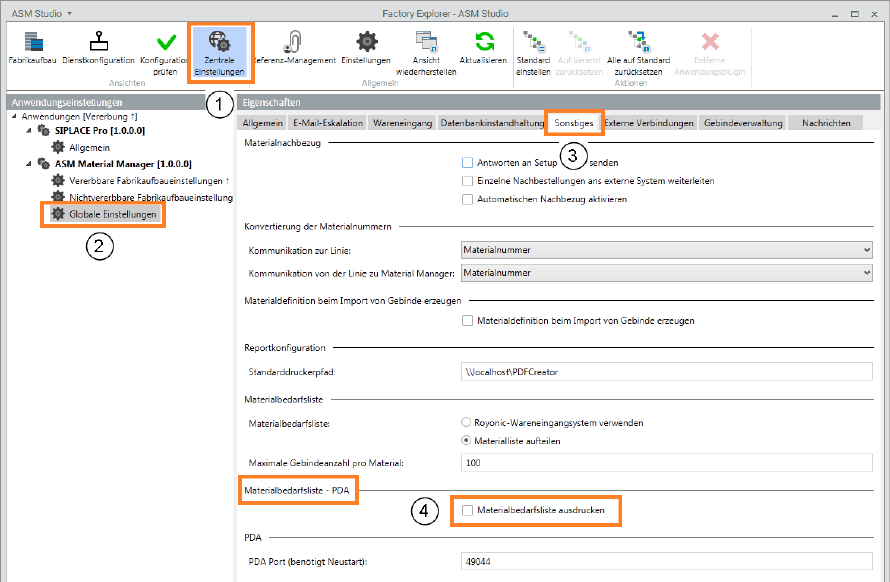
1. Klicken Sie in der Menüzeile auf Zentrale Einstellungen.
2. Wählen Sie im Bereich Anwendungseinstellungen die Anwendung ASM Material Manager und
hier den Eintrag Globale Einstellungen.
3. Wählen Sie das Register Sonstiges.
4. Aktivieren Sie im Bereich Materialbefarfsliste - PDA die Option Materialbefarfsliste ausdrucken.
2.8 Nachbezug von der Linie
Automatisch
Fällt an einer Linie der Füllstand einer Spur unter die Warnschwelle, kann dies zu einer automatischen
Nachbestellung im Material Manager verwendet werden. Hierzu müssen die entsprechenden
Schwellwerte im Setup Center definiert werden. Bei unterschreiten der Schwellwerte schickt Setup
Center dann eine Nachbestellung an den Material Manager.
Manuell
Der Bediener kann auch mit Hilfe des SC-Scanners Material manuell nachbestellen. Auch dies geht
jedoch nur, wenn die Funktion im Setup Center konfiguriert ist.
Manuelle Nachbestellungen durch einen Bedieners sind auch mit Hilfe des Material Manager-PDAs
jederzeit möglich. Eine Beschreibung hierzu finden Sie in Abschnitt Material Manager an der Line auf
Seite 82.
2 Workflows 11/2019 DE
62
2.9 Material auslagern
Hinweis
Allgemeine Informationen zu den EDM SIPLACE Pro Deployment-Szenarien finden Sie im
Handbuch "OIB-Einstellungen - EDM Szenarien", Artikel-Nr. 00198496-xx.
Allgemeine Informationen zu den EDM SIPLACE Pro Deployment-Szenarien finden Sie im Handbuch
OIB-Einstellungen - EDM Szenarien, Artikel-Nr. 00198496-xx.
2.9.1 Erzeugungsoptionen für Materialbedarfslisten einstellen
Beim Erzeugen der Materialbedarfslisten werden die Einstellungen verwendet, wie sie im ASM Studio -
Factory Explorer definiert sind. Diese Einstellungen müssen hier für jede Linie separat eingestellt
werden.
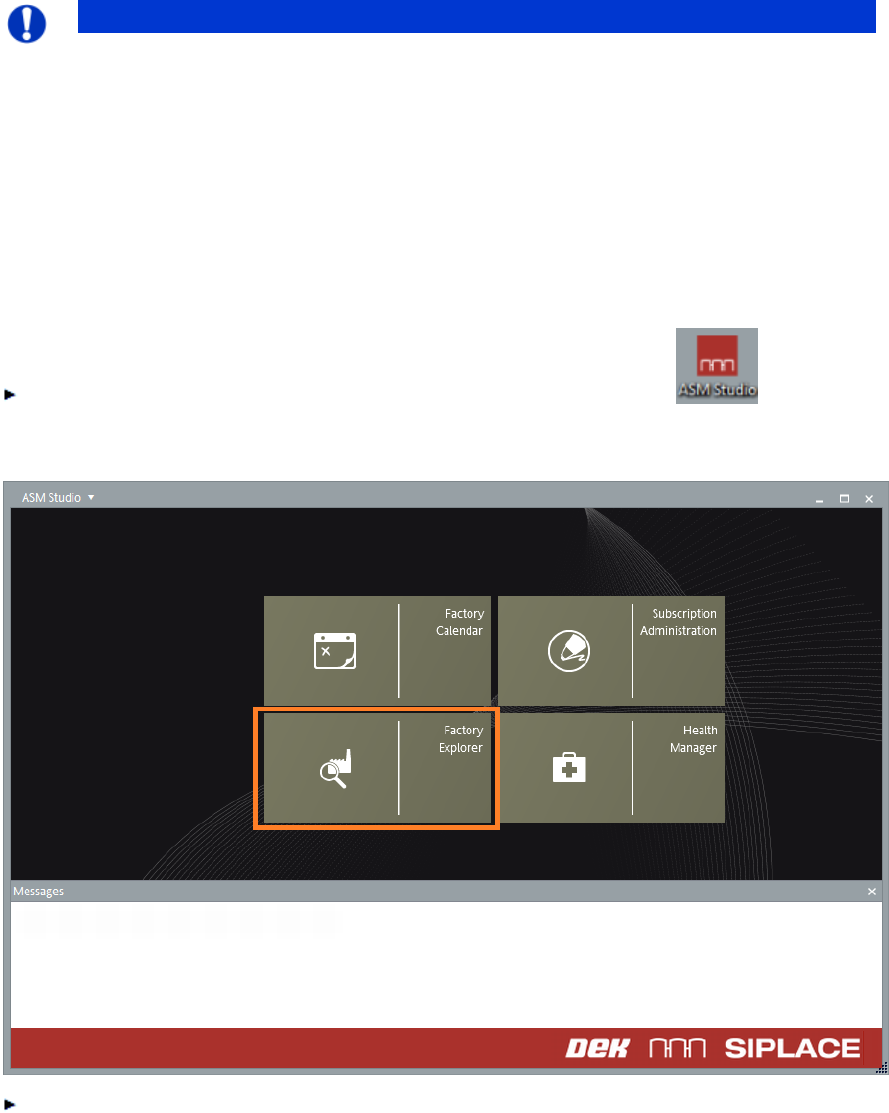
Um ASM Studio zu starten, doppelklicken Sie auf das ASM Studio-Symbol auf Ihrem
Desktop bzw. ab Windows 8 auf die entsprechende Kachel.
Das Home-Fenster von ASM Studio wird angezeigt.
Klicken Sie auf Factory Explorer.
Das Hauptfenster des Factory Explorers wird angezeigt.