00900081-06_OM_Material_Manager_2_13_DE.pdf - 第224页
3 Be d ien o b er fläche (Web ) 1 1/2 01 9 D E 2 24 3. 7 . 4 S t i cht a gsi nvent ur f ür da s W er k abschl i eße n Bi l d 2 - 6 4: Dial og Sti chtags inv entur für da s Wer k absc hl ießen W e nn f ü r a lle L a g er …

3 Bedienoberfläche (Web) 11/2019 DE
223
Vorgehensweise
1. Wählen Sie in der Baumstruktur den Lagerbereich (Storage Zone), für den Sie eine Stichtagsinventur
durchführen wollen.
2. Markieren Sie unter Buchbestand übernehmen für die Lagerorte (Storage Units), die Sie aus der
Stichtagsinventur ausnehmen wollen.
3. Klicken Sie auf Inventur starten.
Anstelle von Inventur starten wird die Schaltfläche Inventur abschließen angezeigt.
Im Hintergrund werden die Inventurlisten erzeugt und den PDAs zur Verfügung gestellt, mit denen
Ihre Kollegen die Inventur in dem ausgewählten Lagerbereich durchführen.
4. Wenn alle Daten vollständig erfasst sind, klicken Sie auf Inventur abschließen, um die
Stichtagsinventur zu beenden.
Feldbeschreibung
S95 Fabrikaufbau
In der Baumstruktur auf der linken Seite werden neben den Produktionslinien alle im System
definierten Lagerbereiche (Storage Zones) und Lagerorte (Storage Units) angezeigt, an denen sich
Materialien befinden können.
Inventur
Inventurnummer
Nummer der Stichtaginventur.
Buchbestand übernehmen für
Liste aller für die jeweilige Storage Zone definierten Lagerorte.
Einzelne oder mehrere dieser Lagerorte können von der Inventur ausgenommen werden, wenn die
Materialien und deren Menge bereits bekannt und korrekt gebucht sind.
Startzeit Inventur
Datum und Uhrzeit, wann die letzte Stichtaginventur begonnen wurde.
Nach dem Start der Inventur wird dieser Zeitpunkt aktualisiert.
Endezeit Inventur
Datum und Uhrzeit, wann die letzte Stichtaginventur beendet wurde.
Nach dem Start der Inventur wird diese Angabe bis zum Ende der Inventur ausgeblendet.
Schaltflächen
Inventur starten
Startet die aktuelle Stichtaginventur.
Fortschritt abfragen
Zeigt in der Fußzeile des Material Managers den aktuellen Bearbeitungs-Status der Inventur an.
Inventur abschließen
Beendet die aktuelle Stichtagsinventur. Unter Endezeit Inventur wird der Zeitpunkt eingetragen, an
dem die Schaltfläche geklickt wurde.
Diese Schaltfläche wird anstelle von Inventur starten angezeigt, wenn die Inventur abgearbeitet ist.
Alle Gebinde, die im Rahmen der Inventur nicht gefunden und deshalb nicht erfasst wurden, werden
auf die Site gebucht und auf den Status Consumed gesetzt.
3 Bedienoberfläche (Web) 11/2019 DE
224
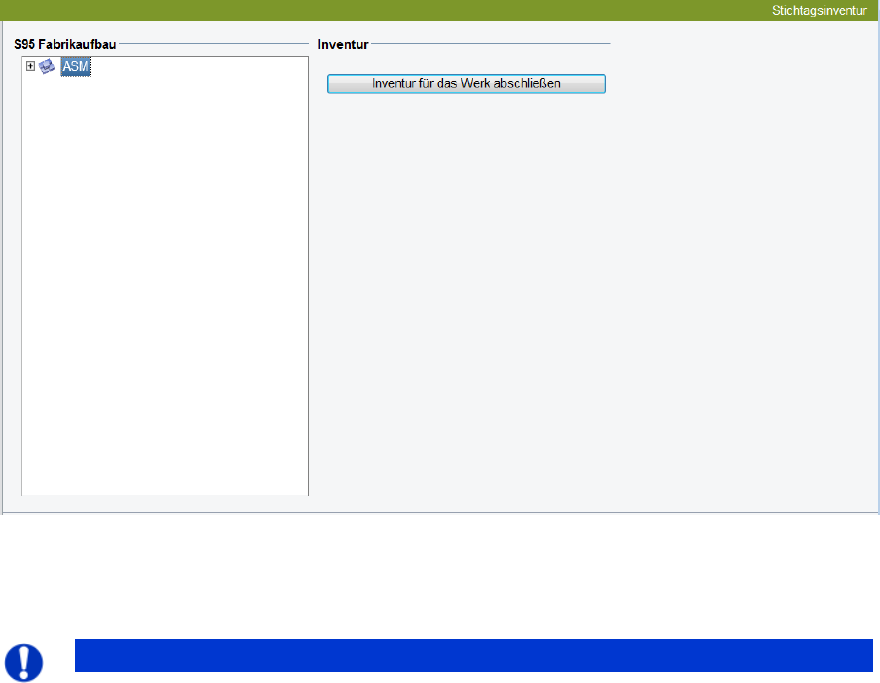
3.7.4 Stichtagsinventur für das Werk abschließen
Bild 2 - 64: Dialog Stichtagsinventur für das Werk abschließen
Wenn für alle Lagerbereiche in Ihrer Fabrik eine Stichtagsinventur durchgeführt wurde, können Sie die
Stichtagsinventur für das gesamte Werk abschließen.
Hinweis
Beim Abschließen der Stichtagsinventur für das Werk werden alle Gebinde, die im Rahmen
der Inventur nicht gefunden und deshalb nicht erfasst wurden, auf die Site gebucht und auf
den Status Consumed gesetzt.
Vorgehensweise
Um die Stichtaginventur für das Werk abzuschließen gehen Sie folgendermaßen vor:
1. Überprüfen Sie, ob tatsächlich für alle Lagerbereiche in Ihrer Fabrik eine Stichtagsinventur
durchgeführt und abgeschlossen wurde.
2. Um die Inventur abzuschließen, klicken Sie auf Inventur für das Werk abschließen.
3 Bedienoberfläche (Web) 11/2019 DE
225
3.8 Konfiguration
3.8.1 Lager
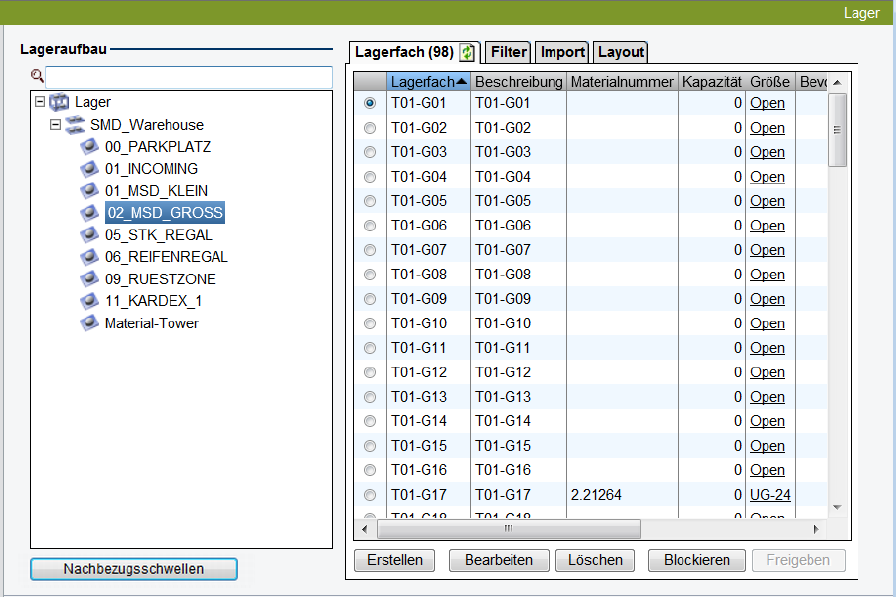
Bild 2 - 65: Dialog Lager
Benötigtes Zugriffsrecht für diesen Dialog: Warehouse.aspx
In diesem Dialog verwalten Sie die in Ihrem System vorhandenen Lagerfächer, können diese ändern,
neue Lagerfächer hinzufügen oder nicht mehr benötigte Einträge entfernen. Die Lagerfächer werden zum
Ein-, Um- und Auslagern der von Ihnen verwendeten Materialien verwendet, alle damit verbundenen
Aktionen werden im Material Manager protokolliert und sind damit stets nachvollziehbar. Anhand der
erhobenen Daten können Sie feststellen, welches Material sich wo und in welchen Mengen befindet.
Um die verschiedenen Lagerfächer leichter zu finden, können Sie zur Suche einen Filter einsetzen, der
die Anzahl der angezeigten Lagerfächer reduziert.
Verwenden der Baumstruktur
Die Baumstruktur stellt den Aufbau des Lagers dar: die oberste Ebene zeigt die verschiedenen Lager, die
untere die einzelnen Lagerbereiche der verschiedenen Lager.
Wenn Sie ein Lager auswählen, werden in der Tabelle alle Lagerfächer der einzelnen Lagerbereiche
dieses Lagers dargestellt.
Wenn Sie einen Lagerbereich auswählen, werden in der Tabelle alle Lagerfächer dieses Lagerbereichs
angezeigt.