00900081-06_OM_Material_Manager_2_13_DE.pdf - 第48页
2 Wor kf lows 1 1/2 01 9 D E 4 8 1 . K lick en Sie in d e r Me n üze ile a u f Ze n t r a le E in s t e llu n g e n . 2 . W äh le n Sie im Be re ich An w e n d u n g s e in st e llu n g e n d ie Anwe nd u n g ASM Ma te r…
2 Workflows 11/2019 DE
47
2.3 Materialannahme im Wareneingang
Alle eingehenden Materialien und Materialgebinde werden bei der Materialannahme durch Scannen
identifiziert und einer bereits im System vorhandenen Materialdefinition zugeordnet. Bei diesem
Verfahren können sowohl einfach Strich-Codes als auch 2D-Barcodes verarbeitet werden.
Um Materialien im System verfolgen zu können, wird für jedes Gebinde eine eindeutige Gebindenummer
vergeben, auf ein Etikett gedruckt und dieses anschließend auf das Gebinde geklebt.
Ab dem Zeitpunkt der Identifizierung ist das Material - zusammen mit den erfassten Attributen - im
System bekannt und kann über den gesamten Produktionsprozess verfolgt und innerhalb der
Identifikationspunkte (Lagerorte) nachvollziehbar bewegt werden.
Material identifizieren
1. Wechseln Sie im Material Manager in den Dialog Materialannahme - Material identifizieren (siehe
Abschnitt Material identifizieren und Etiketten drucken auf Seite 111).
2. Scannen Sie die Barcodes, die sich auf dem Material befinden oder geben Sie die Daten per Tastatur
ein.
3. Überprüfen Sie, ob die Daten mit den Lieferantendaten überein stimmen.
4. Wenn nötig, korrigieren Sie abweichende Werte.
5. Klicken Sie auf Buchen.
Die Gebindedaten werden im System gespeichert und die neue Etiketten für die Gebinde werden
gedruckt.
6. Kleben Sie das Etikett auf das dazu gehörende Gebinde.
Importieren von Gebindedaten
Wenn Sie über ein eigenes System zur Materialerfassung und zum Erzeugung von eindeutigen IDs auf
den Rollen verfügen, können die von Ihnen erstellten Daten über die B2MML-Schnittstelle in den Material
Manager importiert werden. Nähere Informationen und Unterstützung zum weiteren Vorgehen finden Sie
bei Ihrem ASM-Ansprechpartner.
Wenn Sie die Setup Center-Import-Funktion verwenden, kann diese so konfiguriert werden, dass die ins
Setup Center importierten Daten automatisch an den Material Manager weitergeleitet werden. Alle im
Setup Center erzeugten Gebinde-Daten werden automatisch in den Material Manager übertragen, die
dazu ggf. benötigten Stammdaten werden ebenfalls automatisch erzeugt.
Wenn Sie alle im Setup Center erzeugten Gebinde-Daten automatisch in den Material Manager
übernehmen wollen:
Starten Sie das ASM Studio durch Doppelklicken auf das ASM Studio-Symbol auf Ihrem
Desktop bzw. ab Windows 8 auf die entsprechende Kachel.
Das Home-Fenster von ASM Studio wird angezeigt.
Klicken Sie auf Factory Explorer.
Das Hauptfenster des Factory Explorers wird angezeigt.
2 Workflows 11/2019 DE
48
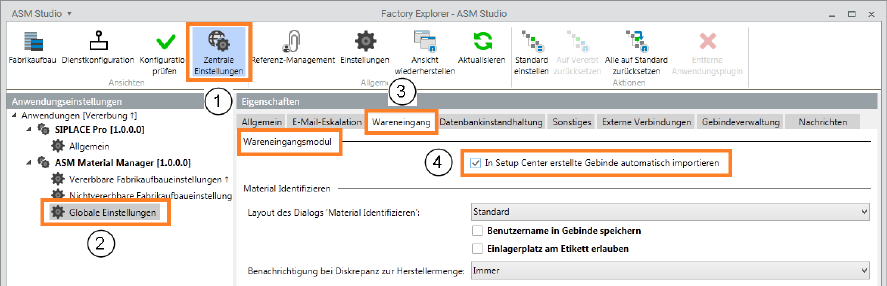
1. Klicken Sie in der Menüzeile auf Zentrale Einstellungen.
2. Wählen Sie im Bereich Anwendungseinstellungen die Anwendung ASM Material Manager und
hier den Eintrag Globale Einstellungen.
3. Wählen Sie das Register Wareneingang.
4. Deaktivieren Sie im Bereich Wareneingangsmodul die Option In Setup Center erstellte Gebinde
automatisch importieren.
Bestehende Materialdaten aus dem Setup Center können mit Hilfe des auf der OIB-CD mitgelieferten
Tools SetupCenter Database Export in den Material Manager importiert werden.

2 Workflows 11/2019 DE
49
2.4 Material einlagern
Beim Einlagern von Materialien werden diese auf eine bestimme Anlieferstelle gebucht.
Je nach Typ des Lagerortes sind die zum Einlagern nötigen Arbeitsschritte unterschiedlich.
Manuelles Lager / Regallager
Beim Einlagern in einem Regallager werden folgende Fälle unterschieden:
l Chaotische Lagerung
Bei chaotischer Lagerung kann jedes Material in ein beliebiges Fach eingelagert werden.
Voraussetzung dafür ist, dass jedes Lagerfach mit einer eindeutigen Lagerfachnummer (Barcode)
versehen ist. Um dies zu gewährleisten müssen die Lagerfächer im Matarial Manager über Dialog
Konfiguration - Lager angelegt werden (siehe Abschnitt Lager auf Seite 225).
Vorgehensweise
1. Wählen Sie am PDA im Dialog Materialannahme unter Lager der Lagerbereich, in den Sie das
Gebinde einlagern wollen.
2. Überprüfen Sie, ob die Größe des Lagerfachs zur Größe des Gebindes passt oder größer ist.
3. Scannen Sie die den Barcode des Gebindes oder geben Sie die Gebindenummer über die
Tastatur ein.
4. Scannen Sie die den Barcode des Lagerfachs oder geben Sie die Lagerfachnummer über die
Tastatur ein.
Das Gebinde wird in das Lagerfach eingebucht.
5. Legen Sie das Gebinde in das Lagerfach.
l Feste Lagerordnung
Bei fester Lagerordnung ist einem Material ein bestimmtes Lagerfach zugeordnet.
Hinweis
Keine Lagerfachkontrolle
Eine Überprüfung, ob ein Gebinde tatsächlich korrekt in ein bestimmtes Lagerfach
platziert wurde, findet systemseitig nicht statt.
Vorgehensweise
1. Wählen Sie am PDA im Dialog Manuelles Einlagern unter Lager der Lagerbereich, in den Sie
das Gebinde einlagern wollen.
2. Legen Sie das Gebinde in das ihm zugeordnete Lagerfach.
3. Scannen Sie die den Barcode des Gebindes oder geben Sie die Gebindenummer über die
Tastatur ein.
4. Scannen Sie die den Barcode des Lagerfachs oder geben Sie die Lagerfachnummer über die
Tastatur ein.