00900081-06_OM_Material_Manager_2_13_DE.pdf - 第170页
3 Be d ien o b er fläche (Web ) 1 1/2 01 9 D E 1 70 Vo r g e h e n s w e is e 1 . S c a n ne n S ie o d e r g eb e n Sie die N umm er de s G eb in d es ein , d a ss Sie e insc h w e iße n wolle n . D ie Date n zum G eb i…
3 Bedienoberfläche (Web) 11/2019 DE
169
3.5.5 MSD-Material einschweißen
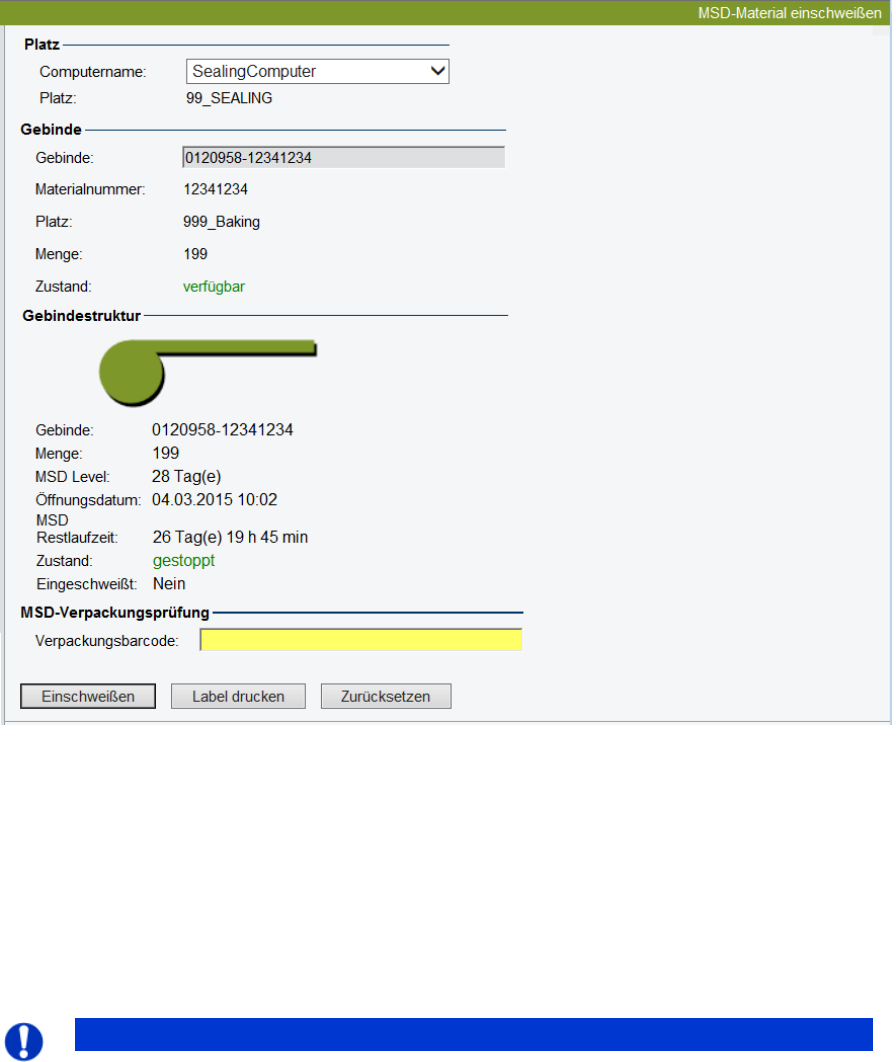
Bild 2 - 38: Dialog MSD-Materialeinschweißen
Benötigtes Zugriffsrecht für diesen Dialog: SealMsdMaterial.aspx
Um die Verwendbarkeit eines Materials mit begrenzter Haltbarkeit (MSD Level > 1) zu verlängern, kann
dieses in eine luftdichte Verpackung eingeschweißt werden.
In diesem Dialog teilen Sie dem Material Manager mit, dass Sie ein bestimmtes Gebinde in eine
luftdichte Verpackung einschweißen wollen. Nach dem Einschweißen wird für dieses Gebinde bzw. die
Gebindekette ein MSD-Stopp durchgeführt, d.h. die MSD-Restlaufzeit des Gebindes wird angehalten.
Das Gebinde kann anschließend in einen beliebigen Lagerplatz eingelagert werden.
Hinweis
Mögliche Verzögerungen an der Spur
Wird ein eingeschweißtes Material direkt an der Linie gerüstet oder nachgefüllt, kann die
betroffene Spur aus technischen Gründen bis zu 2 Minuten gesperrt bleiben.

3 Bedienoberfläche (Web) 11/2019 DE
170
Vorgehensweise
1. Scannen Sie oder geben Sie die Nummer des Gebindes ein, dass Sie einschweißen wollen.
Die Daten zum Gebinde werden angezeigt, das MSD Level und die aktuelle MSD Restlaufzeit des
Gebindes ist zu sehen.
2. Stecken Sie das Gebinde in eine luftdichte Verpackung und verschweißen Sie diese.
3. Optional: Klicken Sie auf Label drucken, um ein neues Label für die Verpackung zu erstellen, z.B.
wenn Sie eine neue Verpackung verwenden wollen.
Kleben Sie das Label auf die luftdichte Verpackung.
4. Scannen Sie den Barcode auf der Verpackung, um zu kontrollieren, ob Label und das Gebinde
tatsächlich zusammen passen.
Wenn das Label nicht zum Gebinde passt, öffen Sie die Verpackung, entnehmen Sie das Gebinde
und beginnen Sie den Vorgang erneut.
5. Wenn Gebinde und Label zusammenpassen, klicken Sie auf Einschweißen.
Für das Gebinde wird ein MSD-Stopp durchgeführt, das Gebinde bekommt den Status
Eingeschweißt = Ja.
Feldbeschreibung
Hinweis
Pflichtfelder
Die gelb hinterlegten Eingabefelder sind Pflichtfelder.
Platz
Computername
Auswahlliste der Orte, an denen Materialien gelagert werden können.
Platz
Anzeige des Ortes, der dem ausgewählten Computer zugewiesen ist.
Gebinde
Gebinde
Nummer des Gebindes bzw. der Gebindekette.
Diese Nummer kann eingegeben oder gescannt werden.
Die folgenden Daten werden erst angezeigt, wenn Sie die Gebindenummer eingegeben haben.
Materialnummer
Alias-Bezeichnung des Materials für die kaufmännische Verwendung.
Platz
Ort, an dem sich das Gebinde aktuell befindet.
Menge
Gesamtanzahl Bauelemente im Gebinde.
Zustand
Aktueller Zustand des Gebindes.

3 Bedienoberfläche (Web) 11/2019 DE
171
Gebindestruktur
Gebinde
Nummer des Gebindes bzw. der Gebindekette.
Menge
Anzahl der Bauelemente im Gebinde.
MSD Level
Angabe, wie lang das Material nach dem Öffnen der luftdichten Verpackung für die Produktion
genutzt werden kann.
Öffnungsdatum
Datum, an dem die Verpackung des Gebindes geöffnet wurde.
Nur für Material mit MSD Level > 1.
MSD Restlaufzeit
Dauer, die das Material noch verwendet werden darf.
Nur für Material mit MSD Level > 1.
Zustand
Status des Gebindes.
Eingeschweißt
Zeigt an, ob sich das Gebinde in einer luftdichten (MSD-sicheren)Verpackung befindet oder nicht.
MSD-Verpackungsprüfung
Verpackungsbarcode
Barcode der Nummer des Gebindes auf dem Label, dass sich auf der luftdichten Verpackung
befindet.
Scannen Sie diesen Barcode, um zu kontrollieren, ob Label und Gebinde tatsächlich zusammen
passen.
Schaltflächen
Einschweißen
Für das Gebinde wird ein MSD-Stopp durchgeführt, das Gebinde bekommt den Status
Eingeschweißt = Ja.
Label drucken
Druckt ein Label passend zum Gebinde.
Zurücksetzen
Alle Eingaben werden verworfen, die Eingabefelder werden geleert und der Dialog beginnt von vorn
bei der Eingabe der Nummer des Gebindes bzw. der Gebindekette.