00900081-06_OM_Material_Manager_2_13_DE.pdf - 第213页
3 Be d ien o b er fläche (Web ) 1 1/2 01 9 D E 2 13 3. 6 . 4 H er st el l er Bi l d 2 - 5 8: Dial og He r s tell er Ben ö tigtes Zug r iff s r ech t für die sen D ialo g : Su p p lie r . a s p x In die sem Dialo g v er w…

3 Bedienoberfläche (Web) 11/2019 DE
212
Einstellen von Materialklassen zum MSD-Level
Um die Haltbarkeit eines Gebindes zu verlängern ist es möglich, dem Gebinde in einen speziell dafür
geeignetem Trockenofen nach einem streng definierten Prozess die Feuchtigkeit teilweise oder
vollständig zu entziehen.
Wenn der Trockenvorgang vollständig abgeschlossen ist, können Sie im Dialog MSD-Trocknung die
MSD-Offenzeit eines Gebindes mit begrenzter Haltbarkeit um einen definierten Wert reduzieren. Diesen
Wert definieren Sie mit Hilfe einer mit dem MSD-Level korrespondierenden Materialklasse.
Unter Name sehen Sie die Bezeichnung des MSD-Level (z.B. 2a), als Gruppe muss MsdLevel
eingetragen sein. Diese Werte sind voreingestellt und dürfen nicht geändert werden.
Im Feld Beschreibung können Sie die Anzahl Stunden einstellen, um die die MSD-Offenzeit eines
Materials mit diesem MSD-Level nach dem Trocknen des Gebindes reduziert werden soll.
Feldbeschreibung
Hinweis
Pflichtfelder
Die gelb hinterlegten Eingabefelder sind Pflichtfelder.
Materialklasse
Name
Name der Materialklasse.
Gruppenname
Name der Gruppe, der diese Materialklasse zugeordnet sein soll.
Mit Hilfe eines Gruppennamen können mehrere Materialklassen z.B. mit gemeinsamen
Ordnungseigenschaften zusammengefasst werden.
Beschreibung
Beschreibender Text zur Materialklasse.
Schaltflächen
OK
Die Eingabe wird gespeichert und der Dialog beendet.
Abbrechen
Die Aktion wird ohne zu speichern abgebrochen und der Dialog beendet.
3 Bedienoberfläche (Web) 11/2019 DE
213
3.6.4 Hersteller
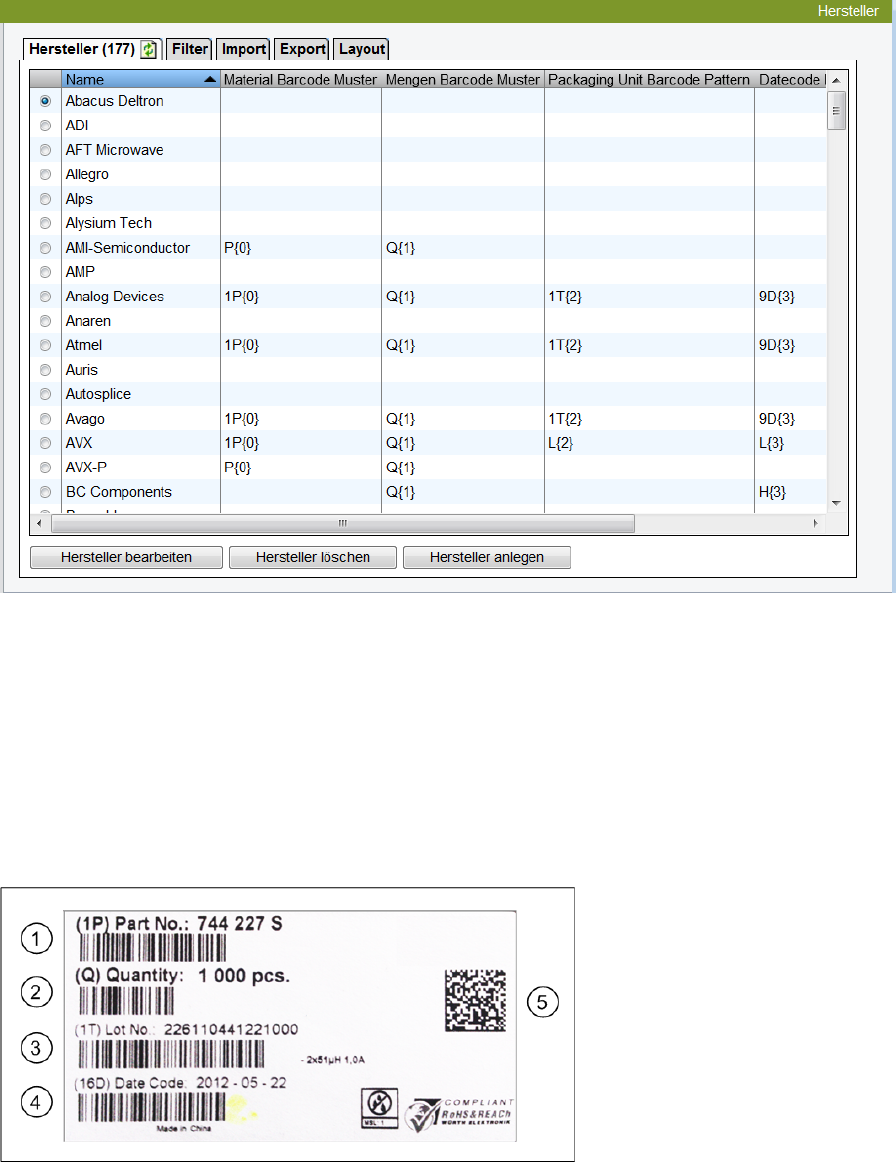
Bild 2 - 58: Dialog Hersteller
Benötigtes Zugriffsrecht für diesen Dialog: Supplier.aspx
In diesem Dialog verwalten Sie die Daten der im System erfassten Hersteller und deren Barcodemuster,
können diese bearbeiten, nicht mehr benötigte Einträge löschen oder neue Hersteller anlegen.
Hersteller liefern bestimmte Materialien in unterschiedlichen Gebindemengen. Auf der Verpackung bzw.
Rolle, in der die Materialien angeliefert werden, befindet sich ein Aufkleber mit herstellerspeziefischen
Barcodes, in denen Informationen zu den angelieferten Materialien geschlüsselt sind.
Hier ein Beispiel für einen Aufkleber:
1. Materialnummer-Barcode 4. Datecode-Barcode
2. Mengen-Barcode 5. 2D-Barcode
3. Gebinde-Barcode
3 Bedienoberfläche (Web) 11/2019 DE
214
In der Tabelle sehen Sie je Hersteller die verschiedenen in den Barcodes enthaltenen Präfixe, die beim
Materialeingang beim Scannen automatisch entfernt werden müssen. Die Zahl und die geschweiften
Klammern { } stehen für jeweils einen der Barcodetypen, z.B. {1} für einen Mengen-Barcode.
Da die Hersteller die Präfixes ihrer Barcodes des öfteren ändern, sollten die Angaben in der Tabelle
regelmäßig auf Aktualität geprüft werden.
Tabelle Hersteller
Name
Name des Herstellers, mit dem er im System geführt wird.
Material Barcode Muster
Präfix im Barcode der Materialnummer eines Herstellers.
Beispiel: 1P {0}
Mengen Barcode Muster
Präfix im Barcode der Mengenangabe zum Material eines Herstellers.
Beispiel: Q {1}
Gebinde Barcode Muster
Präfix im Barcode zum Gebinde des Materials eines Herstellers.
Beispiel: 1T {2}
Datecode Barcode Muster
Präfix im Barcode zum Datecode des Materials eines Herstellers.
Beispiel: 9D {3}
Barcodetyp
Bezeichnung der Regel, mit der ein zusätzlich auf dem Aufkleber vorhandener 2D-Barcode zu
analysieren ist.
Schaltflächen
Hersteller bearbeiten
Öffnet den Dialog, in dem Sie den ausgewählten Hersteller und seine Barcodemuster bearbeiten
können.
Hersteller löschen
Löscht den Eintrag des ausgewählten Herstellers.
Hersteller können nur gelöscht werden, wenn sie im gesamten System nicht mehr verwendet
werden.
Neuen Hersteller anlegen
Öffnet den Dialog, in dem Sie einen neuen Hersteller mit seinen Barcodemustern anlegen können.