00900081-06_OM_Material_Manager_2_13_DE.pdf - 第219页
3 Be d ien o b er fläche (Web ) 1 1/2 01 9 D E 2 19 Sc h a ltf lä c h e Pe r ma n e n tin ve n t u r s t a r t e n St a rte t d ie Pe r ma ne n tinven tur f ür d ie a usg ewäh lten Ma t e ri ald e finitio ne n . 3. 7 . 2…
3 Bedienoberfläche (Web) 11/2019 DE
218
Tabelle Materialdefinitionen
Inventurdatum
Datum der letzten Inventur.
Gebinde
Anzahl der Gebinde
Materialnummer
Alias-Bezeichnung des Materials für die kaufmännische Verwendung.
Artikelnummer
Interne Nummer des Materials für die technische Verwendung, z.B. in SIPLACE Pro und Setup
Center.
Beschreibung
Beschreibender Text zum Material.
Materialtyp
Material wird nach folgenden Typen unterschieden:
Rohmaterial
Basismaterial, z.B. Bauelement oder Platine.
Halberzeugnis
Teilprodukt, das noch weiterverarbeitet werden soll.
Fertigerzeugnis
Fertiges Endprodukt.
Materialklasse
Material wird nach folgenden Klassen unterschieden:
Komponente
Rohmaterial Bauelement.
Leiterplatte
Rohmaterial Platinen.
Halberzeugnis
Teilprodukt, das noch weiterverarbeitet werden soll.
Fertigerzeugnis
Fertiges Endprodukt.
Gebindeverwaltung
Wenn diese Option aktiviert ist, wird das Material auf einer Rolle oder in einem Stangenmagazin
angeliefert und im Material Manager als Gebinde verwaltet.
Ist diese Option nicht aktiviert, handelt es sich um Schüttgut oder ähnliches Material.
Obsolet
Zeigt an, ob das Material noch bearbeitbar ist oder ob es schon veraltet ist. Ist das Material obsolet,
kann es im Dialog Material identifizieren nicht mehr angenommen werden.
Alle auswählen
Wenn Sie diese Option aktivieren, werden alle in der Tabelle enthaltenen Einträge ausgewählt.
Drucker
Auswahlliste der zur Verfügung stehenden Drucker, auf denen die Liste der für die Inventur
gesperrten Gebinde ausgedruckt werden kann.
3 Bedienoberfläche (Web) 11/2019 DE
219
Schaltfläche
Permanentinventur starten
Startet die Permanentinventur für die ausgewählten Materialdefinitionen.
3.7.2 Permanentinventur ausführen
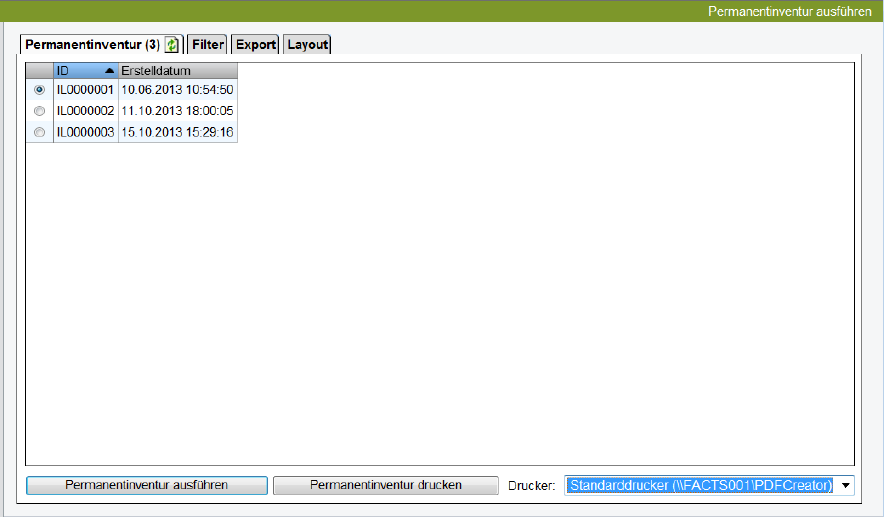
Bild 2 - 61: Dialog Permanentinventur ausführen
In diesem Dialog werden alle aktiven Permanentinventuren mit laufender Nummer und Erstellungsdatum
angezeigt. Sie können eine Permanentinventur ausführen, d.h. einen Dialog öffnen, in dem Sie die von
Ihnen ermittelten Materialbestände einer Permanentinventur in das System eingeben oder eine
Permanentinventur ausdrucken.
Vorgehensweise
Um die ermittelten Daten aus der Inventurliste in das System zu übertragen gehen Sie folgendermaßen
vor:
1. Markieren Sie die Permanentinventur, die Sie ausführen wollen, in der Tabelle.
2. Klicken Sie auf Permanentinventur ausführen.
Es wird ein Dialog angezeigt, in dem Sie die von Ihnen ermittelten Materialbestände in das System
eingeben.
Um die Gebindeliste erneut zu drucken:
1. Markieren Sie die Permanentinventur, die Sie drucken wollen, in der Tabelle.
2. Wählen Sie den Drucker, auf dem die Permanentinventur ausgedruckt werden soll.
3. Klicken Sie auf Permanentinventur drucken.
3 Bedienoberfläche (Web) 11/2019 DE
220
Tabelle Permanentinventur
Erste Spalte
Hier wählen Sie die Permanentinventur, die Sie ausführen wollen.
ID
Nummer der Permanentinventur.
Erstelldatum
Datum, wann die Permanentinventur erstellt wurde.
Schaltflächen
Permanentinventur starten
Öffnet den Dialog, in dem Sie die von Ihnen ermittelten Materialbestände in das System eingeben.
Permanentinventur drucken
Druckt die Liste der in der Permanentinventur zu bearbeitenden Gebinde.
Drucker
Auswahlliste der zur Verfügung stehenden Drucker.
Wählen Sie den Drucker, auf dem die Gebindeliste gedruckt werden soll.
3.7.2.1 Ermittelte Daten eingeben
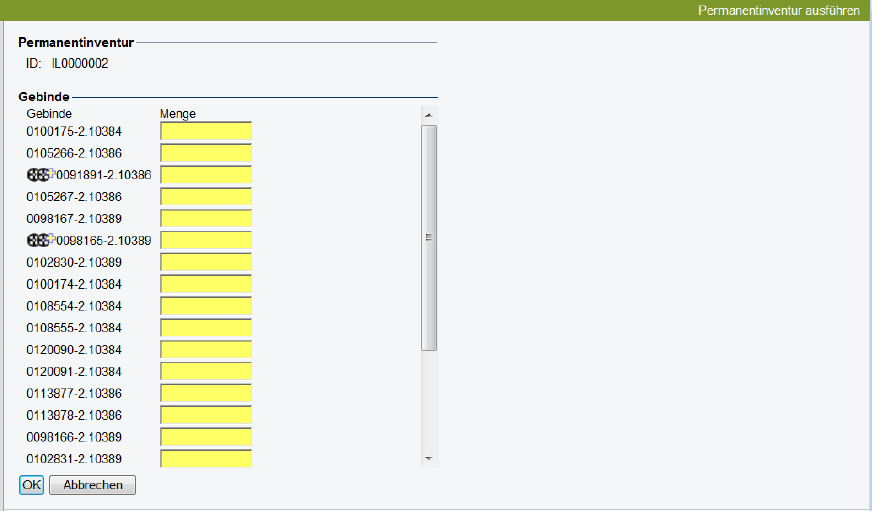
Bild 2 - 62: Dialog Ermittelte Daten eingeben
Mit diesem Dialog wird das Ergebnis einer Permanentinventur zurückgemeldet.
Im Dialog werden alle Gebinde angezeigt, die Teil der Permanentinventur sind.
Vorgehensweise
1. Geben Sie für jedes Gebindes die gezählte Anzahl Bauelemente in die entsprechenden
Mengeneingabefelder ein.
2. Wenn Sie alle ermittelten Daten eingegeben haben, klicken Sie auf OK.