00900081-06_OM_Material_Manager_2_13_DE.pdf - 第216页
3 Be d ien o b er fläche (Web ) 1 1/2 01 9 D E 2 16 Fe ld b e sc h r e ib u n g H e r s t e lle r N a me N a me d e s Her st ell er s. Ma t e r ia l Ba r c o d e Mu s te r Prä fix im Bar cod e de r M ater ia ln u mme r e…
3 Bedienoberfläche (Web) 11/2019 DE
215
3.6.4.1 Hersteller bearbeiten / neu anlegen (Details)
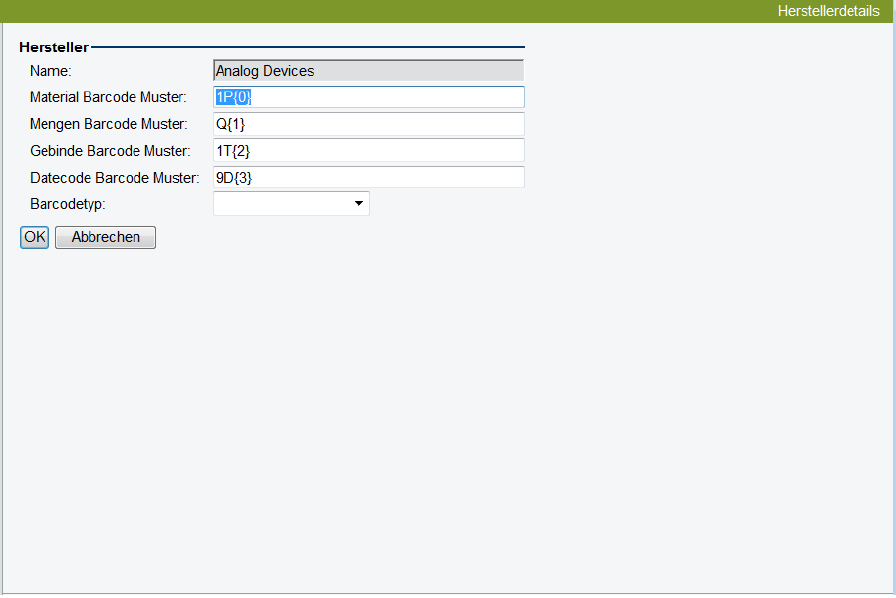
Bild 2 - 59: Dialog Hersteller bearbeiten / neu anlegen
In diesem Dialog bearbeiten Sie die Daten eines bereits erfassten Herstellers oder legen die Daten eines
neuen Herstellers an.
Auf der Verpackung bzw. Rolle, in der die Materialien angeliefert werden, befindet sich ein Aufkleber mit
herstellerspeziefischen Barcodes, in denen Informationen zu den angelieferten Materialien geschlüsselt
sind. Die verschiedenen Barcodes enthalten Präfixe, die beim Materialeingang entfernt werden müssen,
um die im Barcode enthaltenen Informationen im Material Manager verwenden zu können.
In diesem Dialog tragen Sie für jedes Barcode-Muster den Präfix ein, die im Materialeingang beim
Scannen automatisch entfernt werden müssen.
Wenn unter Barcode-Muster keine Präfixe eingetragen werden, greift die globale Regel aus der
Konfiguration.
Vorgehensweise
1. Geben Sie den Namen des neuen Herstellers ein.
Beim Bearbeiten eines bereits gespeicherten Herstellers kann der Name nicht geändert werden.
1. Geben Sie unter den einzelnen Barcode-Mustern die Präfixe ein, die im im Materialeingang beim
Scannen automatisch entfernt werden müssen.
2. Wenn der Hersteller 2D-Barcodes verwendet, wählen Sie aus der Auswahlliste Barcodetyp die
Regel, mit der ein zusätzlich auf dem Aufkleber vorhandener 2D-Barcode zu analysieren ist.
3. Klicken Sie auf OK.

3 Bedienoberfläche (Web) 11/2019 DE
216
Feldbeschreibung
Hersteller
Name
Name des Herstellers.
Material Barcode Muster
Präfix im Barcode der Materialnummer eines Herstellers.
Geben Sie hinter dem Präfix "{0}" ein.
Eine vollständige Eingabe wäre z.B. "P{0}" oder "1P{0}"
Mengen Barcode Muster
Präfix im Barcode der Mengenangabe zum Material eines Herstellers.
Geben Sie hinter dem Präfix "{1}" ein.
Eine vollständige Eingabe wäre z.B. "Q{1}"
Gebinde Barcode Muster
Präfix im Barcode zum Gebinde des Materials eines Herstellers.
Geben Sie hinter dem Präfix "{2}" ein.
Eine vollständige Eingabe wäre z.B. "1T{2}"
Datecode Barcode Muster
Präfix im Barcode zum Datecode des Materials eines Herstellers.
Geben Sie hinter dem Präfix "{3}" ein.
Eine vollständige Eingabe wäre z.B. "9D{3}" oder "16D{3}
Barcodetyp
Bezeichnung der Regel, mit der ein zusätzlich auf dem Aufkleber vorhandener 2D-Barcode zu
analysieren ist.
Wählen Sie die passende Regel aus der von ASM vordefinierten Auswahlliste.
Alternative Eingabe:
Wenn in einem Barcodemuster mehrere Informationen enthalten sind, ist es möglich, diesen String
als ganzes einzulesen. Hierzu müssen die einzelnen Informationsteile sowie die Position im String
bekannt sein.
Dieser String kann dann viermal an den jeweiligen Positionen eingelesen werden.
Beispiel:
Der String MATID{0}QTY{1}LOTID{2}DT{3} muss hierbei in alle vier Eingabefelder eingetragen
werden, damit er bei der Eingabe richtig in allen vier Feldern verarbeitet werden kann.
Schaltflächen
OK
Die Eingabe wird gespeichert und der Dialog beendet.
Abbrechen
Die Aktion wird ohne zu speichern abgebrochen und der Dialog beendet.
3 Bedienoberfläche (Web) 11/2019 DE
217
3.7 Inventur
3.7.1 Permanentinventur starten
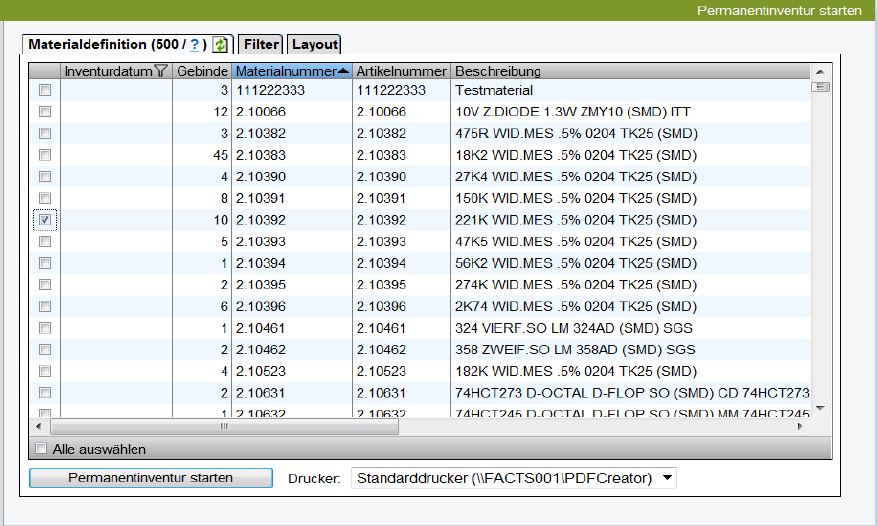
Bild 2 - 60: Dialog Permanentinventur starten
In diesem Dialog werden alle Materialdefinitionen angezeigt, die noch gar nicht oder zuletzt vor mehr als
einem Jahr gezählt wurden. Um bestimmte Materialdefinitionen leichter zu finden, kann ein Filter
verwendet werden, um die Anzahl der angezeigten Materialdefinitionen zu reduzieren.
Vorgehensweise
1. Wählen Sie die Materialdefinitionen, für die eine Permanentinventur gestartet werden soll.
2. Wählen Sie den Drucker, auf dem die zur Inventur benötigte Gebindeliste ausgedruckt werden soll.
3. Klicken Sie auf Permanentinventur starten.
Das System setzt das aktuelle Datum in den ausgewählten Materialdefinitionen als Inventurdatum ein.
Anschließend sucht das System nach allen Gebinden, die zu den ausgewählten Materialdefinitionen
gehören, und sperrt diese für die Inventur. Eine Liste der betroffenen Gebinden wird auf dem
eingestellten Drucker ausgedruckt.
In diese Liste sollen während der Inventur die gezählten Mengen der Gebinde eingetragen werden. Wenn
dies erledigt ist, müssen die Ergebnisse der Inventur mit dem Dialog Permanentinventur ausführen in
das System eingegeben werden.