00900081-06_OM_Material_Manager_2_13_DE.pdf - 第275页
4 Be d ien o b er fläche (PDA ) 1 1/2 01 9 D E 2 75 4. 1 . 3 P D A ver bi nden / t r ennen N a c h d e m St ar ten de r A p pli k atio n ist e s n o t w e nd ig , d e n PDA mit de m R e c hn e r im Netz w e r k z u ver b…
4 Bedienoberfläche (PDA) 11/2019 DE
274
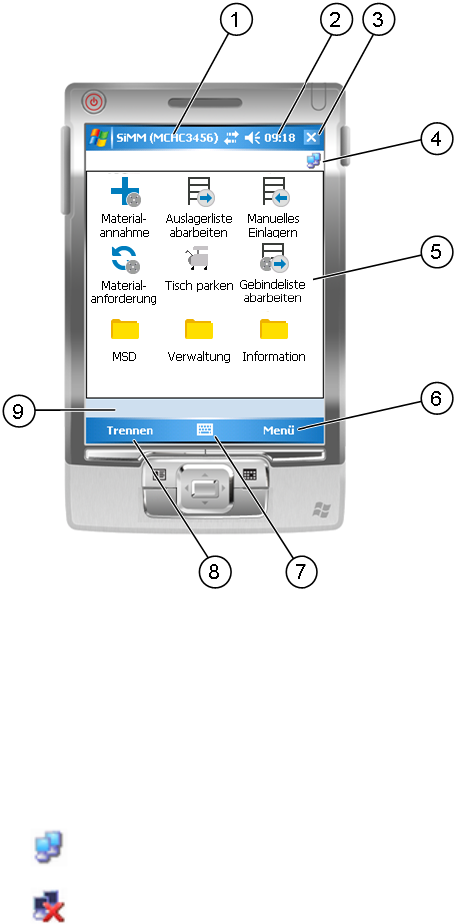
4.1.2 Hauptfenster
In diesem Abschnitt sehen Sie einen Überblick über den grundsätzlichen Aufbau der Bedienoberfläche
der PDA-Applikation.
Bei Bedarf kann die Bedienoberfläche durch einen ASM-Servicetechniker kundenspezifisch angepasst
werden.
1. Name des Servers, auf dem der ASM Material Manager PDA Server installiert und mit dem der
PDA via WLAN verbunden ist.
2. Aktuelle Uhrzeit.
3. Blendet die Applikation auf dem PDA aus, die Verbindung zum Server wird jedoch nicht getrennt.
4. Zeigt an, ob der PDA gerade mit dem Dienst ASM Material Manager PDA Server verbunden ist
oder nicht.
PDA ist verbunden.
PDA ist NICHT verbunden.
5. Bereich, in dem die einzelnen Funktionen der Applikation aufgerufen oder angezeigt werden.
6. Öffnet das Kontextmenü der Applikation.
7. Öffnet die virtuelle Tastatur.
8. Startet kontextabhängige Funktionen (z.B. Zurück, Trennen, Verbinden).
9. Bereich, in dem Meldungen angezeigt werden.
4 Bedienoberfläche (PDA) 11/2019 DE
275
4.1.3 PDA verbinden / trennen
Nach dem Starten der Applikation ist es notwendig, den PDA mit dem Rechner im Netzwerk zu
verbinden, auf dem der ASM Material Manager PDA Server installiert ist.
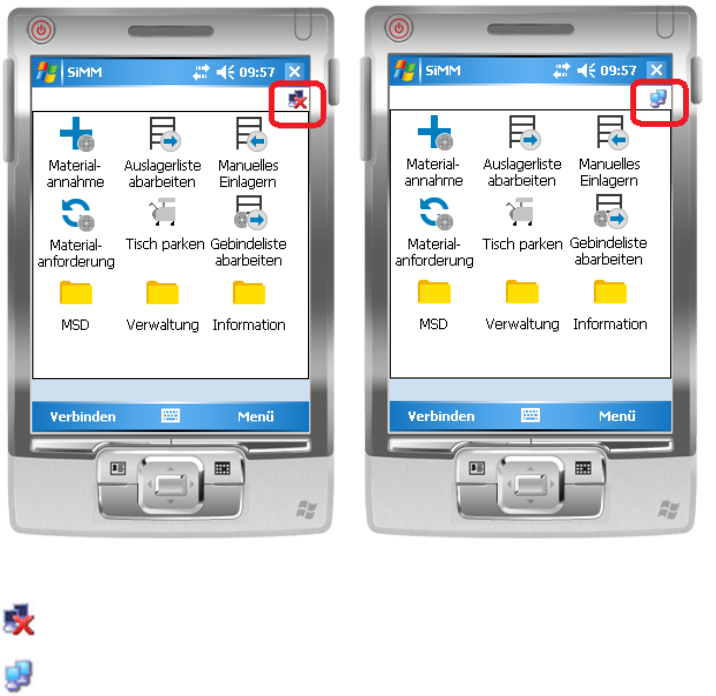
Ob der PDA mit dem Server verbunden ist, wird in der Applikation oben rechts angezeigt.
PDA ist NICHT verbunden.
PDA ist verbunden.
4 Bedienoberfläche (PDA) 11/2019 DE
276
Verbindung zum Server herstellen
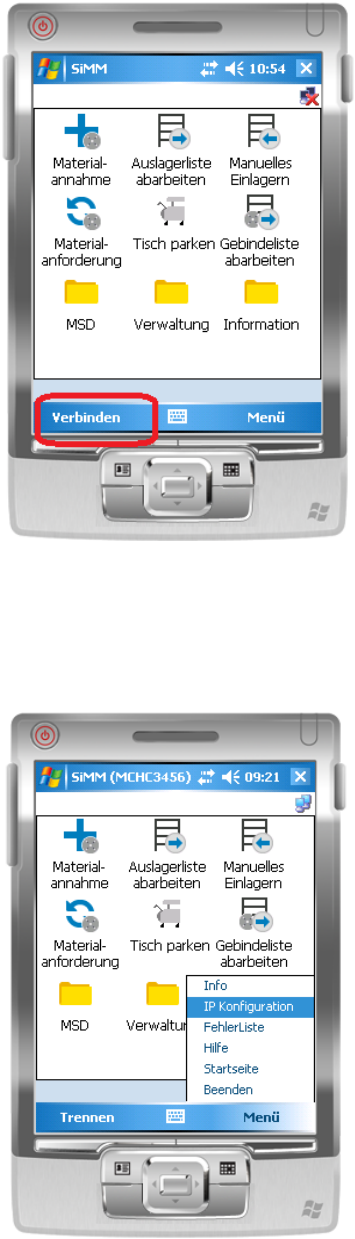
Um eine Verbindung zum Server herzustellen, drücken Sie auf Verbinden.
Wenn die Verbindung nicht hergestellt werden kann, überprüfen Sie die Verbindungsdaten.
Gehen Sie dazu folgendermaßen vor:
1. Drücken Sie am PDA auf Menü.
2. Wählen Sie den Eintrag IP-Konfiguration.
Der Dialog IP-Konfiguration wird angezeigt.