00900081-06_OM_Material_Manager_2_13_DE.pdf - 第330页
5 Be die n o be r fläche A p p "Mate ria l Ma na g e r " 1 1/2 01 9 D E 3 30 5 . 1 . 4 . 1 Re g ist r ie r u n g H in w e is Mö g lic h e r Ve r b in d u n g sv e r lu s t D ie s e r Dialo g is t n ur f ü r ASM…
5 Bedienoberfläche App "Material Manager" 11/2019 DE
329
5.1.3 App "Material Manager" starten
Um die Material Manager App zu starten, tippen Sie auf dem Desktop des Mobilgeräts auf das Icon
.
Am Mobilgerät wird das Hauptmenü der Material Manager App angezeigt.
5.1.4 Menü-Liste
Die Menü-Liste öffnen Sie in der Hauptansicht mit Tippen auf das Icon .
In diesem Menü finden Sie administrative Funktionen und Einstellungen der Bedienoberfläche.
l Registrierung auf Seite 330
l Version auf Seite 331
l Protokollierung auf Seite 332
l Einstellungen auf Seite 333
l Über auf Seite 334
5 Bedienoberfläche App "Material Manager" 11/2019 DE
330
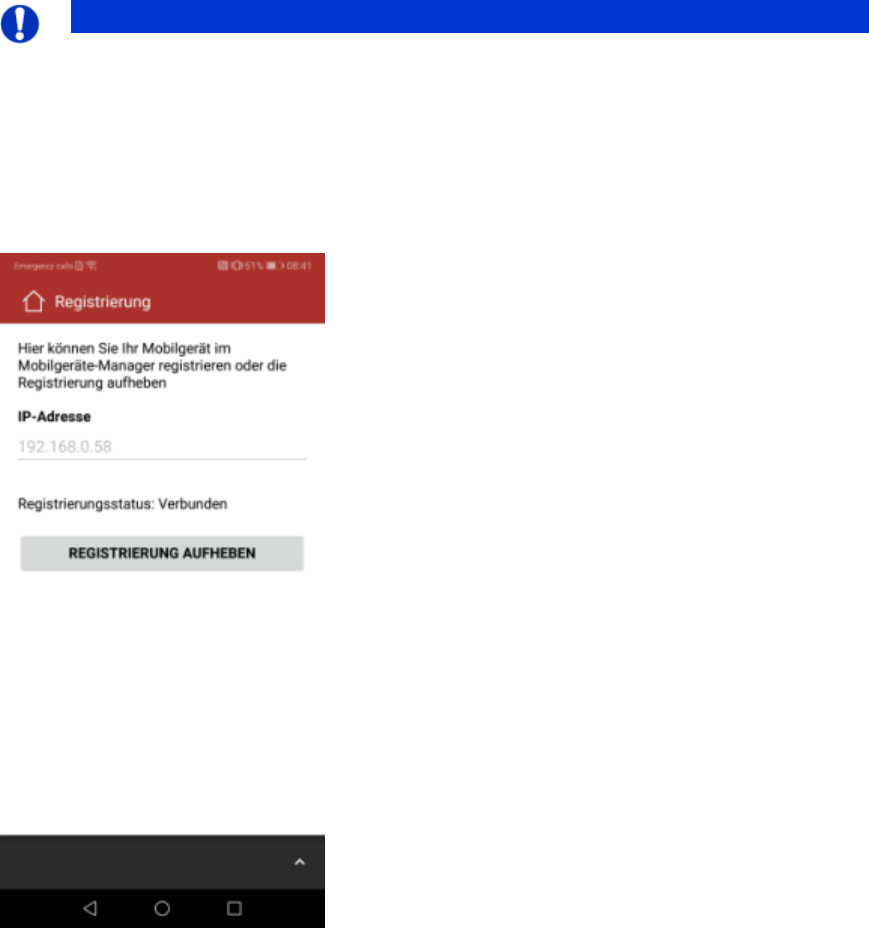
5.1.4.1 Registrierung
Hinweis
Möglicher Verbindungsverlust
Dieser Dialog ist nur für ASM-Servicetechniker und Administrator vorgesehen.
Ändern Sie die IP-Adresse nur, wenn Sie dazu die entsprechende Befugnis haben.
In diesem Dialog können Sie Ihr Mobilgerät im Mobilgeräte-Manager registrieren oder die Registrierung
wieder aufheben. Diese Änderung ist notwendig, wenn der Mobilgeräte-Manager auf einen anderen
Server umgezogen wird.
IP-Adresse
Zeigt die IP-Adresse des Servers an, auf dem der Material
Manager installiert ist.
Registrierung aufheben
Mit Tippen auf diese Schaltfläche setzen Sie die
eingestellte IP-Adresse zurück.
Die Schaltfläche Registrieren wird angezeigt.
Registrieren
Mit Tippen auf diese Schaltfläche öffnen Sie einen Dialog,
in dem Sie die IP-Adresse des neuen Servers, auf dem der
Material Manager installiert ist, eingeben.
5 Bedienoberfläche App "Material Manager" 11/2019 DE
331
5.1.4.2 Version
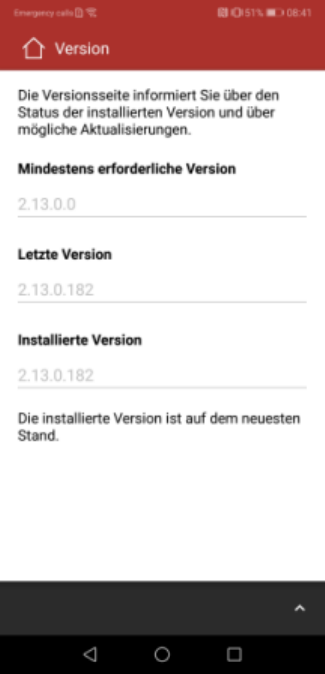
In dieser Ansicht sehen Sie Informationen über die installierte Software und mögliche Aktualisierungen.
Ist die aktuell installierte Software-Version der Material Manager APP älter als die mindestens
erforderliche Version, wird dieser Dialog automatisch angezeigt.
Mindestens erforderliche Version
Zeigt die Minimalanforderung an.
Letzte Version
Zeigt die als letztes (also neueste) auf dem Material
Manager-Server installierte Software-Version der Material
Manager APP an.
Installierte Version
Zeigt die aktuell auf dem Mobilgerät installierte Software-
Version der Material Manager APP an.
Ist die aktuell auf dem Mobilgerät installierte Software-Version
der Material Manager APP älter als eine der anderen beiden
Versionen, wird eine Schaltfläche zum Installieren der
neuesten Software-Version angezeigt.
Zum weiteren Vorgehen gibt es folgende Szenarien:
l Die aktuell installierte Version der Software ist älter als
beide anderen Software-Versionen.
Die Software muss aktualisierten werden, um weiter mit
dem Mobilgerät arbeiten zu können.
Tippen Sie auf die Schaltfläche.
l Die aktuell installierte Version der Software ist älter als
die letzte Version, die auf dem Material Manager-Server
installierte wurde.
Die Software kann aktualisierten werden. Dies ist jedoch
nicht notwendig, um weiter mit dem Mobilgerät arbeiten zu
können.