00900081-06_OM_Material_Manager_2_13_DE.pdf - 第59页
2 Wor kf lows 1 1/2 01 9 D E 5 9 5 . Mar kier e n Sie u n ter A n w e n d u n g s e in s t e llu n g e n - ASM Ma t e r ia l Ma n a g e r d en Eintra g N ich tv e r e r b b a r e Fa b r ik a u f b a u e in s t e llu n g …
2 Workflows 11/2019 DE
58
2.7.1 Automatischen Nachbezug freischalten
Um den automatischen Nachbezug im OIB / Factory Explorer freizuschalten gehen Sie folgendermaßen
vor:
Starten Sie das ASM Studio durch Doppelklicken auf das ASM Studio-Symbol auf Ihrem
Desktop bzw. ab Windows 8 auf die entsprechende Kachel.
Das Home-Fenster von ASM Studio wird angezeigt.
Klicken Sie auf Factory Explorer.
Das Hauptfenster des Factory Explorers wird angezeigt.
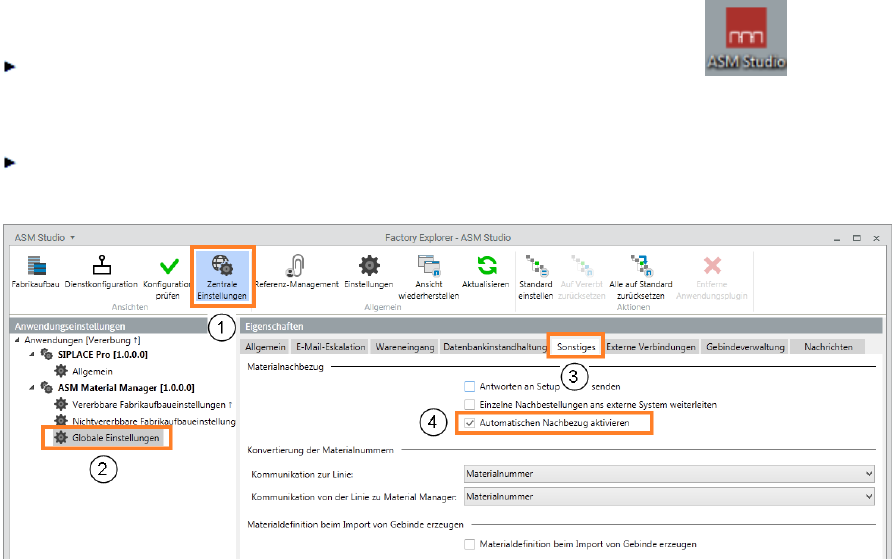
1. Klicken Sie in der Menüzeile auf Zentrale Einstellungen.
2. Wählen Sie im Bereich Anwendungseinstellungen die Anwendung ASM Material Manager und
hier den Eintrag Globale Einstellungen.
3. Wählen Sie das Register Sonstiges.
4. Aktivieren Sie im Bereich Materialnachbezug die Option Automatischen Nachbezug aktivieren.
2 Workflows 11/2019 DE
59
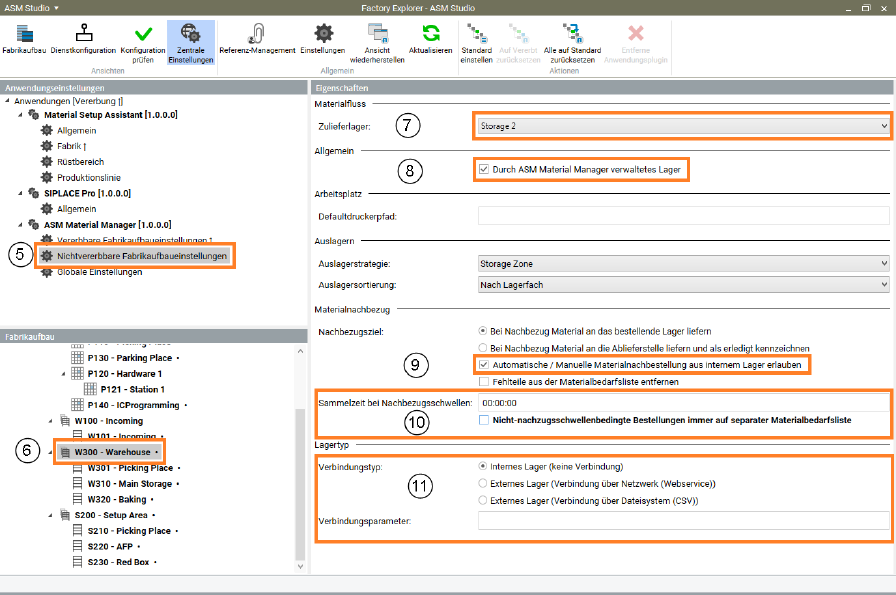
5. Markieren Sie unter Anwendungseinstellungen - ASM Material Manager den Eintrag
Nichtvererbbare Fabrikaufbaueinstellungen.
6. Markieren Sie unter Fabrikaufbau die Storage Zone, die Sie konfigurieren wollen.
7. Im Bereich Materialfluss wählen Sie unter Zulieferlager das Lager, aus dem das Material bezogen
werden soll.
8. Wenn das Zulieferlager vom Material Manager verwaltet wird, aktivieren Sie die Option Durch ASM
Material Manager verwaltetes Lager.
9. Im Bereich Materialnachbezugaktivieren Sie die Option Automatische / Manuelle
Materialnachbestellung aus internem Lager erlauben.
10. Stellen Sie unter Sammelzeit bei Nachbezugsschwellen den Zeitraum ein, in dem manuell oder
durch unterschreiten von Nachbezugsschwellen ausgelöste Nachbestellungen gesammelt werden
sollen.
Maximalwert: 24 Stunden
Format: SS.MM.SS
Wenn als Zeitraum "00.00.00" eingestellt ist, ist das Sammeln von Nachbestellungen ausgeschaltet.
Alle Nachbestellungen werden direkt ausgeführt.
Wenn Sie die Option Nicht-nachbezugsschwellenbedingte Bestellungen immer auf separater
Materialbedarfsliste aktivieren, werden manuell ausgelöste Nachbestellungen direkt ausgeführt
und nicht mit den durch unterschreiten von Nachbezugsschwellen ausgelösten Nachbestellungen
gesammelt.
Wenn diese Option nicht aktiviert ist, kommen manuell ausgelöste Nachbestellungen mit den durch
unterschreiten von Nachbezugsschwellen ausgelösten Nachbestellungen auf eine gemeinsame
Materialbedarfsliste.
2 Workflows 11/2019 DE
60
11. Wählen Sie unter Lagertyp den Verbindungstyp, den Sie zur Kommunikation mit dem Zulieferlager
verwenden wollen.
Wenn das Zulieferlager vom Material Manager verwaltet wird, wählen Sie die Option Internes Lager
(Keine Verbindung). In diesem Fall bleibt das Eingabefeld leer. Bei einer Bestellung wird eine
Materialbedarfsliste erzeugt und das Material anschließend ausgelagert.
Wenn das Zulieferlager nicht vom Material Manager, sondern von einem anderen System verwaltet
wird, wählen Sie eine der nachfolgenden Möglichkeiten. Abhängig vom ausgewählten
Verbindungstyp geben Sie unter Verbindungsparameter ergänzende Kommunikationsdaten ein.
l Externes Lager (Verbindung über Netzwerk (Web Service)): Das externe System wird über
einen Web Service angesprochen.
Geben Sie in diesem Fall unter Verbindungsparameter die URL des Web Services ein.
l Externes Lager (Verbindung über Dateisystem (CSV)): Das externe System liest aus einem
Verzeichnis auf dem Rechner, auf dem der Material Manager Application Server installiert ist, die
Bestellungsdaten aus einer Datei im CSV-Format aus und veranlasst die Lieferung des bestellten
Materials.
Geben Sie in diesem Fall unter Verbindungsparameter den Pfad zu dem Verzeichnis ein, in
dem die CSV-Dateien ablegt werden sollen.
2.7.2 Nachbezugsliste automatisch ausdrucken
Um die Bediener im Lager zu informieren, dass eine Nachbestellung abzuarbeiten ist, können Sie den
automatischen Ausdruck der zur der Nachbestellung gehörenden Nachbezugsliste aktivieren. Diese
Funktion muss über die Konfiguration der globalen Einstellungen im OIB / Factory Explorer eingeschaltet
werden.
Gedruckt werden nur Listen, die durch eine Nachbestellung erzeugt wurden. Andere Listen können nicht
automatisch gedruckt werden.
Um den automatischen Ausdruck der Nachbezugslisten zu aktivieren gehen Sie folgendermaßen vor:
Starten Sie das ASM Studio mit einem Doppelklick auf das Symbol auf Ihrem Desktop
bzw. ab Windows 8 auf die entsprechende Kachel.
Das Home-Fenster von ASM Studio wird angezeigt.
Klicken Sie auf Factory Explorer.
Das Hauptfenster des Factory Explorers wird angezeigt.