00900081-06_OM_Material_Manager_2_13_DE.pdf - 第320页
4 Be d ien o b er fläche (PDA ) 1 1/2 01 9 D E 3 20 Erfa s s e n Sie a lle Mate ria lie n , d ie s ic h in de m au sge wäh ltem L ag e r b er e ich be fin de t wie im Fo lg e nd e n b esc h r ieb e n . 4 . S c a n ne n S…
4 Bedienoberfläche (PDA) 11/2019 DE
319
4.9.2 Dialog Inventur Gebinde
In diesem Dialog führen Sie den praktischen Teil (Bestandsaufnahme) einer im Material Manager
eingerichteten Stichtagsinventur durch.
Diesen Vorgang führen Sie nacheinander für die verschiedenen in der Inventur eingestellten
Lagerbereiche durch.
Bei der Bestandsaufnahme zählen Sie die genaue Anzahl Bauelemente in einem Gebinde und
vergleichen diesen tatsächlichen mit dem im System gespeichertem Wert. Sind beide Werte gleich,
bestätigen Sie den gespeicherten Wert mit Drücken auf Bestätigen. Sind die beiden Werte
unterschiedlich, ändern Sie den gespeicherten Wert mit Drücken auf Ändern.
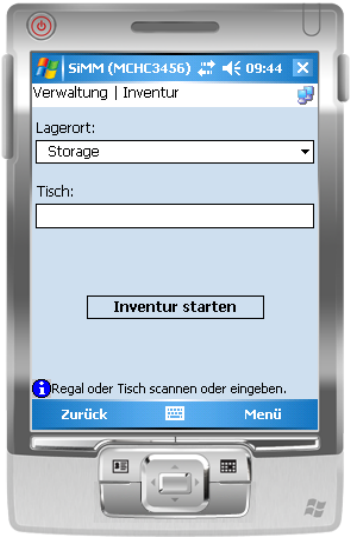
1. Wählen Sie unter Location den Lagerbereich, den Sie bearbeiten wollen.
2. Scannen Sie den Barcode des Ortes, an dem sich die Materialien befinden.
l Wenn Sie das Material in einem Regal befindet, scannen Sie den Barcode des Regals
l Wenn sich das Material, dass Sie abarbeiten wollen, auf einem Tisch am Vorrüstplatz befindet,
scannen Sie den Barcode des Tisches.
3. Drücken Sie auf Inventur starten.
4 Bedienoberfläche (PDA) 11/2019 DE
320
Erfassen Sie alle Materialien, die sich in dem ausgewähltem Lagerbereich befindet wie im Folgenden
beschrieben.
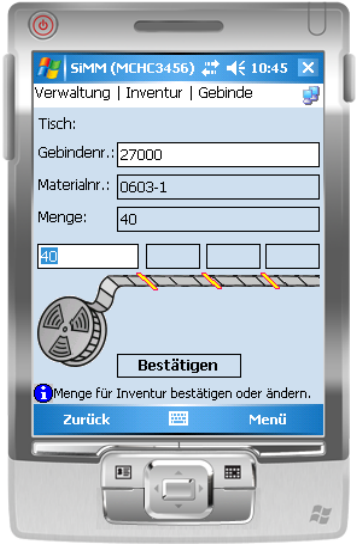
4. Scannen Sie den Barcode des Gebindes oder geben Sie die Gebindenummer über die Tastatur ein.
Die Materialnummer des Gebindes und die im System gespeicherte Anzahl Bauelemente, die sich in
dem Gebinde befinden sollen, werden angezeigt.
5. Zählen Sie die Anzahl Bauelemente, die sich tatsächlich in dem Gebinde befinden.
6. Geben Sie den ermittelten Wert in das Eingabefeld ein.
Bei Gebindeketten stehen Ihnen für die Eingabe mehrere Eingabefelder zur Verfügung.
Stimmt der ermittelte Wert mit dem gespeichertem Wert überein, wird die Schaltfläche Bestätigen
angezeigt.
Stimmen die beiden Werte nicht überein, wird die Schaltfläche Ändern angezeigt.
7. Drücken Sie auf Bestätigen bzw. Ändern, um diesen Vorgang abzuschließen.
Mit Drücken auf Ändern wird der gespeicherte Wert im System aktualisiert.
4 Bedienoberfläche (PDA) 11/2019 DE
321
4.9.3 Dialog Gebinde löschen
In diesem Dialog löschen Sie das Gebinde unwiederruflich.
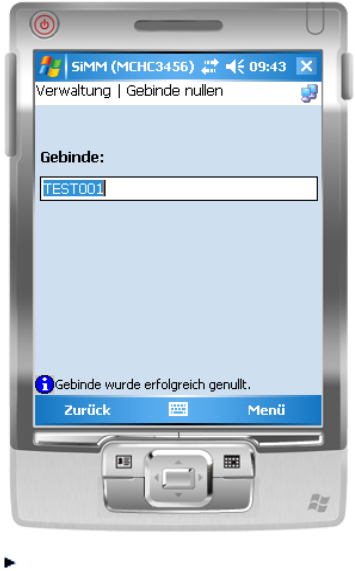
Scannen Sie den Barcode des Gebindes oder geben Sie die Gebindenummer über die Tastatur ein.
Das Gebinde wird im System als verbraucht markiert und gelöscht.