00900081-06_OM_Material_Manager_2_13_DE.pdf - 第161页
3 Be d ien o b er fläche (Web ) 1 1/2 01 9 D E 1 61 3. 5 . 2 I C - Pr ogr am m i er ung H in w e is Eine Besc h re ib u n g z u m Anle g en ein e s IC - Pro g r am mie r pla tz find e n Sie in A b s chn itt I C- Pro g r …

3 Bedienoberfläche (Web) 11/2019 DE
160
3. Wählen Sie über die Auswahlliste den neuen Standort, an dem Sie das Gebinde einlagern möchten.
Wenn Sie nicht über das Zugriffsrecht AllowToChangeLocation verfügen, ist die Auswahl nicht
möglich. Statt dessen wird Ihr aktueller Standort voreingestellt.
4. Klicken auf Buchen.
5. Lagern Sie das Gebinde in den Lagerbereich ein, der im Dialog angezeigt wird.
Wenn bei einem Gebinde mit begrenzter Haltbarkeit versehentlich die MSD-Offenzeit gestartet wurde,
das Gebinde jedoch noch vollständig verpackt ist, können Sie mit Klicken auf MSD Reset die MSD-
Offenzeit des Gebindes zurücksetzen.
Feldbeschreibung
Hinweis
Pflichtfelder
Die gelb hinterlegten Eingabefelder sind Pflichtfelder.
Aktuelle Gebindedaten
Gebinde
Nummer des Gebindes, dessen Daten korrigiert werden sollen.
Materialnummer
Alias-Bezeichnung des Materials für die kaufmännische Verwendung.
aktuelle Menge
Aktuelle gespeicherte Anzahl der im Gebinde enthaltenen Bauelemente.
Lager
Aktueller Ort, an dem sich das Gebinde befindet.
Neue Gebindesdaten
neue Menge
Korrigierte Anzahl der im Gebinde enthaltenen Bauelemente.
neuer Standort
Korrigierter Ort, an dem sich das Gebinde befindet.
Wenn Sie das Zugriffsrecht AllowToChangeLocation nicht haben, ist die Auswahl nicht möglich.
Statt dessen wird Ihr aktueller Standort als Aufenthaltsort eingetragen.
Lagerfach
Nummer des Lagerfachs, in welches das Gebinde eingelagert werden soll.
Lagerfachbeschreibung
Beschreibender Text zum Lagerfach, in welches das Gebinde eingelagert werden soll.
Schaltflächen
Buchen
Speichert die Änderungen für dieses Gebinde.
MSD Reset
Löscht das Öffnungsdatum aus der Datenbank. Das Gebinde wird behandelt, als wäre die
Verpackung noch nicht geöffnet worden.
3 Bedienoberfläche (Web) 11/2019 DE
161
3.5.2 IC-Programmierung
Hinweis
Eine Beschreibung zum Anlegen eines IC-Programmierplatz finden Sie in Abschnitt IC-
Programmierplatz anlegen auf Seite 42.
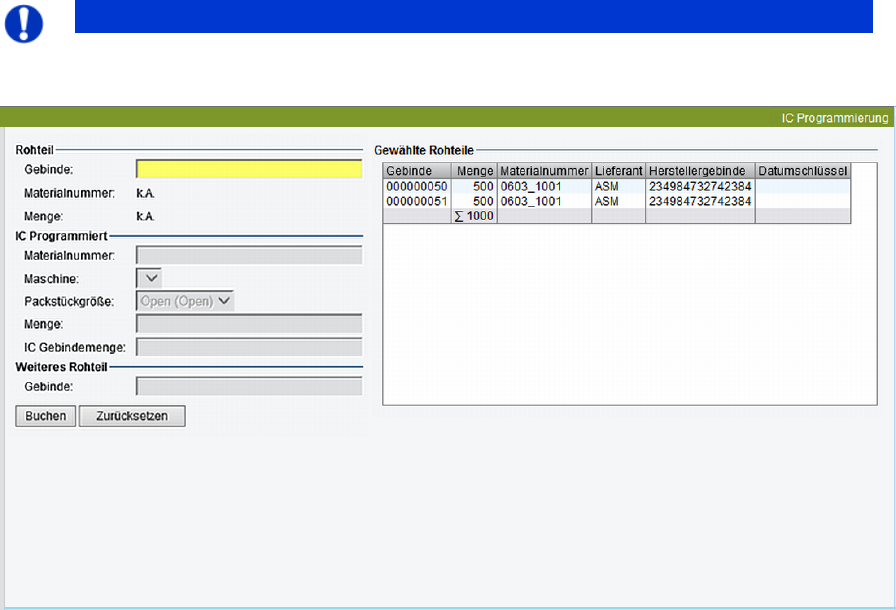
Bild 2 - 35: Dialog IC-Programmierung
Diesen Dialog verwenden Sie, wenn Sie ein Rohteil zu einem Produkt weiterverarbeiten, z.B. wenn Sie
auf ein leeres EPROM eine Firmware aufspielen.
Vorgehensweise
1. Scannen Sie oder geben Sie die Gebindenummer des Rohteile-Gebindes ein, dessen ICs
programmiert werden sollen.
2. Scannen Sie oder geben Sie die Materialnummer ein, die das programmierte Material erhalten soll.
3. Wählen Sie die Maschine aus, die für die Programmierung verwendet werden soll.
4. Wählen Sie unter Packstückgröße die Lagerfachgröße des neuen Gebindes.
5. Geben Sie unter Menge die Anzahl der zu programmierenden Bauelemente ein.
6. Geben Sie unter IC Gebindemenge die Anzahl der Bauelemente ein, die jeweils in einem Gebinde
enthalten sein sollen.
Beispiel
:
Wenn Sie unter Menge 10.000 eingeben und unter IC Gebindemenge 500, werden anschließend 20
Gebinde mit jeweils 500 programmierten Bauelementen erstellt und die entsprechenden Etiketten für
die Gebinde gedruckt.
Ist die im Bereich Rohteil unter Menge angegebene Anzahl der vorhandenen Rohteile dafür
ausreichend, wird ein neues Gebinde angelegt und ein Etikett für dieses Gebinde gedruckt.

3 Bedienoberfläche (Web) 11/2019 DE
162
Die Anzahl der Rohteile wird um die im Bereich IC-Programmiert unter Menge eingegebene Anzahl
Bauelemente reduziert. Werden die Rohteile vollständig aufgebraucht, wird der zugehörige
Gebindedatensatz gelöscht.
Ist die Anzahl Rohteile nicht ausreichend für das neue Gebinde, können Sie weitere Rohteile erfassen,
bis die im Bereich IC-Programmiert unter Menge eingegebene Anzahl der programmierten
Bauelemente erreicht ist.
Mit Klicken auf Buchen können Sie jederzeit das Erzeugen des neuen Gebindes auslösen.
Restmaterialien müssen zuerst eingelagert werden, bevor diese weiter verwendet werden können.
Feldbeschreibung
Rohteil
Hier geben Sie Daten zum Rohmaterial ein.
Gebinde
Nummer des Gebindes.
Materialnummer
Nummer des Rohmaterials.
Menge
Anzahl vorhandener Rohteile.
IC-Programmiert
Hier geben Sie Daten für die Weiterverarbeitung ein.
Materialnummer
Materialnummer des neuen Materials, das durch die Programmierung des Rohmaterials entsteht.
Maschine
IC-Programmierplatz, der für die Programmierung verwendet werden soll.
In der Auswahlliste werden alle Work Cells angezeigt, die als Arbeitsplätze für IC-Programmierung
definiert wurden.
Größe
Größenangabe zum Gebinde, dient zur Lagerplatzfindung beim Einlagern. Ein Material kann nur in ein
Lagerfach eingelagert werden, dessen Größe identisch mit dem hier angegeben Wert ist oder größer.
Menge
Anzahl der Bauelemente, die programmiert werden sollen.
IC Gebindemenge
Anzahl der Bauelemente, die jeweils in einem Gebinde enthalten sein sollen.
Weiteres Rohteil
Gebinde
Nummer eines weiteren Gebindes, das verarbeitet werden soll.
Tabelle Gewählte Rohteile
In dieser Tabelle werden gespeicherte Informationen zum dem Material angezeigt, das zur Verarbeitung
ausgewählt wurde.
Gebinde
Nummer des Gebindes.
Menge
Anzahl Bauelemente.