00900081-06_OM_Material_Manager_2_13_DE.pdf - 第359页
6 Ko n f igu r a t io n d e s Ma ter ia l Ma na g e r s ä nd e r n ( O I B) 1 1/2 01 9 D E 3 59 3 . K lick en Sie in d e r Me n üze ile a u f Ze n t r a le E in s t e llu n g e n . 4 . W äh le n Sie im Be re ich An w e n…
6 Konfiguration des Material Managers ändern (OIB) 11/2019 DE
358
6 Konfiguration des Material Managers ändern (OIB)
Es ist möglich, die für den Material Manager eingestellte Konfiguration nachträglich dialoggesteuert zu
ändern.
Ab der Material Manager Version 2.7 wird die Konfiguration des Material Managers nicht mehr in der
Bedienoberfläche des ConfigurationHelpers durchgeführt, sondern ausschließlich über das ASM Studio
im OIB-Modul Factory Explorer.
1.
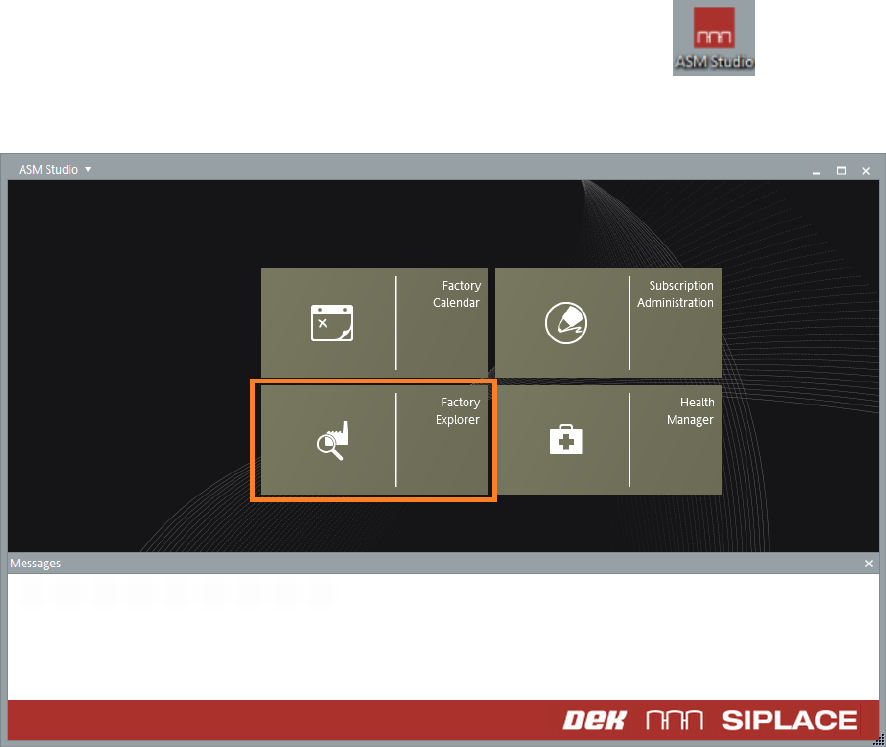
Um ASM Studio zu starten, doppelklicken Sie auf das ASM Studio-Symbol auf Ihrem
Desktop bzw. ab Windows 8 auf die entsprechende Kachel.
Das Home-Fenster von ASM Studio wird angezeigt.
2. Klicken Sie auf Factory Explorer.
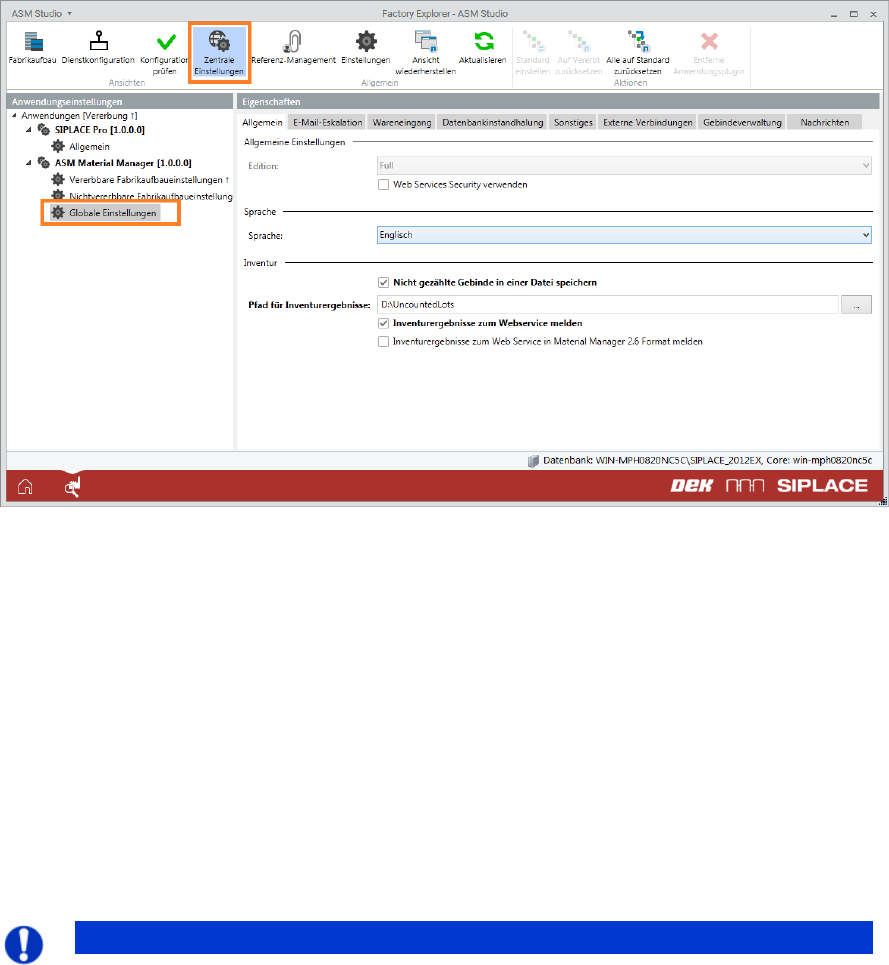
Das Hauptfenster des Factory Explorers wird angezeigt.
6 Konfiguration des Material Managers ändern (OIB) 11/2019 DE
359
3. Klicken Sie in der Menüzeile auf Zentrale Einstellungen.
4. Wählen Sie im Bereich Anwendungseinstellungen die Anwendung ASM Material Manager und
hier weiter den Eintrag Globale Einstellungen.
Das Hauptfenster zu den Eigenschaften des Material Managers wird angezeigt.
Im Anzeigebereich in der Mitte des Dialogs sehen Sie verschiedene Register, in denen die
Eigenschaften des Material Managers themenbezogen bearbeitet werden können.
Eigenschaften ändern
1. Wählen Sie im Bereich Eigenschaften das Register, in dem Sie Eigenschaften des Material
Managers ändern möchten.
Im Register werden die aktuelle eingestellten Eigenschaften angezeigt.
2. Ändern Sie die Eigenschaften entsprechend Ihren Anforderungen.
Die Änderungen werden sofort gültig und müssen nicht explizit gespeichert werden.
Hinweis
Hilfetexte und Tooltips
Am rechten Rand des Dialogs werden allgemeine Informationen zum ausgewählten Objekt
sowie Beschreibungen der einzelnen Datenfelder und Optionen angezeigt.
Diese Informationen erhalten Sie auch als Tooltip, wenn Sie die Maus auf einem angezeigten
Datenfeld oder einer Optionen positionieren.
6 Konfiguration des Material Managers ändern (OIB) 11/2019 DE
360
6.1 Abweichungen in der Anzeige der Bedienoberfläche
Bei der Installation des Material Managers haben Sie sich, je nach erworbener Lizenz, für eine der
folgenden Varianten des ASM Material Managers entschieden:
l ASM Material Manager-Standard-Installation (Vollversion)
l ASM Material Manager-Basic-Installation
l ASM Material Manager for MSA-Installation
In diesem Handbuch ist die Vollversion der Bedienoberfläche des Material Managers beschrieben.
Haben Sie sich für die Basis-Version oder MSA-Version des Material Managers entschieden, sind einige
der in diesem Handbuch beschriebenen Dialoge und Funktionen nicht verfügbar.
Die Basis-Version des Material Managers richtet sich an Anwender, deren Fokus darauf liegt, den ASM
Material Tower zu betreiben. Die Basis-Version enthält nur die Anteile der Voll-Version, die für den
Betrieb des Material Towers notwendig sind. Alle anderen Funktionen der Voll-Version sind nicht
verfügbar und werden in der Bedienoberfläche abweichend oder gar nicht angezeigt.
Die MSA-Version des Material Managers richtet sich an MSA-Kunden, die nicht den Material Manager
zur Lagerverwaltung verwenden wollen. Die MSA-Version enthält alle Funktionen, die zum Arbeiten mit
dem Material Setup Assistent notwendig sind. Die Lagerverwaltungsfunktionen der Voll-Version sind
nicht verfügbar und werden in der Bedienoberfläche nicht angezeigt.