KE-3010_20V_使用说明书.pdf - 第304页
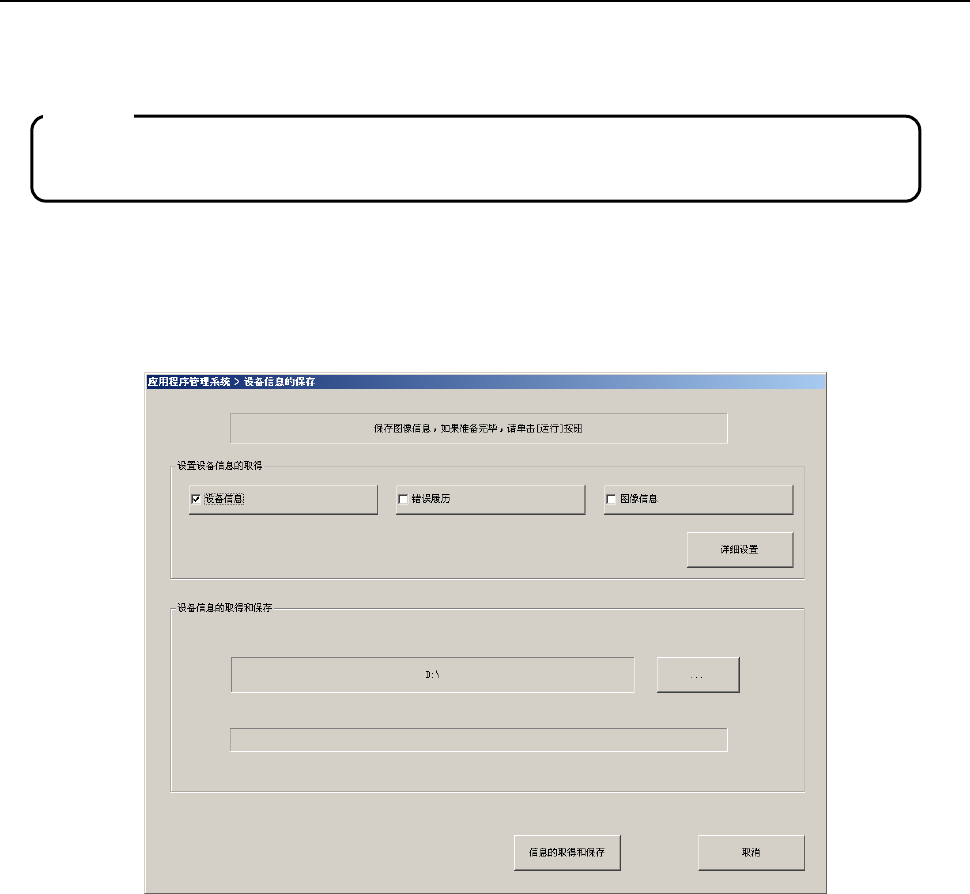
第 1 部 基本編 第 2 章 生产 2-171 ④ 设备信息压缩成功后,画面将切换到以下画面。 要关闭对话时,请按下 [ 退出 ] 按钮。 详见 “1-9-9 :设备信息的取得和保存 ” 。
第 1 部 基本編 第 2 章 生产
2-170
2-14-4 设备信息的取得
从下拉菜单中选择[文件]-[设备信息的取得和保存],可显示取得设备信息和保存的对话框。
在“通过”状态下,这一功能是收集装置信息的文件,将所收集的文件进行压缩并保存到任意位置。
本功能请在有本公司服务人员或代理店的指示后使用。
获得的文件,也请同样按指示处理。
操作方法
* 在运行本功能之前,请在生产画面菜单取得和保存设备信息。
① 选择菜单“文件(F)”→“设备信息的取得...”。
② 请按下[…]按钮,指定文件的保存位置。
③ 利用[信息的取得和保存]按钮取得设备信息,并将取得的文件进行压缩后保存。
注意:
第 1 部 基本編 第 2 章 生产
2-171
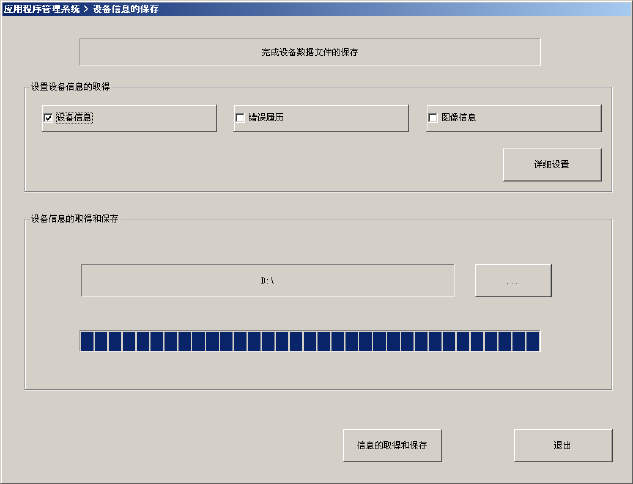
④ 设备信息压缩成功后,画面将切换到以下画面。
要关闭对话时,请按下[退出]按钮。
详见“1-9-9 :设备信息的取得和保存”。
第 1 部 基本編 第 2 章 生产
2-172
2-14-5 摄像机跟踪贴片位置
显示贴片点一览表,跟踪确认贴片点上是否已经贴上元件。
另外在试打和“空打”时,如在生产条件画面设置了[摄像机跟踪贴片]选项中的[手动输送]或[自动输送],
则可以在贴片动作后用摄像机跟踪贴片点。
2-14-5-1 自动输送
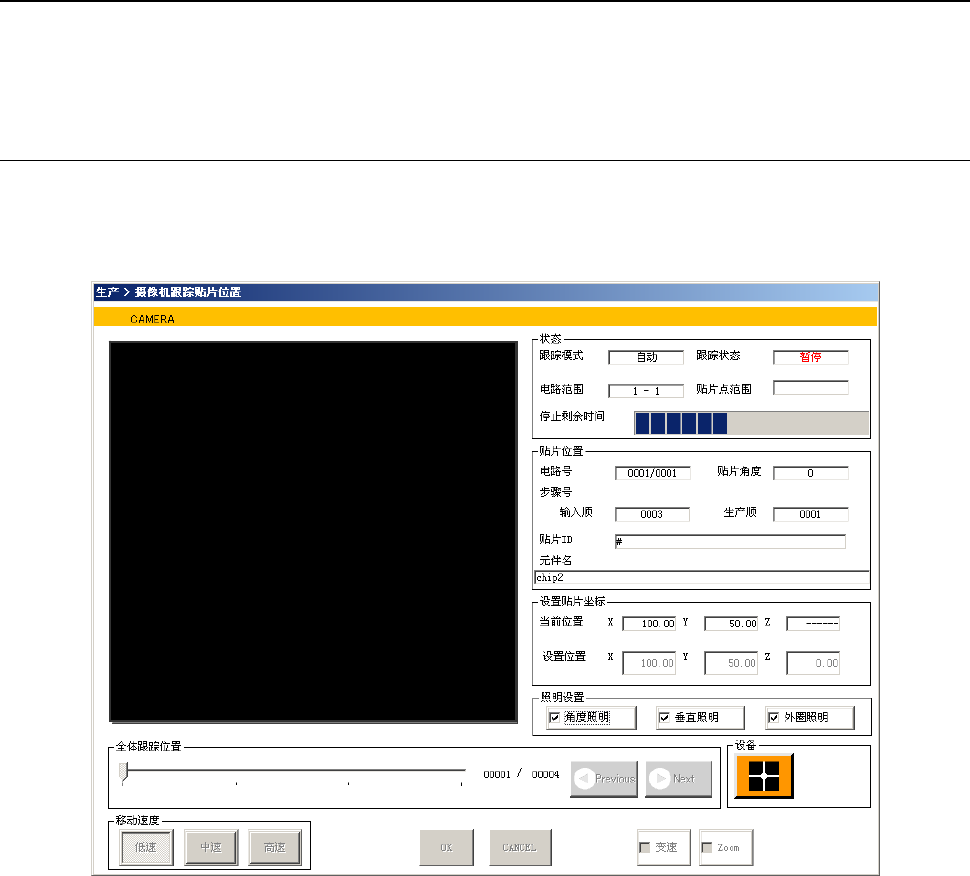
在“摄像机跟踪贴片位置”中选择“自动输送”时,贴片动作后,摄像机就会移动到最初的贴片点,显示各
站点摄像机跟踪贴片位置画面,并在监视器上显示图像。
●在该位置上停留,经过在自动输送间隔中设定的时间后,会自动移动到下一个贴片点。
对长宽任何一边长度超过 4.5mm 的元件进行跟踪时,摄像头会移动到元件的四个角。
●生产动作结束后,继续进行摄像机的贴片跟踪。
●需要暂停摄像机跟踪贴片位置的自动输送时,请按下操作面板的<STOP>开关。
●在暂停状态中按<STOP>开关时,在该贴片点停止;
在移动状态中按下<STOP>开关时,在下一个贴片点停止。
●在摄像机跟踪贴片位置暂停状态中,点击功能栏的[示教]按钮时,可进行贴片位置的示教。
●也可以输入数字的方式确定贴片位置。输入贴片位置后,按[ENTER]键,Head 即可移动。
●点击全体跟踪位置的[NEXT]和[PREVIOUS]按钮,可以变更要示教的贴片位置。