00196625-03_AI_SX12_PCB_Barcode_de_en.pdf - 第64页
Aufstellen und Inbetriebnahme Konfigurierung der LP-Barcodeleser 1D-LP-Barcodeleser 64 PCB Barcode LP-Barcode 3.3 Konfigurierung der LP -Barcodeleser 3.3.1 1D-LP-Barcodeleser Bei der Erstinstallation e ines 1D- LP-Barcod…
Aufstellen und Inbetriebnahme
Sicherung der Konfigurationsdateien Einbau der LP-Barcodeleser
PCB Barcode LP-Barcode 63
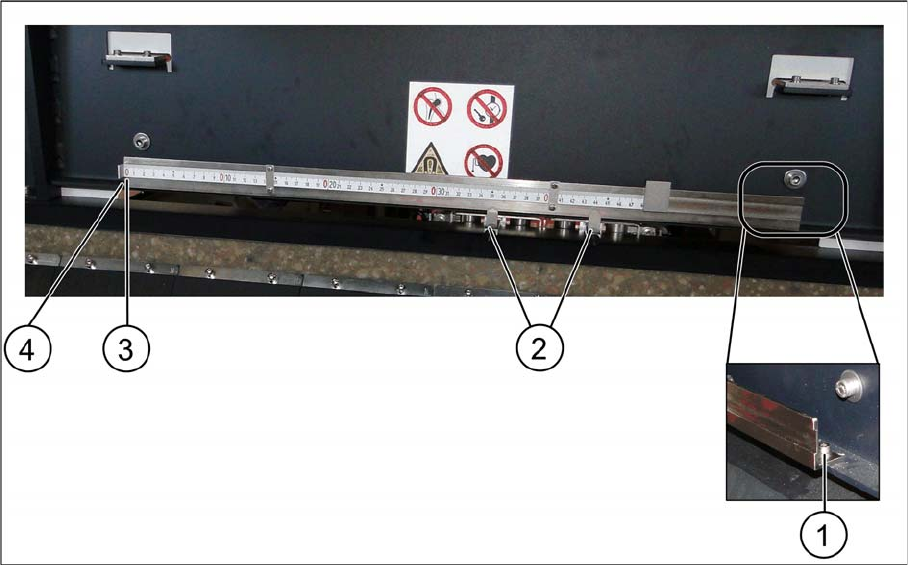
Lineal oben einbauen
Lineal oben einbauen
Legende
► Legen Sie das Lineal innen am Maschinenständer mit dem Nullpunkt an der festen Transportwange
an (3).
► Fixieren Sie das Lineal mit zwei Schrauben am Maschinenständer an den Positionen (1) und (4).
► Stecken Sie den Zeiger in die entsprechende Aussparung an der Halterung des LP-Barcodelesers
ein (2).
3.2.9 Sicherung der Konfigurationsdateien
► Sichern Sie die Konfigurationsdateien sowohl auf dem Stationsrechner als auch auf einem externen
Datenträger des Kunden.
Im Rahmen eines Serviceeinsatzes sollen die Konfigurationsdateien auch im SISCOPE unter Account-
Attachments mit folgendem Dateinamen-Format gesichert werden:
Linie_Maschinentyp_Maschinen Serien-Nr._Transportspur_Einbaulage des Lesers, z.B.:
Linie 5_SX2_K163G-12039179_Spur 2_Oben.cfg
1 Befestigungsschraube 2 Zeiger
3 Nullpunkt 4 Befestigungsschraube
Aufstellen und Inbetriebnahme
Konfigurierung der LP-Barcodeleser 1D-LP-Barcodeleser
64 PCB Barcode LP-Barcode
3.3 Konfigurierung der LP-Barcodeleser
3.3.1 1D-LP-Barcodeleser
Bei der Erstinstallation eines 1D-LP-Barcodelesers muss zunächst die Treibersoftware für den RS232/
USB-Konverter installiert werden.
3.3.1.1 Treibersoftware installieren
Die Treibersoftware für den RS232/USB-Konverter wird auf CD mitgeliefert. Sie kann aber auch im
Download Center herunter geladen werden.
► Melden Sie sich am Stationsrechner im Windows als Administrator an.
Nach Anschluss des Konverters an den Maschinen-Controller und vor der Installation der Treibersoft-
ware erscheint in der Windows-Taskleiste ein Hinweis darauf, dass neue Hardware gefunden wurde.
Gegebenenfalls wird in der Folge mehrmals ein Dialog aufgerufen, in dem Sie aufgefordert werden, er-
forderliche Dateien bereitzustellen.
► Beenden Sie diesen Dialog jedes Mal durch Abbrechen.
► Legen Sie die CD ins Laufwerk.
Das Installationsprogramm befindet sich in:
\\driver\windows\PL-2303 Driver Installer_JetCon_2.0.2.1
► Doppelklicken Sie auf das Installationsprogramm.
Der Windows Installer wird gestartet.
► Folgen Sie den Anweisungen des Installers und beenden Sie die Installation mit Finish.
► Ziehen Sie kurz die USB-Verbindung zum Konverter vom Maschinen-Controller ab und stecken Sie
sie wieder an.
Dadurch wird die neue Hardware erkannt und mit dem Treiber verknüpft.
In der Windows-Taskleiste ein Hinweis darauf, dass neue Hardware gefunden wurde und verwendet
werden kann.
► Nehmen Sie die CD aus dem Laufwerk heraus.
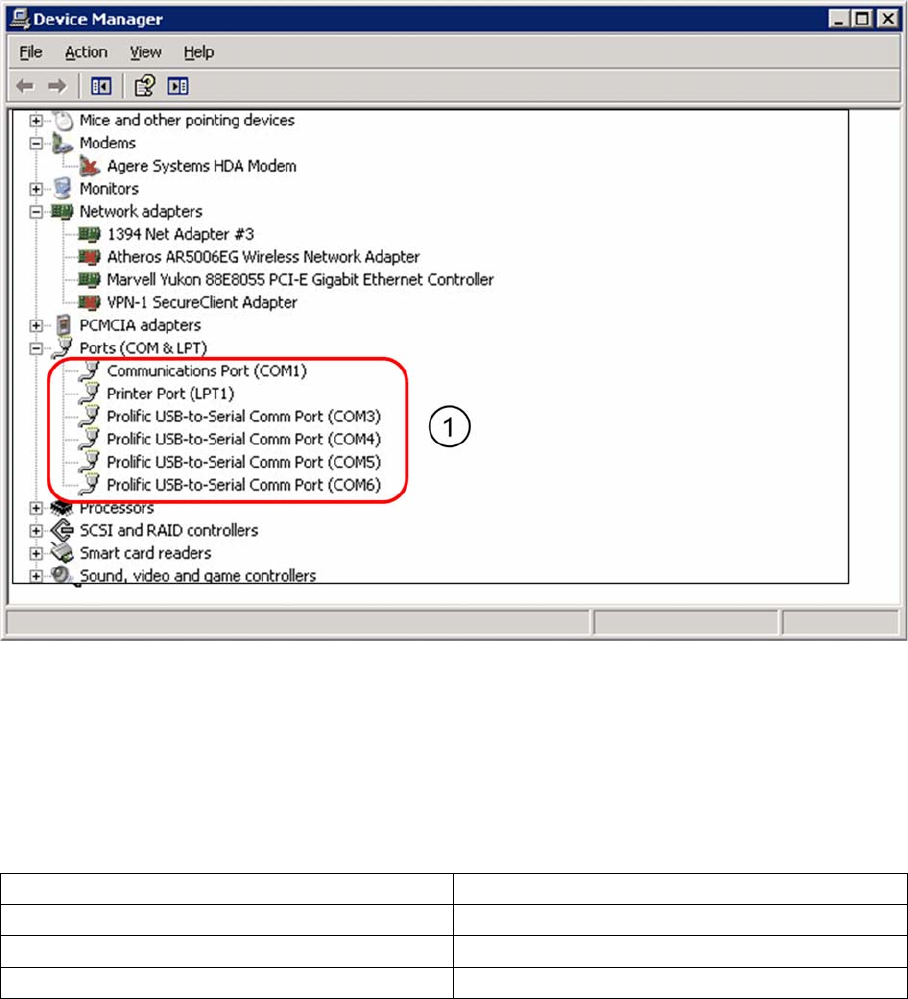
► Überprüfen Sie im Geräte-Manager (Start – Systemsteuerung – System – Hardware – Geräte-Ma-
nager) die Treiberinstallation und Hardware-Erkennung.
Aufstellen und Inbetriebnahme
1D-LP-Barcodeleser Konfigurierung der LP-Barcodeleser
PCB Barcode LP-Barcode 65
Anzeige der belegten COM-Ports im Geräte-Manager (Device Manager)
Legende
1. Virtuelle COM -Ports für den Anschluss der Barcodeleser
Im gezeigten Beispiel wurden die virtuellen COM -Ports COM3 bis 6 angelegt. Es können aber auch an-
dere Ports angelegt sein.
Die Barcodeleser werden den virtuellen COM -Ports wie folgt zugeordnet:
Dabei bezeichnet n die niedrigste der 4 vergebenen COM-Port-Nummern.
Im nächsten Schritt installieren und konfigurieren Sie die Barcedeleser-Software.
Transportspur 1 (rechts), Unterseite COM_n
Transportspur 1 (rechts), Oberseite COM_n+1
Transportspur 2 (links), Unterseite COM_n+2
Transportspur 1 (links), Oberseite COM_n+3