00196625-03_AI_SX12_PCB_Barcode_de_en.pdf - 第76页
Aufstellen und Inbetriebnahme Konfigurierung der LP-Barcodeleser 1D-LP-Barcodeleser 76 PCB Barcode LP-Barcode Dialog Edit Configuration – Registerkarte Code Setup Dialog Edit Configurati on - Registerkarte Code Setup. In…
Aufstellen und Inbetriebnahme
1D-LP-Barcodeleser Konfigurierung der LP-Barcodeleser
PCB Barcode LP-Barcode 75
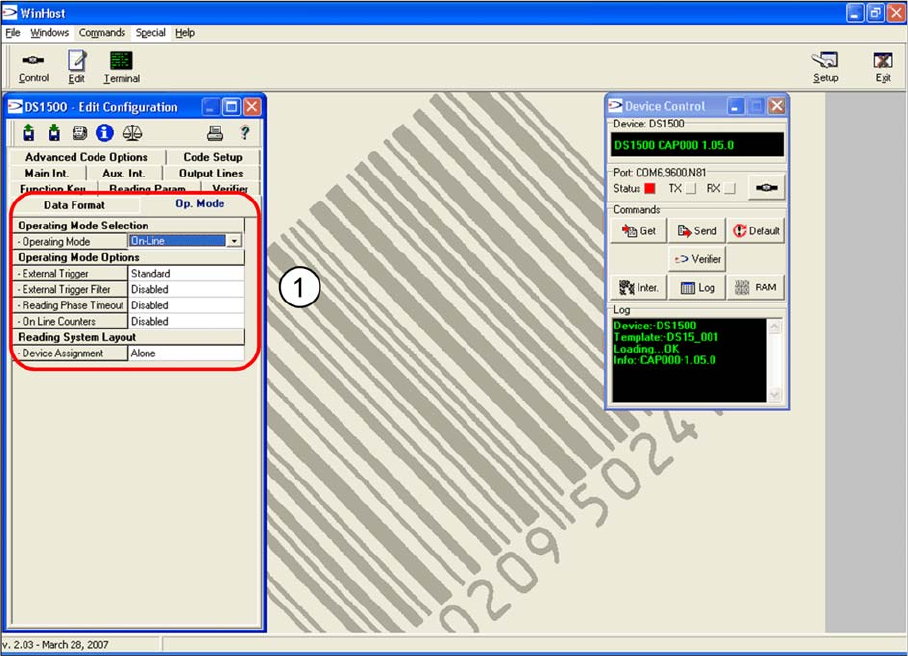
Dialog Edit Configuration – Registerkarte Op-Mode
Dialog Edit Configuration - Registerkarte Op-Mode
In der Registerkarte Op-Mode
► Übernehmen Sie die im Screenshot dargestellten Werte (1).
Aufstellen und Inbetriebnahme
Konfigurierung der LP-Barcodeleser 1D-LP-Barcodeleser
76 PCB Barcode LP-Barcode
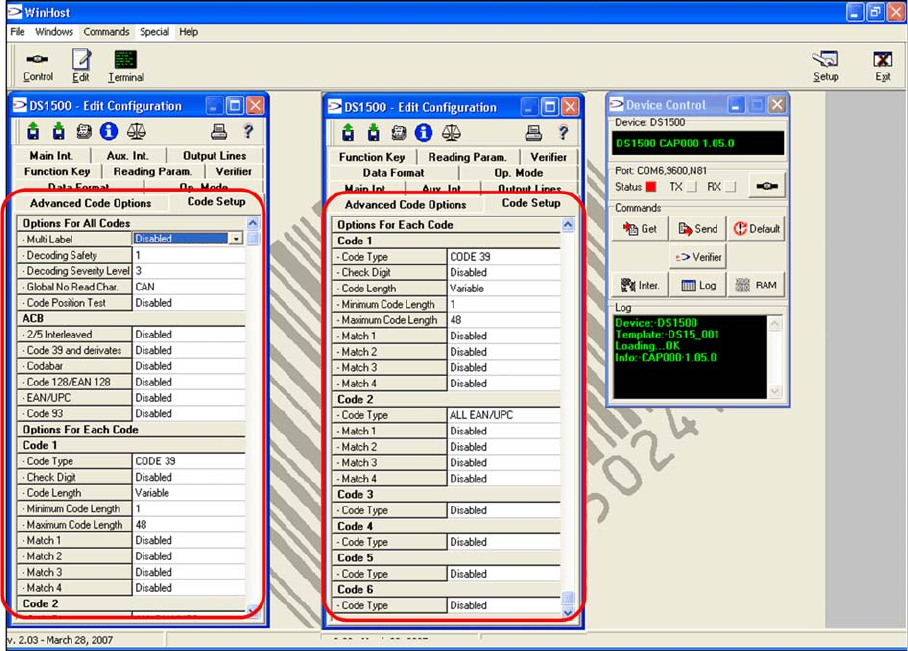
Dialog Edit Configuration – Registerkarte Code Setup
Dialog Edit Configuration - Registerkarte Code Setup.
In der Registerkarte Code Setup werden die Einstellungen für den vom Kunden verwendeten Barcode
vorgenommen.
Hier können Sie verschiedene Codetypen freischalten. Nur hier freigegebene Typen werden vom Bar-
codeleser ausgewertet. Häufig verwendet sind Code 128, Code 39, 2/5 interleaved.
Options for all codes:
Multi-Label (d.h. mehrere Codes werden pro Lesedurchgang, also pro Leiterplatte, ausgewertet sofern
vorhanden)
Options for each Code:
Es wird für jeden zu lesenden Codetyp der Block Code 1, Code 2 etc. ausgefüllt.
► Klicken Sie auf den Eintrag rechts von Code Type.
Eine Auswahlliste wird aufgeklappt.
► Wählen Sie den gewünschten Code aus. In den folgenden Zeilen können Sie bei Bedarf weitere
codespezifische Einstellungen vornehmen.
► Übernehmen Sie die im Screenshot dargestellten Werte (1).
Konfigurationsdaten an den Barcodeleser übertragen
Wenn Konfigurationseinstellungen geändert werden, müssen diese wieder auf den Barcodeleser
zurückgeschrieben werden.
► Klicken Sie im Dialog Device Control auf den Button RAM.
Der Button schaltet in EEPROM um.
► Klicken Sie auf Send, um die Daten an den Barcodeleser zu übertragen.
Nach einigen Sekunden erscheint Configuration sent in der oberen Ausgabezeile des Dialogs.
Aufstellen und Inbetriebnahme
1D-LP-Barcodeleser Konfigurierung der LP-Barcodeleser
PCB Barcode LP-Barcode 77
Konfigurationsdaten speichern und übertragen
Konfigurationsdaten speichern und übertragen
Sie können die Konfigurationsdaten eines Barcodelesers in einer Datei speichern und diese an weitere
angeschlossene Scanner übertragen.
Konfigurationsdaten speichern
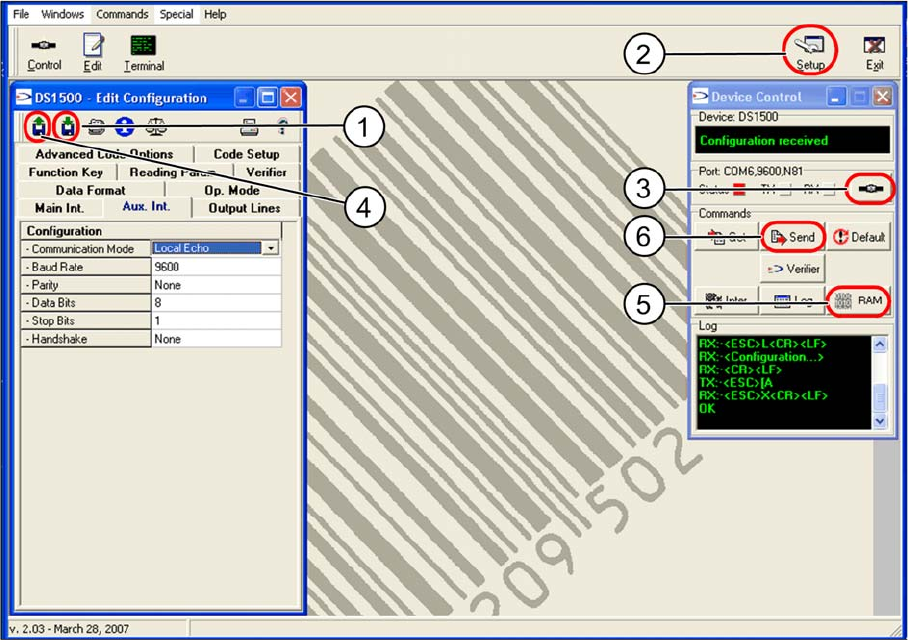
► Klicken Sie im Dialog Edit Configuration auf den Button Save Configuration (1).
► Geben Sie das Verzeichnis und den Namen an, unter dem die Datei gespeichert werden soll.
Konfigurationsdaten an einen anderen Barcodeleser übertragen
► Klicken Sie auf den Button Setup (2).
Der Setup-Dialog wird aufgerufen.
► Wählen Sie unter Serial port settings in der Auswahlliste Port den virtuellen COM-Port für den zu
konfigurierenden Barcodeleser. Bestätigen Sie mit OK.
► Klicken Sie im Dialog Device Control auf den Button Connect to device (3).
► Klicken Sie im Dialog Edit Configuration auf den Button Load Configuration (4).
► Wählen Sie die gewünschte zu ladende Konfigurationsdatei aus.
► Klicken Sie im Dialog Device Control auf den Button RAM (5).
Der Button schaltet in EEPROM um.
► Klicken Sie auf Send (6), um die Daten an den Barcodeleser zu übertragen.
Nach einigen Sekunden erscheint Configuration sent in der oberen Ausgabezeile des Dialogs.