00196625-03_AI_SX12_PCB_Barcode_de_en.pdf - 第68页
Aufstellen und Inbetriebnahme Konfigurierung der LP-Barcodeleser 1D-LP-Barcodeleser 68 PCB Barcode LP-Barcode Dialog S etup Type ► Klicken Sie Complete an, um die Software im Standard installationsverzeichnis zu installi…
Aufstellen und Inbetriebnahme
1D-LP-Barcodeleser Konfigurierung der LP-Barcodeleser
PCB Barcode LP-Barcode 67
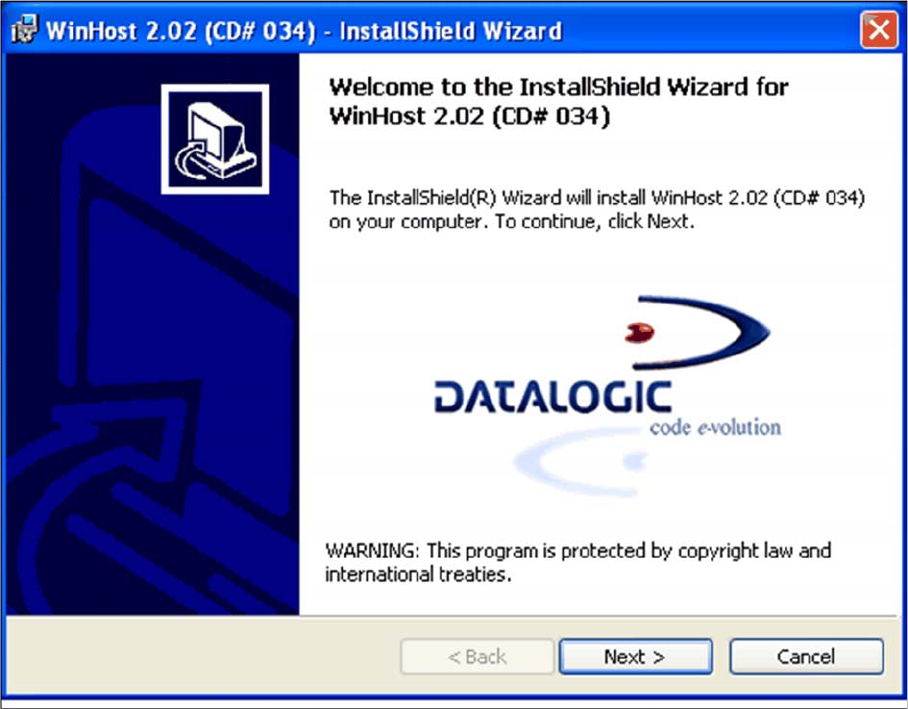
InstallShield Wizard - Welcome
► Klicken Sie auf Next> und folgen Sie den Anweisungen des InstallShield Wizards.
► Akzeptieren Sie die Lizenzbedingungen.
► Geben Sie im Dialog Customer Information die erforderlichen Benutzerinformationen ein und
bestätigen Sie mit Next>.
Aufstellen und Inbetriebnahme
Konfigurierung der LP-Barcodeleser 1D-LP-Barcodeleser
68 PCB Barcode LP-Barcode
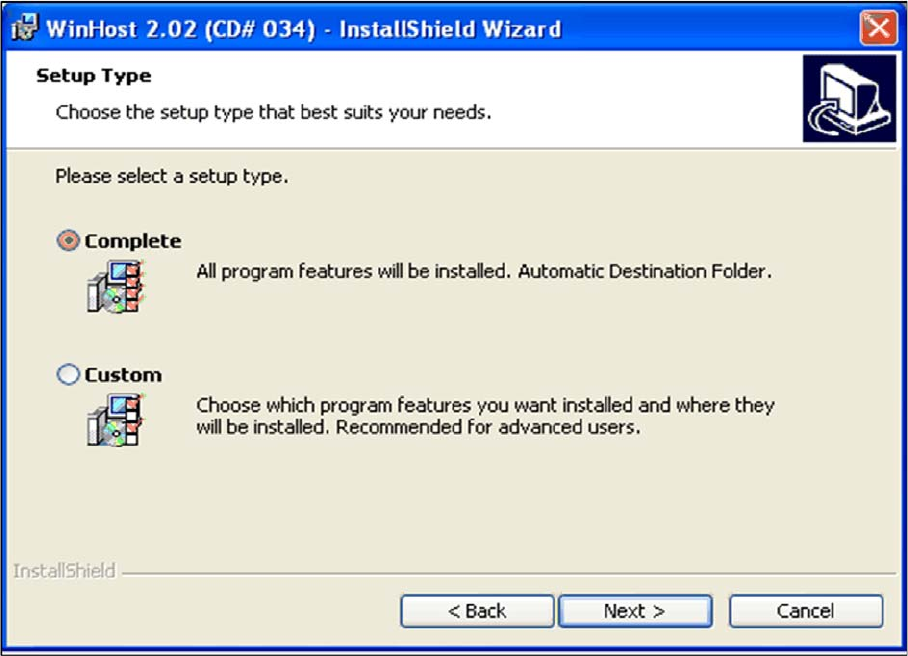
Dialog Setup Type
► Klicken Sie Complete an, um die Software im Standardinstallationsverzeichnis zu installieren und
bestätigen Sie mit Next>.
► Klicken Sie Custom an, um die Software in einem selbst gewählten Verzeichnis zu installieren und
bestätigen Sie mit Next>.
Geben Sie im folgenden Dialog das gewünschte Installationsverzeichnis und bestätigen Sie mit
Next>.
Die Installation wird gestartet.
Aufstellen und Inbetriebnahme
1D-LP-Barcodeleser Konfigurierung der LP-Barcodeleser
PCB Barcode LP-Barcode 69
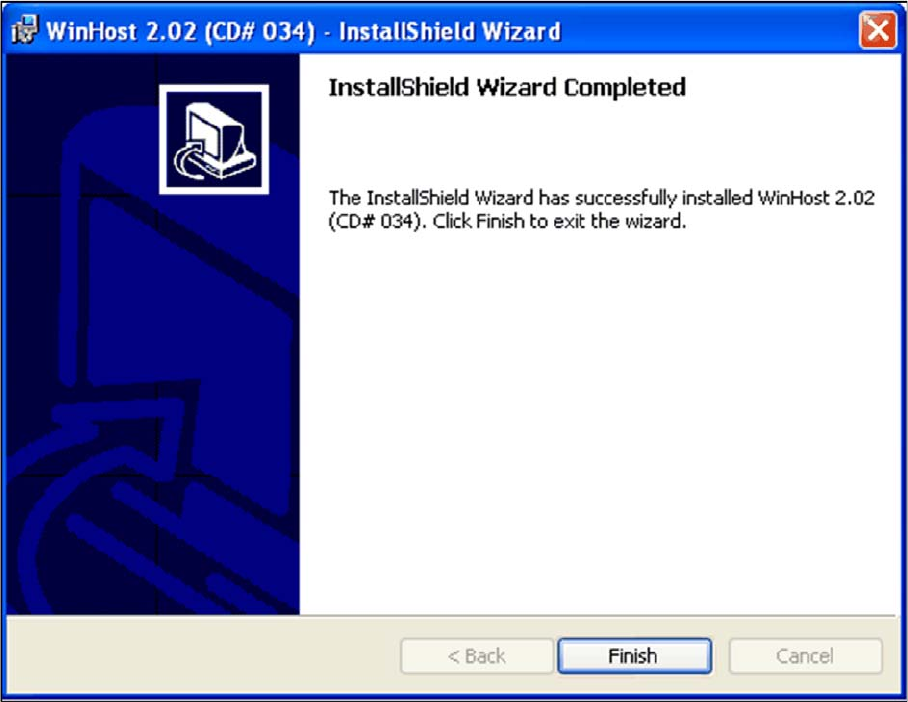
Dialog InstallShield Wizard Completed
Nach erfolgreicher Installation wird der Dialog InstallShield Wizard Completed angezeigt.
► Schließen Sie die Installation mit Finish ab.
Auf dem Desktop wird ein WinHost-Icon angelegt und eine Readme-Datei wird angezeigt.
► Schließen Sie die Readme-Datei.
► Schließen Sie das Fenster WinHost 2.02 mit Exit.