00196625-03_AI_SX12_PCB_Barcode_de_en.pdf - 第80页
Aufstellen und Inbetriebnahme Konfigurierung der LP-Barcodeleser 2D-LP-Barcodeleser 80 PCB Barcode LP-Barcode Barcodeleser-Software konfigurieren ► Wenn d ie Software nic ht automa tisch nach Abschlu ss der Installa tion…
Aufstellen und Inbetriebnahme
2D-LP-Barcodeleser Konfigurierung der LP-Barcodeleser
PCB Barcode LP-Barcode 79
3.3.2 2D-LP-Barcodeleser
3.3.2.1 Barcodeleser-Software installieren und konfigurieren
Die Barcodeleser-Software DataMan 3.x wird auf CD mitgeliefert. Sie kann aber auch im Download Cen-
ter herunter geladen werden.
Barcodeleser-Software installieren
Die Software dient zur Konfiguration der Leser. Im produktiven Betrieb wird sie nicht benötigt. Bei Bedarf
kann sie von der Windows-Oberfläche des Stationsrechners gestartet werden.
► Melden Sie sich am Stationsrechner im Windows als Administrator an.
► Legen Sie die CD ins Laufwerk.
► Doppelklicken Sie auf die Installationsdatei setup.exe.
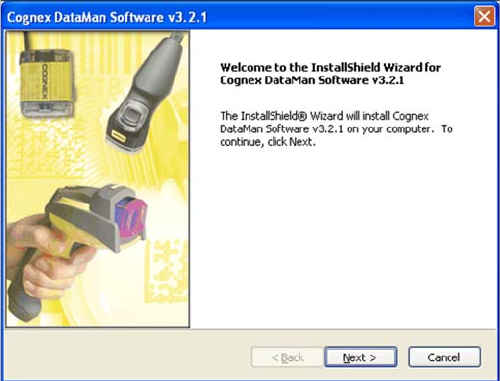
Der Installationsdialog für die Cognex DataMan Software wird aufgerufen.
Cognex DataMan Software installieren
► Folgen Sie den Anweisungen der Installationssoft-
ware.
► Übernehmen Sie die Standardvorgaben.
Wenn Sie zum Lesen der Readme-Datei den Acrobat
Reader benötigen, können Sie ihn im Verlauf der Instal-
lation einrichten.
Nach erfolgreicher Installation wird ein Icon zum Konfigu-
rieren der Cognex DataMan Software auf dem Desktop
angelegt. Sie können wählen, ob das Setup-Tool nach
der Installation automatisch gestartet werden soll.
Aufstellen und Inbetriebnahme
Konfigurierung der LP-Barcodeleser 2D-LP-Barcodeleser
80 PCB Barcode LP-Barcode
Barcodeleser-Software konfigurieren
► Wenn die Software nicht automatisch nach Abschluss der Installation gestartet wird, doppelklicken
Sie auf dem Desktop auf das Icon für die Konfigurierung der Cognex DataMan Software.
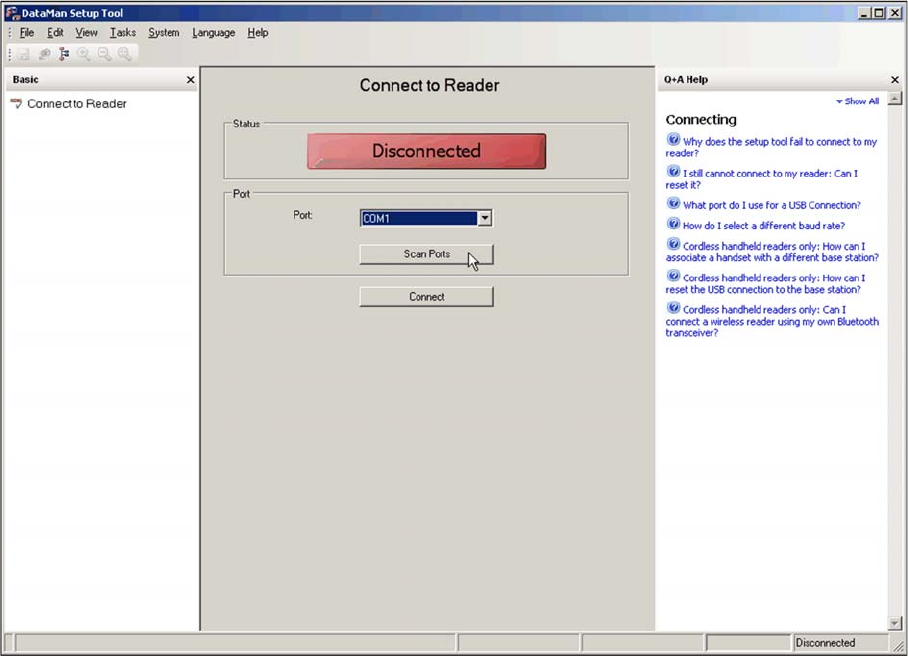
Die Startseite des Cognex DataMan Setup Tool wird angezeigt.
Startseite des Setup-Tools
Über die Funktion ScanPorts ermittelt das Setup-Tool alle über USB angeschlossenen Leser. Dabei wird
jedem erstmals angeschlossenen Leser ein virtueller COM-Port fest zugeordnet, der auch zukünftig er-
halten bleibt.
Das Setup-Tool kann immer nur mit einem einzigen Leser eine Verbindung aufbauen. Nach Programm-
start muss aus allen zu diesem Zeitpunkt angeschlossenen Lesern derjenige selektiert werden, zu dem
die Verbindung aufgebaut werden soll.
Es ist deshalb erforderlich, eine Zuordnung der maximal 4 Leser in der Maschine zu den 4 COM-Num-
mern herzustellen, um gezielt einen bestimmten Leser ansprechen zu können.
Für die erstmalige Installation wird folgendes Vorgehen empfohlen:
▪ Schließen Sie zunächst nur einen einzigen Leser an den USB-Hub an und lassen Sie diesem über
Scan Ports eine COM Nummer zuordnen.
▪ Führen Sie diesen Vorgang nacheinander für alle Leser durch. Dabei kann die Maschine eingeschal-
tet und das Setup-Tool geöffnet bleiben.
Dadurch wird erreicht, dass die Reihenfolge der vergebenen COM-Nummern der Reihenfolge ent-
spricht, in der die Leser am Hub angeschlossen waren.
Wenn nacheinander der jeweilige Leser an den Hub-Steckplätzen 1-2-3-4 angeschlossen war, ist die
Reihenfolge der COM-Nummern: Spur 1 Unterseite, Spur 1 Oberseite, Spur 2 Unterseite, Spur 2 Ober-
seite. Die dafür automatisch vergebenen COM-Nummern könnten dann beispielsweise lauten: COM5,
COM6, COM7, COM8.
Aufstellen und Inbetriebnahme
2D-LP-Barcodeleser Konfigurierung der LP-Barcodeleser
PCB Barcode LP-Barcode 81
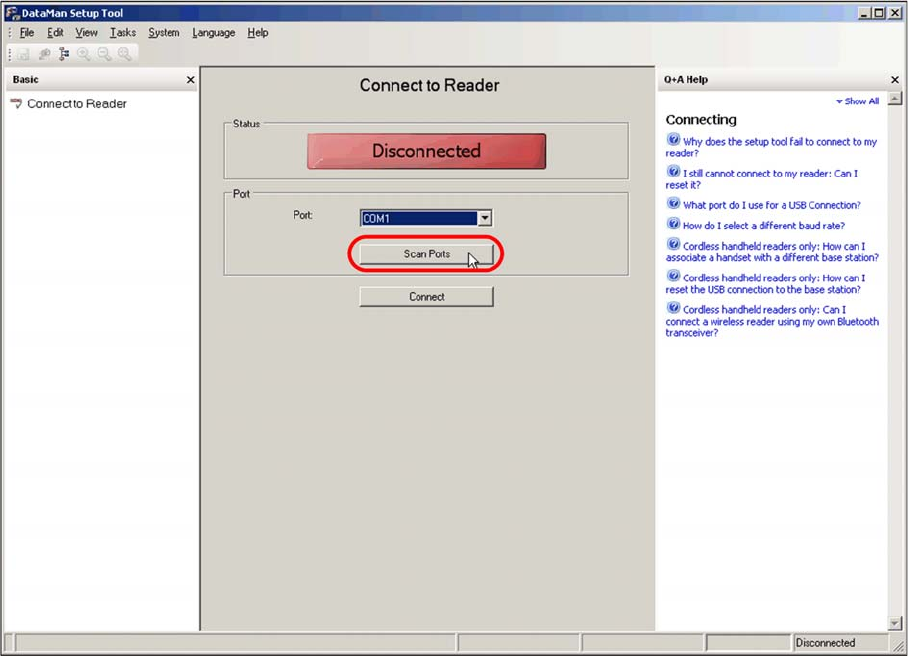
Ansicht Connect to Reader - Barcodeleser suchen
► Klicken Sie auf ScanPorts.
Die Software sucht nach angeschlossenen Barcodelesern.