00196625-03_AI_SX12_PCB_Barcode_de_en.pdf - 第85页
Aufstellen und Inbetriebnahme 2D-LP-Barcodeleser Konfigurierun g der LP-Barcodeleser PCB Barcode LP-Barcode 85 ► Stellen Sie erstmals die im Scre enshot g ezeigten Parameter ein. ► Aktivieren Sie die O ption Enables Mult…
Aufstellen und Inbetriebnahme
Konfigurierung der LP-Barcodeleser 2D-LP-Barcodeleser
84 PCB Barcode LP-Barcode
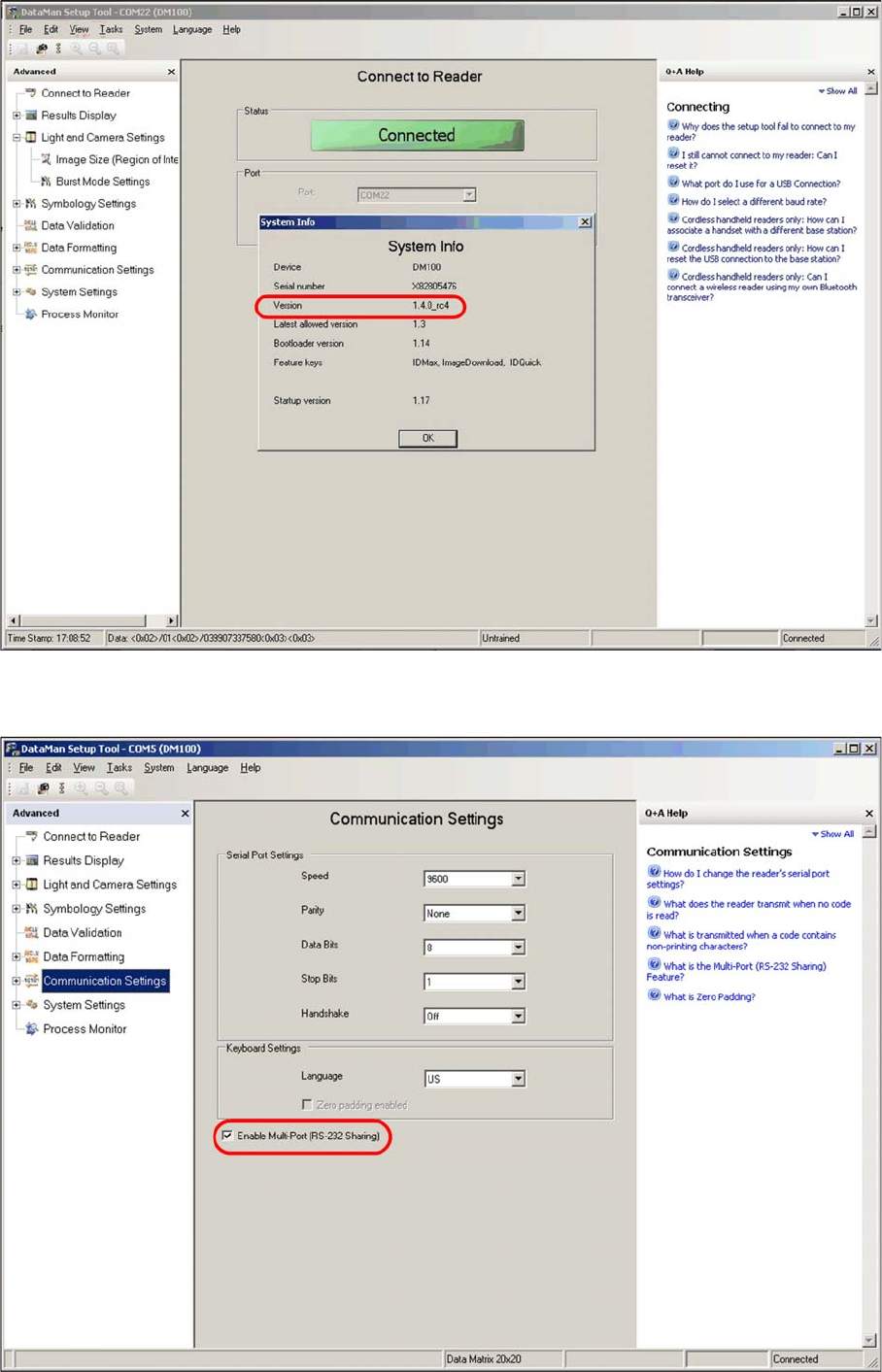
System-Info anzeigen
► Wechseln Sie in die Ansicht Communication Settings.
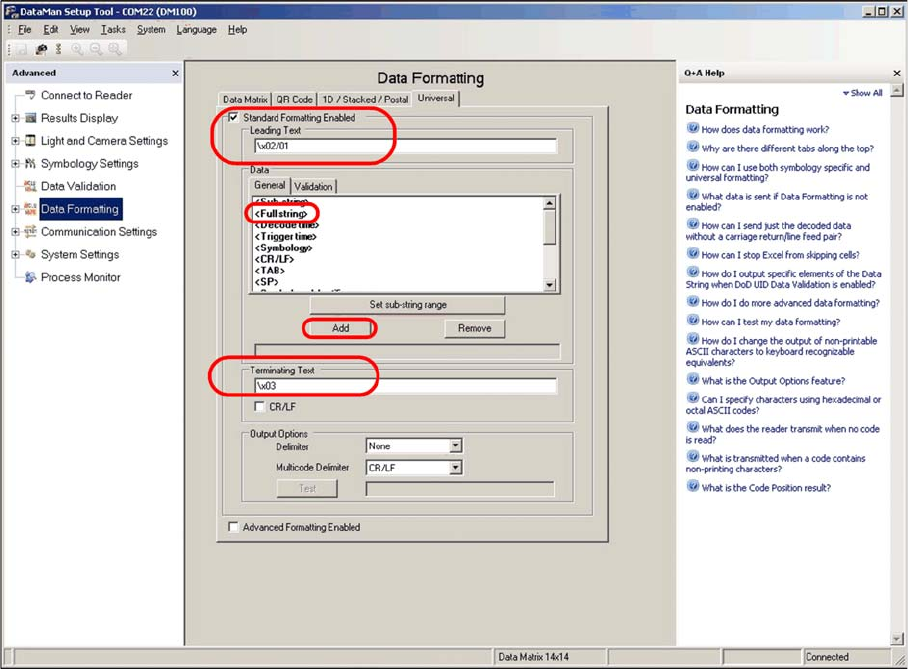
Ansicht Communication Settings
Aufstellen und Inbetriebnahme
2D-LP-Barcodeleser Konfigurierung der LP-Barcodeleser
PCB Barcode LP-Barcode 85
► Stellen Sie erstmals die im Screenshot gezeigten Parameter ein.
► Aktivieren Sie die Option Enables Multi-Port (RS 232 - Sharing).
► Wechseln Sie in die Ansicht Data Formatting.
Ansicht Data Formatting
► Wählen Sie die Registerkarte Universal aus.
► Nehmen Sie die im Screenshot dargestellten Einstellungen vor.
► Tragen Sie unter Leading Text folgendes ein:
\x02/01
► Tragen Sie unter Terminating Text folgendes ein:
\x03
Im Feld Data wird angegeben, welcher Teil des im Code enthaltenen Datenstrings an die Transportsteu-
erung gesendet werden soll.
► Wählen Sie im Feld Data die Registerkarte General.
► Markieren Sie in der Auswahlbox die Zeile <Full string>, und klicken Sie auf Add.
Falls im Einzelfall erforderlich kann hier ein bestimmter Bereich im Dateninhalt des Codes selektiert
oder unterdrückt werden.
Die Maschine kann eine maximale Datenstringlänge von 40 Zeichen verarbeiten. Wenn die Datenlänge
der verwendeten Codes 40 Zeichen nicht übersteigt, kann mit <Full string> die Übertragung des kom-
pletten Dateninhalts selektiert werden. Sollte dann ein längerer Code vorkommen, wird an der Station
eine Fehlermeldung ausgegeben (Datenformat Barcode, Fehler-Nr. 80).
Um ein Code-Label mit größerer Länge als 40 Zeichen lesen zu können, muss ein Teilbereich des
Codes für die Übermittlung selektiert werden mittels der Auswahl <Sub String>, beispielsweise die Zei-
chen 1-40.
► Wechseln Sie in die Ansicht System Settings.
Aufstellen und Inbetriebnahme
Konfigurierung der LP-Barcodeleser 2D-LP-Barcodeleser
86 PCB Barcode LP-Barcode
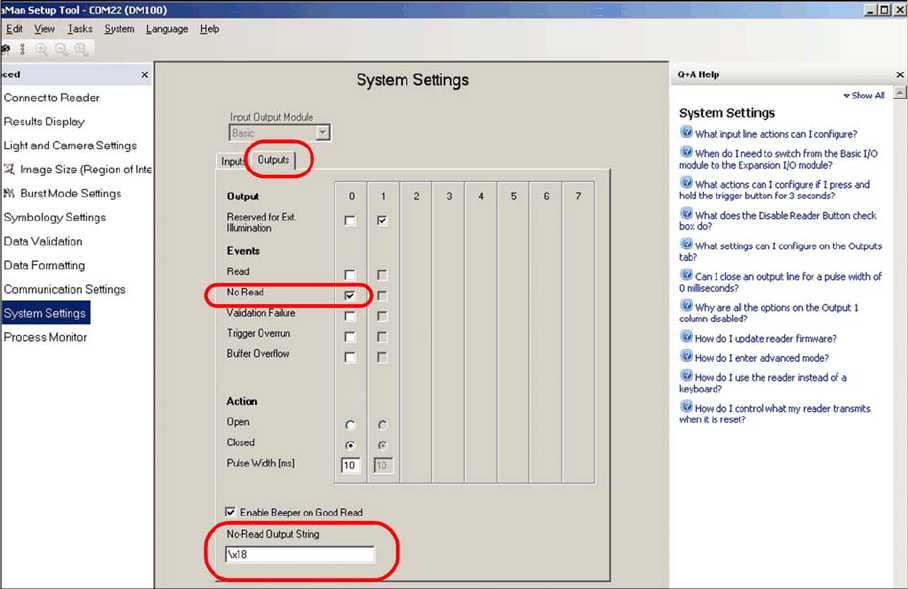
Ansicht System Settings
► Wählen Sie die Registerkarte Outputs aus.
► Nehmen Sie die im Screenshot dargestellten Einstellungen vor.
► Tragen Sie unter No-Read Output String folgendes ein:
\x18
Nach diesen Einstellungen ist der Barcodeleser in der Lage, der Maschine die Daten in den dafür not-
wendigen Formaten zur Verfügung zu stellen.
► Wechseln Sie in die Ansicht Symbology Settings.
Dort können Sie die Codearten und den Algorithmus auswählen.