00196625-03_AI_SX12_PCB_Barcode_de_en.pdf - 第71页
Aufstellen und Inbetriebnahme 1D-LP-Barcodeleser Konfigurierun g der LP-Barcodeleser PCB Barcode LP-Barcode 71 Dialog Device Control - angesch losse ner Barcodeleser gefunden ► Bestätigen Sie die folgend e Informations m…

Aufstellen und Inbetriebnahme
Konfigurierung der LP-Barcodeleser 1D-LP-Barcodeleser
70 PCB Barcode LP-Barcode
Barcodeleser-Software konfigurieren
WinHost-Konfigurationsprogramm
► Doppelklicken Sie auf das WinHost-Icon auf dem Desktop.
Das WinHost-Konfigurationsprogramm wird aufgerufen.
► Klicken Sie auf den Button Setup (1).
Der Setup-Dialog wird aufgerufen (2).
► Wählen Sie unter Serial port settings in der Auswahlliste Port (3) den virtuellen COM-Port für den zu
konfigurierenden Barcodeleser (im Beispiel COM6 für den Barcodeleser an Transportspur 1, Unter-
seite).
► Übernehmen Sie für die übrigen Port-Einstellungen unverändert die aktivierten Vorgabewerte.
► Bestätigen Sie die Einstellungen mit OK.
► Bestätigen Sie die Abfrage Update device control mit Yes.
► Klicken Sie im Dialog Device Control auf den Button Connect to device (4).

Aufstellen und Inbetriebnahme
1D-LP-Barcodeleser Konfigurierung der LP-Barcodeleser
PCB Barcode LP-Barcode 71
Dialog Device Control - angeschlossener Barcodeleser gefunden
► Bestätigen Sie die folgende Informationsmeldung mit OK (1).
► Klicken Sie auf den Button Connect to device (2).
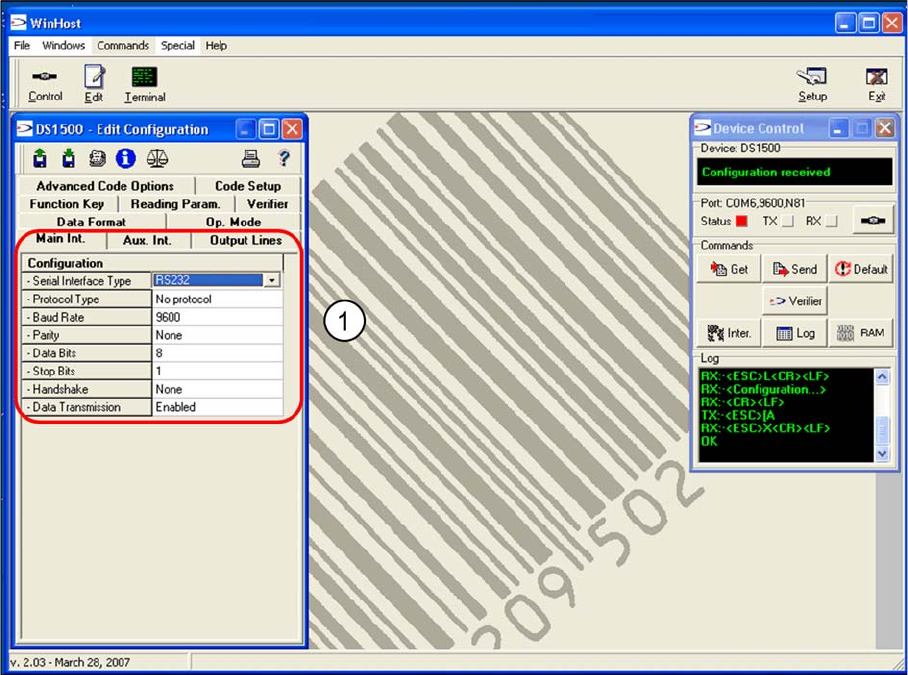
Der Dialog Edit Configuration wird angezeigt.
Die dargestellten Einträge in den einzelnen Registerkarten werden automatisch vom Barcodeleser ein-
gelesen und im Dialog Device Control wird der Status Configuration received angezeigt.
Aufstellen und Inbetriebnahme
Konfigurierung der LP-Barcodeleser 1D-LP-Barcodeleser
72 PCB Barcode LP-Barcode
Dialog Edit Configuration – Registerkarte Main Int.
Dialog Edit Configuration – Registerkarte Main Int.
In der Registerkarte Main Int werden die Parameter für die MAIN-Schnittstelle eingestellt, über die der
Barcodeleser mit der Transportsteuerung verbunden ist (zur Übertragung der gelesenen Code-Daten).
► Übernehmen Sie die im Screenshot dargestellten Werte (1).