2OM-1842-003_G5S_Vol2.pdf - 第198页
2OM-1842 3-2 [3] Pannello "List of Component ID" È visualizzato un elenco di ID componente. Selezionare l'ID componente i cui dati devono essere visualizzati nella schermata di modica "Component Libr…
2OM-1842
3-1
1. Selezione degli ID componente
Quando è necessario modicare i dati della libreria componenti, selezionare
l'ID del componente da modicare e modicarlo nella schermata "Component
Library".
Reference
Fare riferimento al "Vol.6 : Libreria componenti" per la descrizione dei dati della
libreria componenti e per la creazione dei dati.
1.1 List of Component ID
In questa schermata, è visualizzato l'elenco dei dati della libreria componenti.
Quando è necessario modicare i dati della libreria componenti, selezionare
l'ID del componente da modicare e modicarlo nella schermata "Component
Library".
[10]
[3]
[4]
[1]
[5]
[6] [7]
[8]
[9]
[2]
[11]
F2C1
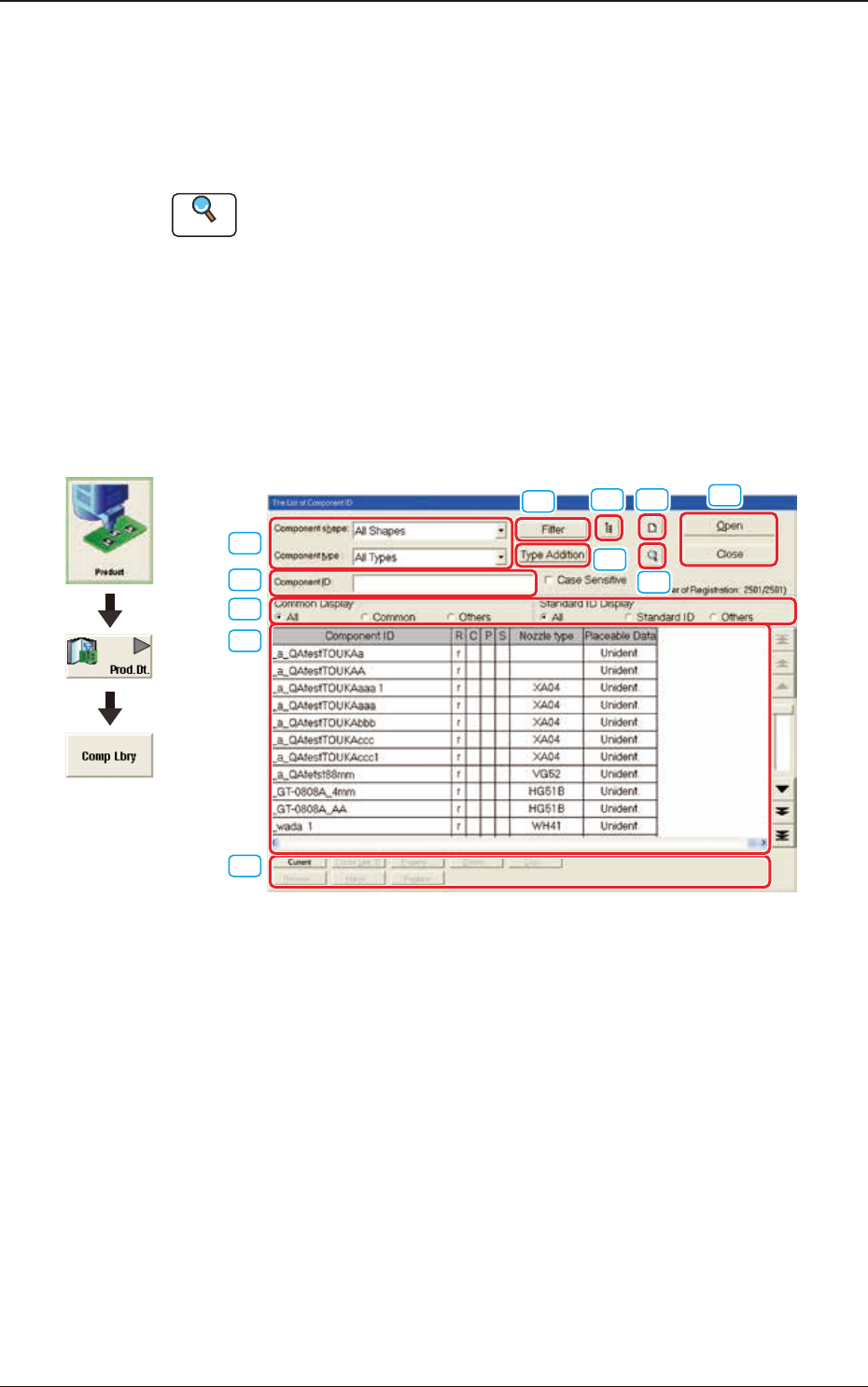
[1] Component ID
È visualizzato l'ID componente selezionato nel campo [1] del pannello "List
of Component ID".
[2] Forma e tipo di componente
Selezionare la forma ed il tipo del componente voluto. Nel campo [1] del
pannello "List of Component IDs" sono visualizzati gli ID componente sulla
base della forma e del tipo selezionato.
Grafica dello
svolgimento
1303-001
1. Selezione degli ID componente
2OM-1842
3-2
[3] Pannello "List of Component ID"
È visualizzato un elenco di ID componente.
Selezionare l'ID componente i cui dati devono essere visualizzati nella
schermata di modica "Component Library", oppure l'ID del componente da
eliminare, copiare o rinominare.
Component ID
: Sono visualizzati gli ID componente.
R
: Quando è impostata la voce "r" signica che l'ID
componente è un ID root.
Un ID root è un ID componente originale che serve per
il collegamento, la copia, eccetera.
C
: Quando è impostata la voce "c" signica che l'ID
componente è registrato come ID comune.
P
: Quando è impostata la voce "p" signica che l'ID
componente è protetto.
S
: Quando è impostata la voce "s" signica che l'ID
componente è un ID standard.
Component shape
: Sono visualizzate le forme dei componenti.
Component type
: Sono visualizzati i tipi di componente.
Update time
: È visualizzato l’orario di aggiornamento (data e ora)
Nozzle Type
: Sono visualizzati i tipi di ugello.
Placeable Data
: In questa casella è visualizzata la cronologia di
posizionamento disponibile/non disponibile di
SIGMA-G5S.
Note
Premendo uno dei titoli (le etichette disposte sulla parte superiore
dell’elenco), le righe (parametri) sono ordinate per ID, orario di
aggiornamento, eccetera, e sono riordinate in base al titolo selezionato.
[4] Gruppo "Common Display" e "Standard ID Display"
Selezionare l'opzione voluta. Nel campo "[1]" è visualizzato un elenco di ID
componente che hanno attributi specici in base all’opzione selezionata.
[5] Tasto [Filter]
Quando è premuto questo tasto, è visualizzata la schermata "Filter"che
permette di selezionare la forma del componente, il tipo di componente, la
visualizzazione comune la visualizzazione ID standard per il ltraggio.
[6] Tasto [Link ID Tree Display]
Quando è premuto questo tasto, sono visualizzati gli ID di collegamento e
root che sono afancati nel le system gerarchico (albero).
[7] Tasto [New]
Quando è premuto questo tasto, è visualizzata una nuova schermata di
modica "Component Library" con valori predeniti.
1303-001
1.1 List of Component ID
2OM-1842
3-3
[8] Tasti [Open] e [Close]
Tasto [Open]
Quando è premuto questo tasto, è visualizzata la schermata di modica
"Component Library" che corrisponde all’ID componente selezionato.
Tasto [Close]
Quando è premuto questo tasto, la schermata "Selection of component ID" è
chiusa.
[9] Tasto [Type Addition]
Quando è premuto questo tasto, è visualizzata la schermata di dialogo "Type
Addition" che permette all'operatore di aggiungere un tipo di componente.
Reference
Fare riferimento al paragrafo "1.2.1 Type Addition" per informazioni sulla
schermata di dialogo "Type Addition".
[10] Tasti vari
Tasto [Current]
Quando è premuto questo tasto, nel campo [1] del pannello "List of
Component IDs" sono visualizzati gli ID componente utilizzati nell’ultimo
programma pattern (l'ultimo programma selezionato).
Tasto [Property...]
Quando è premuto questo tasto, è visualizzata la schermata "Property" che
corrisponde all’ID componente selezionato.
Reference
Fare riferimento al paragrafo "1.2.7 Proprietà dell’ID componente" per i
dettagli sulla schermata "Property".
Tasto [Delete...]
Quando è premuto questo tasto, l'ID componente selezionato è eliminato.
Tasto [Copy...]
Quando è premuto questo tasto, è visualizzata la schermata "Copy
Component ID" che permette di fare una copia dell'ID componente
selezionato.
Tasto [Rename...]
Quando è premuto questo tasto, è visualizzata la schermata "Rename" che
permette di cambiare l'ID (nome) del componente selezionato.
Tasto [Create Link ID]
Quando è premuto questo tasto, è visualizzata la schermata "Create Link ID"
che permette di creare un collegamento per l'ID componente selezionato.
Tasto [Replace]
Quando è selezionato il componente alternativo con lo stesso nome, questo
tasto è abilitato. I dati dell'ID componente originale sono sostituiti con questi
dati.
1303-001
1.1 List of Component ID