2OM-1842-003_G5S_Vol2.pdf - 第212页
2OM-1842 3-16 1303-001 (4) Inserire un nuovo nome dell’ID componente come un nome di le, quindi premere il tasto [Save] nella schermata "Save Component Data". (I dati nella schermata di modica attiva sono sal…
2OM-1842
3-151303-001
1.3.2 Salvataggio degli ID componente
Di seguito è descritto come salvare un le appena creato (ID componente) o i
parametri modicati dell’ID componente.
Procedure
(1) Premere il tasto [Save] o l'icona [Save As] sulla barra degli strumenti.
:
Salvataggio del le attivo
Quando è premuto questo tasto, è salvato l'ID componente modicato
(le), sostituendo l'ID componente originale (le) con quello corrente.
:
Salva come
Quando è premuto questo tasto, è salvato un le appena creato (dati di
un nuovo ID componente), oppure è salvato con un altro nome il le
modicato (ID componente).
(2) Premere l'icona [Saving active le].
(I dati della libreria componenti attiva sono salvati con il nome dell’ID
componente corrente, sostituendo il programma originale con quello attivo).
(3) Premere l'icona [Save As].
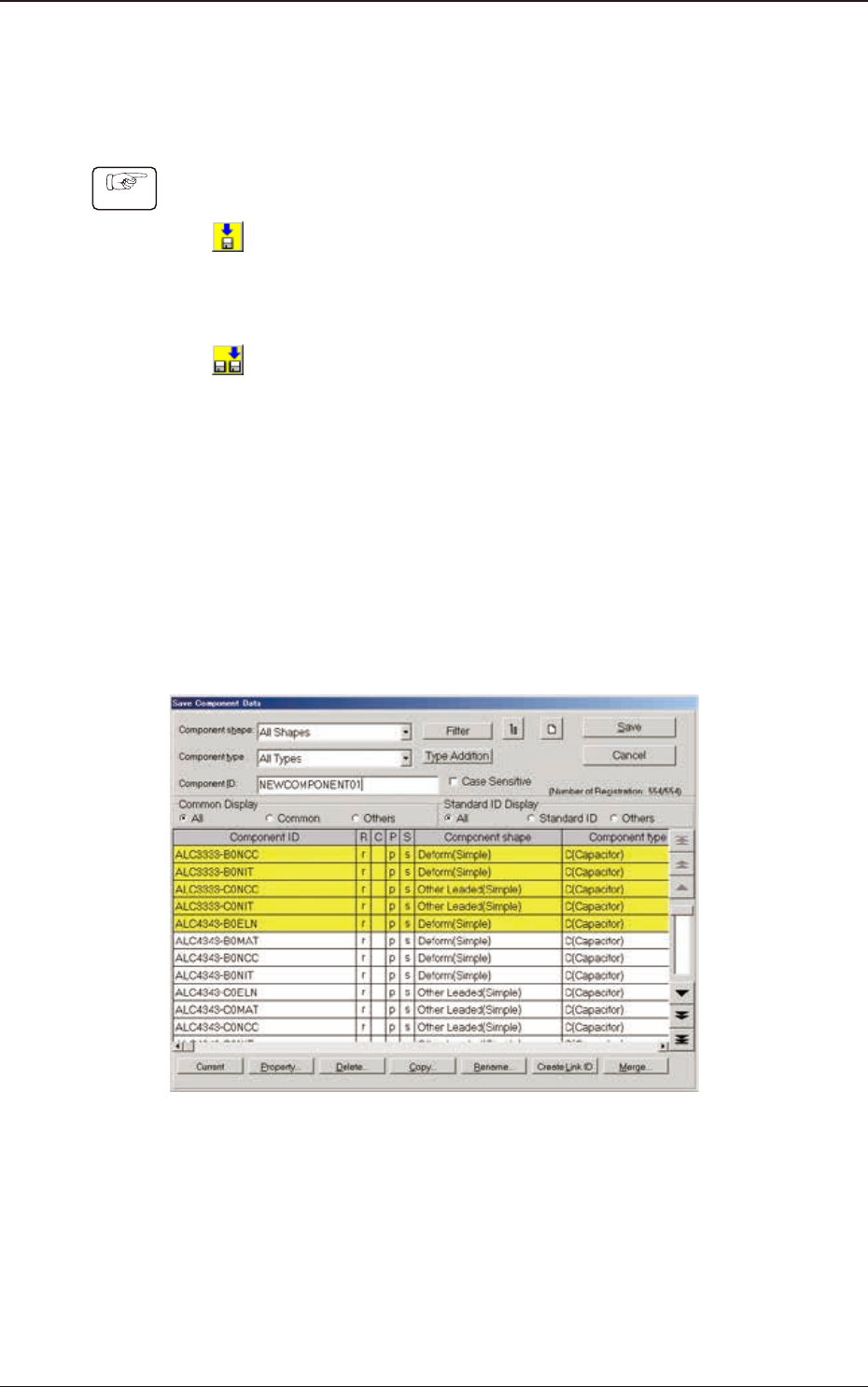
(Sarà visualizzata la seguente schermata "Save Component Data").
Schermata "Save Component Data" F2C15
1.3 Modica dei dati della libreria componenti
2OM-1842
3-161303-001
(4) Inserire un nuovo nome dell’ID componente come un nome di le, quindi
premere il tasto [Save] nella schermata "Save Component Data".
(I dati nella schermata di modica attiva sono salvati come un le con il
nome dell’ID componente inserito. )
Note
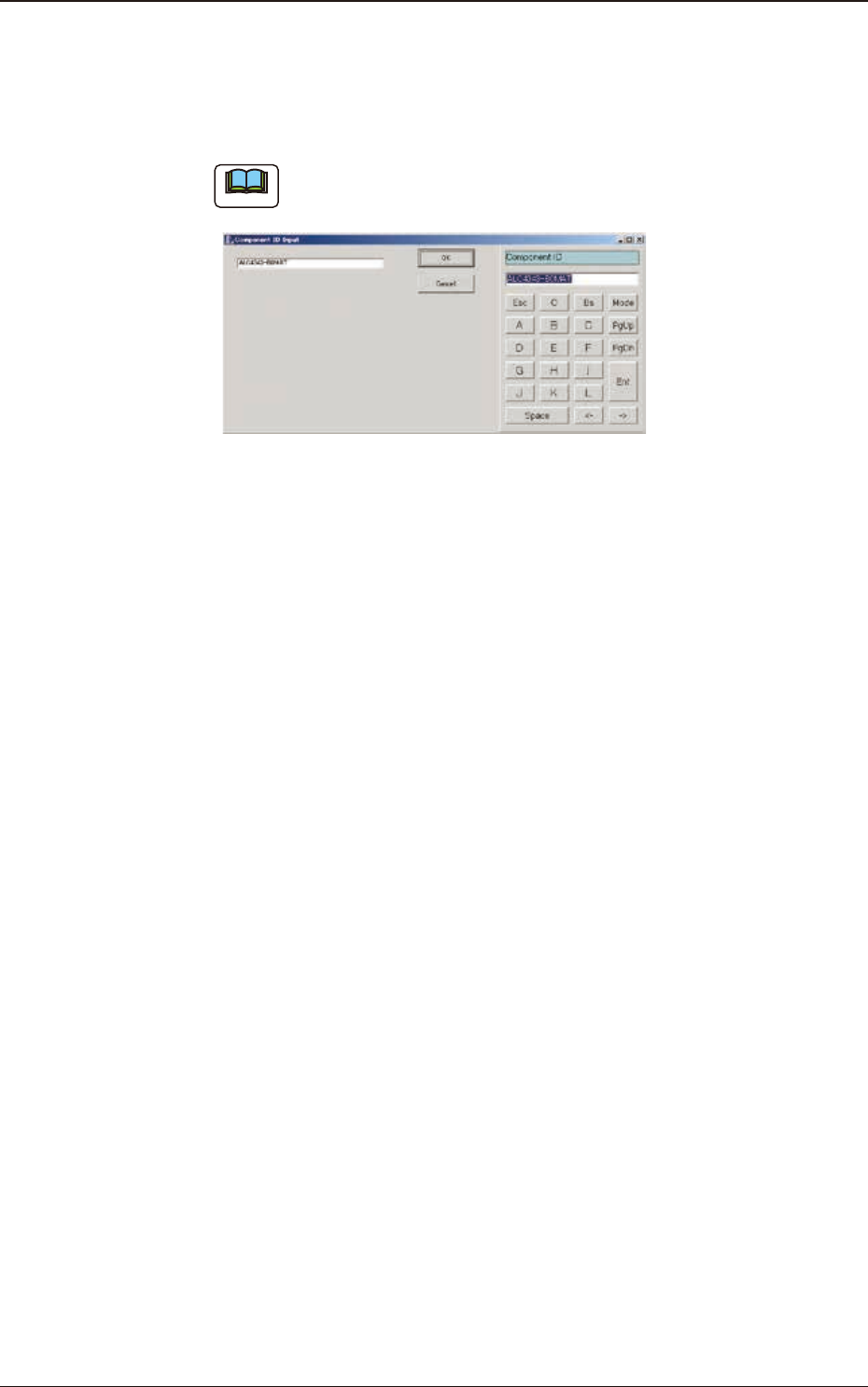
Facendo doppio clic sulla casella "Component ID:"si apre la schermata
"Component ID Input".
Schermata "Component ID Input" F2C16
Un ID componente può essere inserito utilizzando il tastierino.
1.3 Modica dei dati della libreria componenti
2OM-1842
3-17
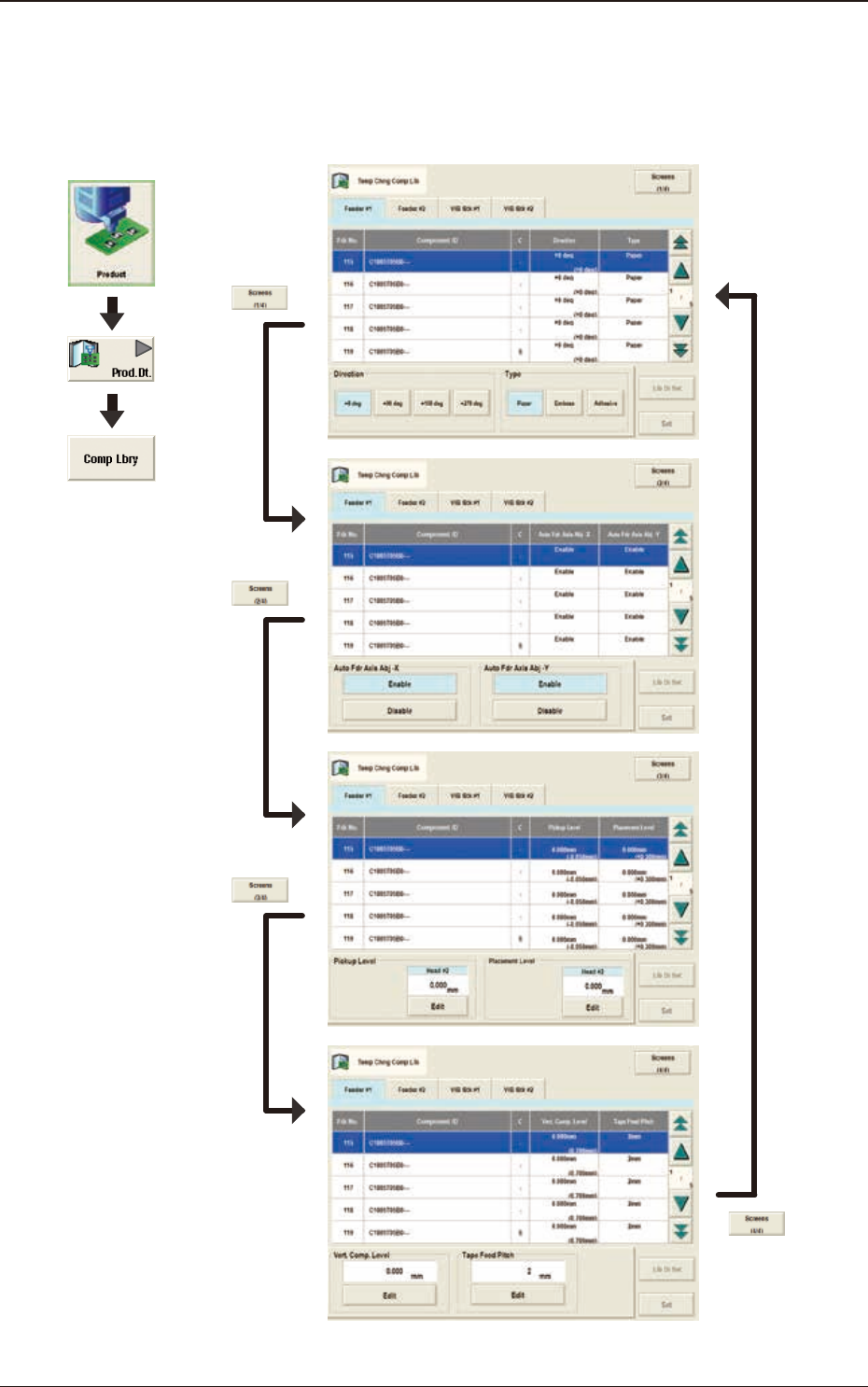
2. Schermata "Temp Chng Comp Lib"
In queste schede, i parametri della libreria componenti sono modicati
temporaneamente.
F2C17
1303-001
Grafica dello
svolgimento
2. Schermata "Temp Chng Comp Lib"