2OM-1842-003_G5S_Vol2.pdf - 第310页
2OM-1842 6-36 7.2.1 Schermata "Recognition" per l’apprendimento posizione di posizionamento Quando è aperta la schermata "Place Pos T each", ed è premuto il tasto [Cycle run] o uno dei tasti modalità …

2OM-1842
6-35
[8] Tasto [Corr:on]
Utilizzando questo tasto è possibile specicare se i dati di correzione della
posizione di posizionamento sono applicati all’apprendimento posizione
di posizionamento. Diversamente, premere questo tasto per impostare su
"OFF".
[9] Tasto [Cncl Dt]
Quando è premuto questo tasto, la posizione di posizionamento che è stata
salvata temporaneamente è eliminata.
[10] Symbol
In questa casella è visualizzato il simbolo del programma pattern.
O-Data Comment
In questa casella è visualizzato il commento O-Data del programma pattern.
P-Data Comment
In questa casella è visualizzato il commento P-Data del programma pattern.
[11] Tasto [End]
Il risultato del nuovo apprendimento posizione di posizionamento è salvato e
l’apprendimento è terminato.
1303-001
7.2 Schermata "Place Pos Teach"
2OM-1842
6-36
7.2.1 Schermata "Recognition" per l’apprendimento posizione di
posizionamento
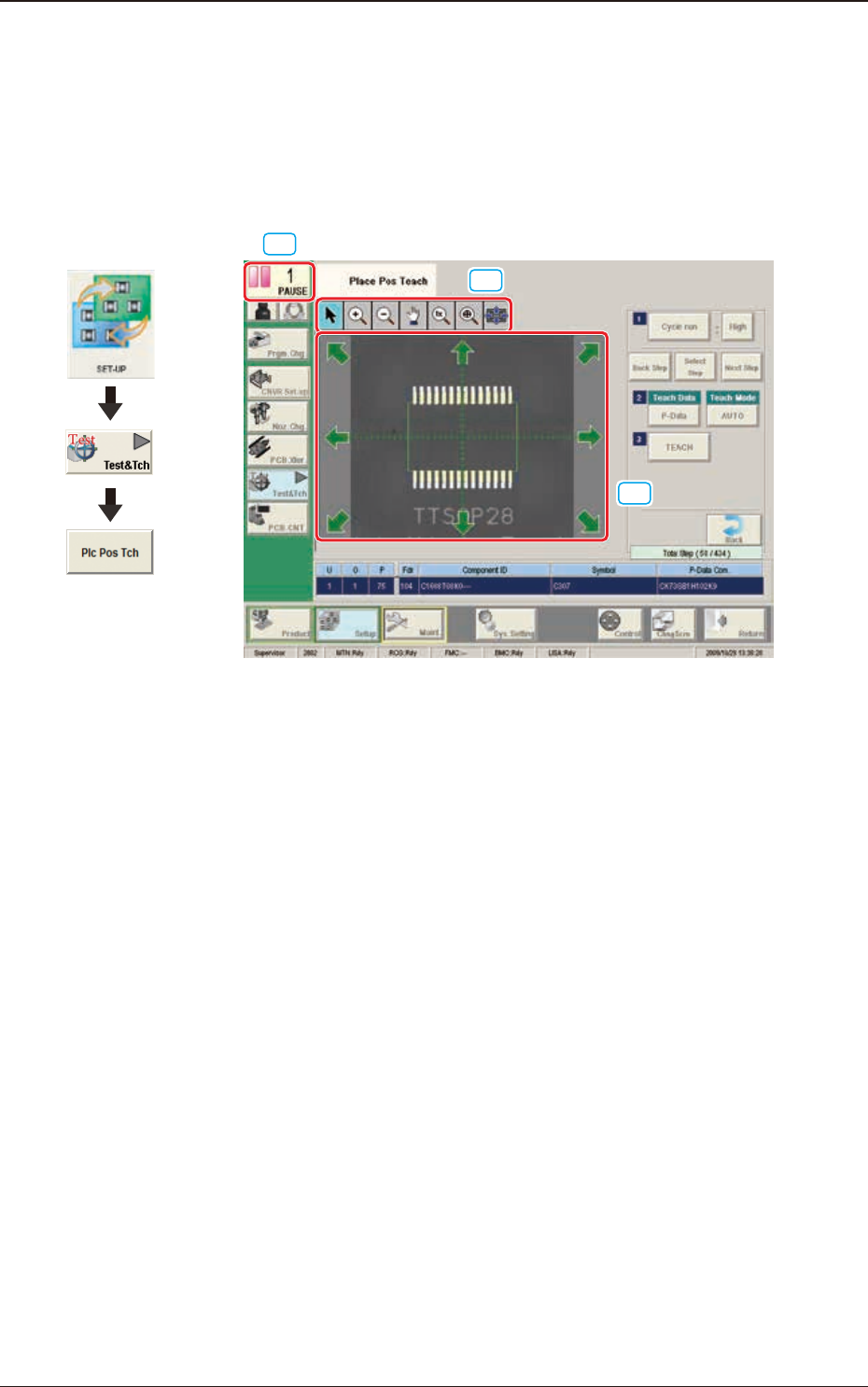
Quando è aperta la schermata "Place Pos Teach", ed è premuto il tasto [Cycle run]
o uno dei tasti modalità fase, è visualizzata la schermata di riconoscimento che
segue.
[1]
[3]
[2]
F2F38
[1] Stato corrente della macchina
Qui sarà visualizzato "RUN", "STOP", "PAUSE", eccetera, indicando in
quale modalità è impostata la macchina.
In base alla modalità sulla quale è impostata la macchina quando è aperta la
schermata di riconoscimento, sono visualizzati diversi tasti.
[2] Area di visualizzazione immagini di riconoscimento
Le immagini riconosciute (immagini acquisite dalle telecamere) sono
visualizzate in quest'area.
Grafica dello
svolgimento
1303-001
7.2 Schermata "Place Pos Teach"
2OM-1842
6-37
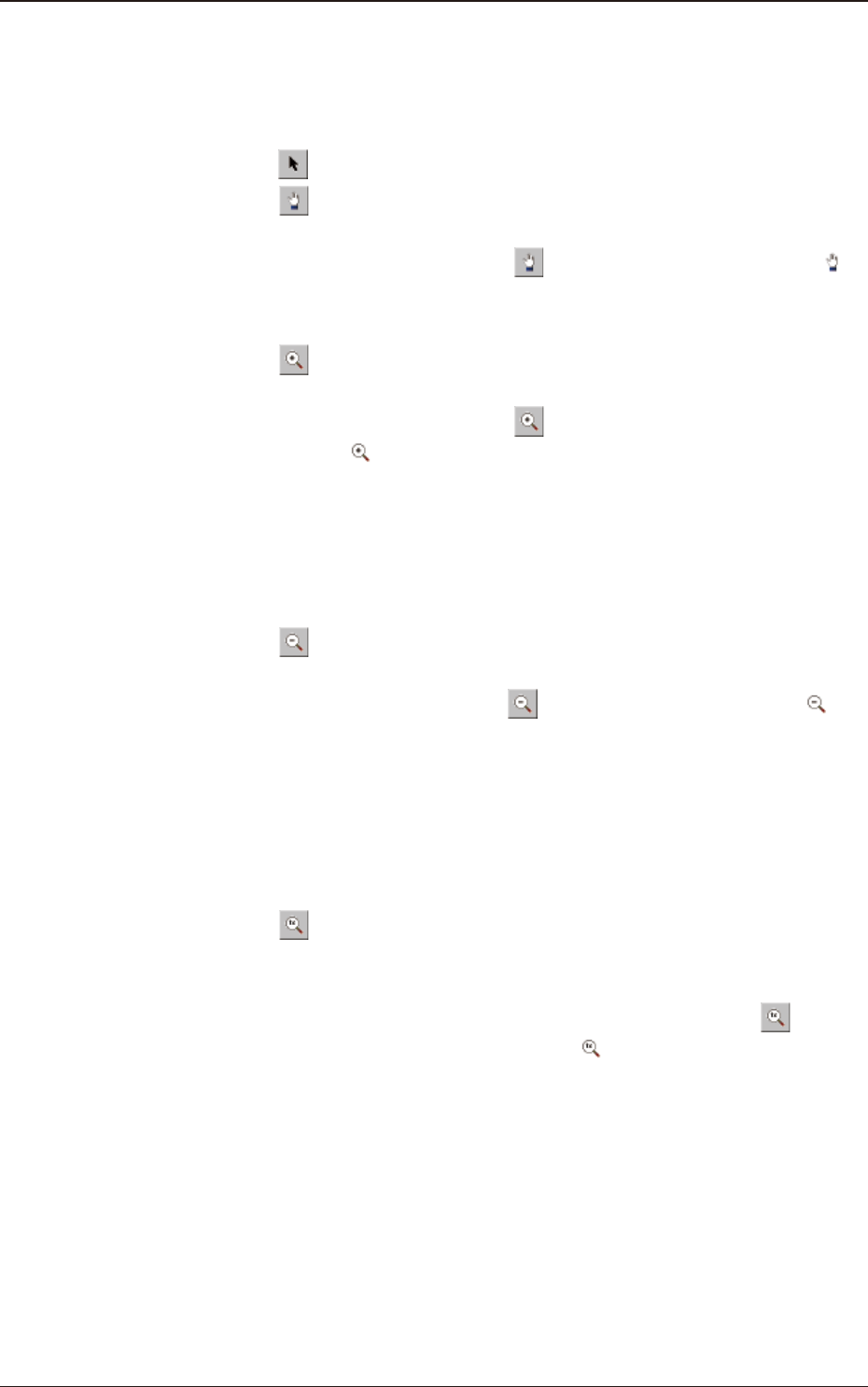
[3] Tasti operativi immagine
Quando la macchina è in modalità "STOP", possono essere utilizzati i tasti
che seguono per ingrandire o spostare l'immagine dell'area di visualizzazione
immagini di riconoscimento.
Tasto [
] :
Normale modalità operativa
Tasto [
] :
Modalità movimento immagine
Dopo aver cambiato la modalità su movimento immagine
utilizzando il tasto [
] (la forma del puntatore passa a
), trascinare l'immagine da spostare (con il tasto sinistro del
mouse premuto).
Tasto [
] :
Modalità ingrandimento immagine
Dopo aver cambiato la modalità su ingrandimento immagine
utilizzando il tasto [
] (la forma del puntatore passa a
), quando l'immagine da ingrandire è toccata, oppure è
premuto il tasto sinistro del mouse, l'immagine è ingrandita
dalla posizione del puntatore.
Quando l'immagine deve essere ingrandita con la sua
posizione ssa, mettere il puntatore al centro dell'immagine
prima dell’ingrandimento.
Tasto [
] :
Modalità riduzione immagine
Dopo aver cambiato la modalità su ingrandimento immagine
utilizzando il tasto [
] (la forma del puntatore passa a ),
quando l'immagine da ridurre è toccata, oppure è premuto il
tasto sinistro del mouse, l'immagine è ridotta dalla posizione
del puntatore.
Quando l'immagine deve essere ridotta con la sua posizione
ssa, mettere il puntatore al centro dell'immagine prima
della riduzione.
Tasto [
] :
Modalità di visualizzazione immagine in dimensioni reali
(l’immagine acquisita è visualizzata in dimensioni reali).
Dopo aver cambiato la modalità su visualizzazione
immagine in dimensioni reali utilizzando il tasto [
(la
forma del puntatore passa a
), quando l'immagine da
visualizzare in dimensioni reali è toccata, oppure è premuto
il tasto sinistro del mouse, l'immagine è visualizzata in
dimensioni reali dalla posizione del puntatore.
Quando l'immagine deve essere visualizzata in modalità
dimensioni reali con la sua posizione ssa, mettere il
puntatore al centro dell'immagine prima della visualizzazione
in dimensioni reali.
1303-001
7.2 Schermata "Place Pos Teach"