2OM-1842-003_G5S_Vol2.pdf - 第270页
2OM-1842 5-12 1303-001 T asto [ ] : Modalità ingrandimento immagine Dopo aver cambiato la modalità su ingrandimento immagine utilizzando il tasto [ ] (la forma del puntatore passa a ), quando l'immagine da ingrandir…
2OM-1842
5-11
[6]
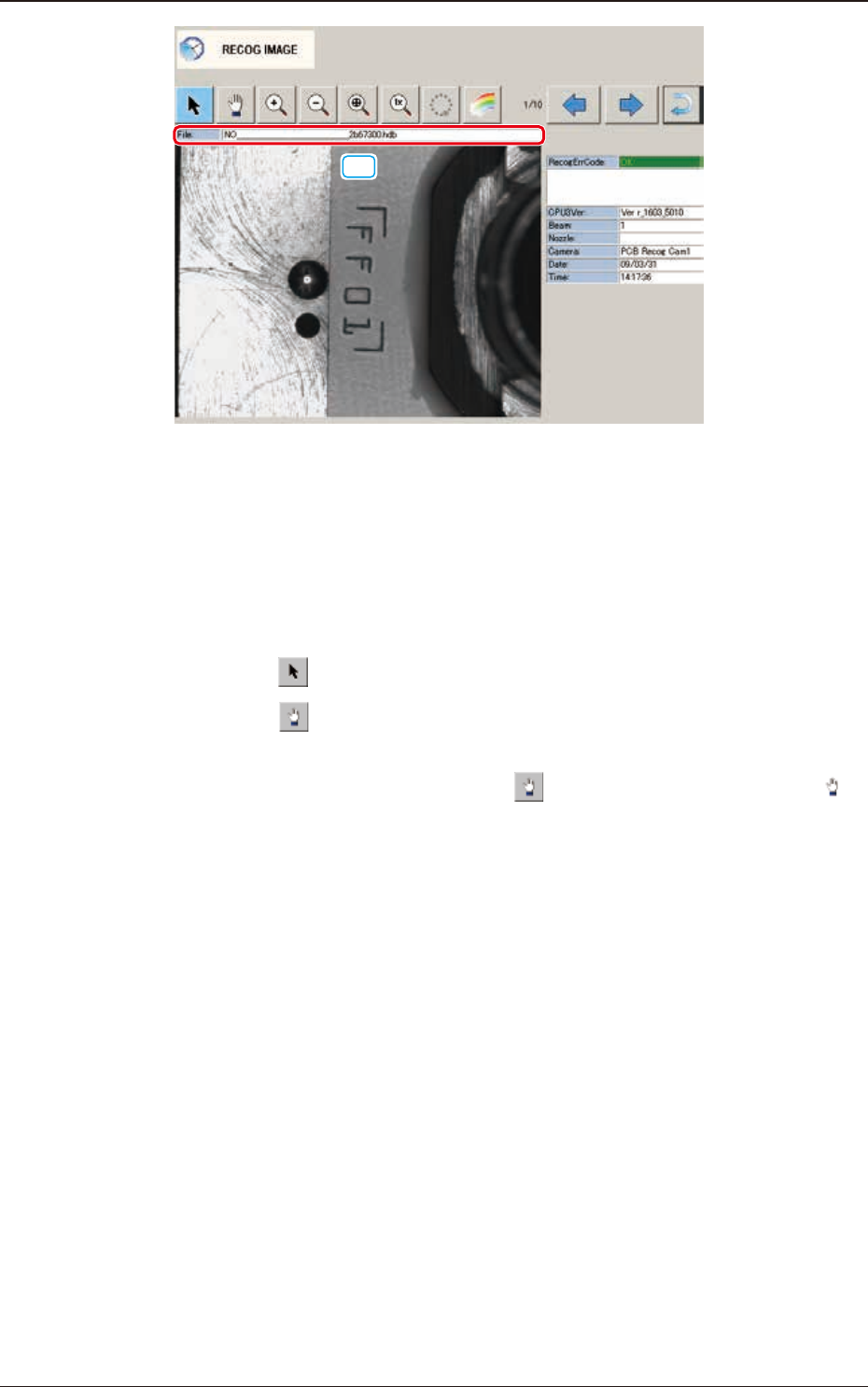
Per il riconoscimento ID ugelli F2E12
[1] Tasti operativi immagine visualizzata
Utilizzando i tasti che seguono si cambia la modalità per le operazioni di
ingrandimento o di movimento, per l'immagine visualizzata in [2] area di
visualizzazione immagini di riconoscimento.
Tasto [
] :
Normale modalità operativa
Tasto [
] :
Modalità movimento immagine
Dopo aver cambiato la modalità su movimento immagine
utilizzando il tasto [
] (la forma del puntatore passa a
), trascinare l'immagine da spostare (con il tasto sinistro del
mouse premuto).
1303-001
6.2 Schermata di conferma "RECOG IMAGE"
2OM-1842
5-121303-001
Tasto [
] :
Modalità ingrandimento immagine
Dopo aver cambiato la modalità su ingrandimento immagine
utilizzando il tasto [
] (la forma del puntatore passa a ),
quando l'immagine da ingrandire è toccata, oppure è premuto
il tasto sinistro del mouse, l'immagine è ingrandita dalla
posizione del puntatore.
Quando l'immagine deve essere ingrandita con la sua
posizione ssa, mettere il puntatore al centro dell'immagine
prima dell’ingrandimento.
Tasto [
] :
Modalità riduzione immagine
Dopo aver cambiato la modalità su riduzione immagine
utilizzando il tasto [
] (la forma del puntatore passa a
) quando l'immagine da ridurre è toccata, oppure è premuto il
tasto sinistro del mouse, l'immagine è ridotta dalla posizione
del puntatore.
Quando l'immagine deve essere ridotta con la sua posizione
ssa, mettere il puntatore al centro dell'immagine prima
della riduzione.
Tasto [
] :
Modalità adattamento immagini (l'immagine è visualizzata
interamente utilizzando il Campo di visualizzazione
immagini di riconoscimento).
Dopo aver cambiato la modalità su adattamento immagini
utilizzando il tasto [
] (la forma del puntatore passa a
), quando l'immagine da adattare è toccata, oppure è
premuto il tasto sinistro del mouse, l'immagine è visualizzata
interamente utilizzando l’area di visualizzazione immagini
di riconoscimento dalla posizione del puntatore.
Quando l'immagine deve essere visualizzata in modalità di
adattamento con la sua posizione ssa, mettere il puntatore
al centro dell'immagine prima dell’adattamento.
Tasto [
] :
Modalità di visualizzazione immagine in dimensioni reali
(l’immagine acquisita è visualizzata in dimensioni reali).
Dopo aver cambiato la modalità su visualizzazione
immagine in dimensioni reali utilizzando il tasto [
] (la
forma del puntatore passa a
), quando l'immagine da
visualizzare in dimensioni reali è toccata, oppure è premuto
il tasto sinistro del mouse, l'immagine è visualizzata in
dimensioni reali dalla posizione del puntatore.
Quando l'immagine deve essere visualizzata in modalità
dimensioni reali con la sua posizione ssa, mettere
il puntatore al centro dell'immagine prima della
visualizzazione in dimensioni reali.
6.2 Schermata di conferma "RECOG IMAGE"
2OM-1842
5-131303-001
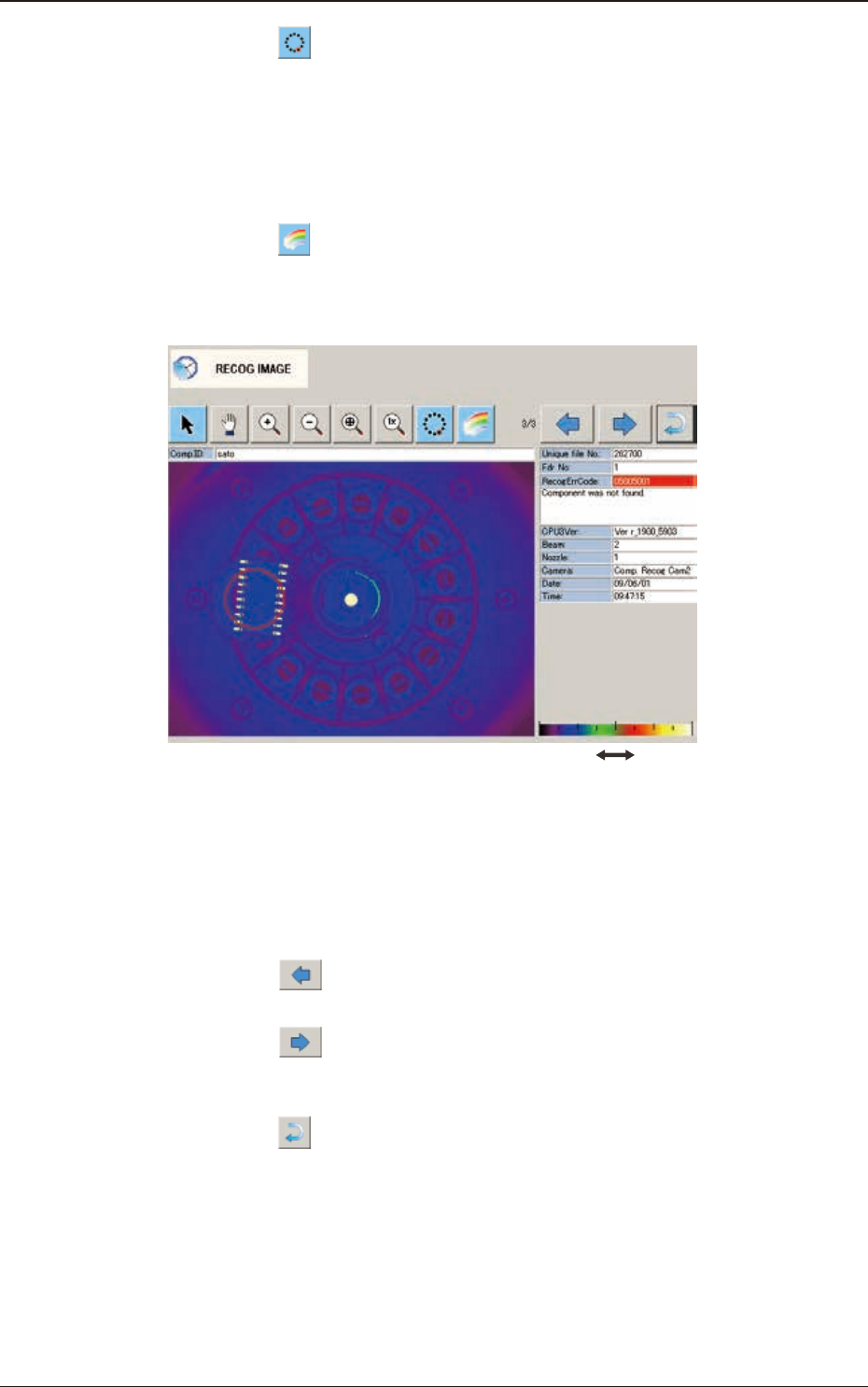
Tasto [
]
Quando è premuto questo tasto, è visualizzato il componente attualmente
selezionato.
Cerchio blu
:Indica che il componente è rilevato normalmente.
Cerchio rosso
:Indica che c'è un errore di riconoscimento del componente.
Tasto [
]
Utilizzando questo tasto, l'immagine di riconoscimento in bianco e nero è
visualizzata a colori per una migliore visione.
Dark Bright
F2E13
[2] Pannello di visualizzazione immagini di riconoscimento
In questo pannello, è visualizzata l'immagine di riconoscimento.
[3] Tasto di cambio immagine di riconoscimento
Tasto [
]
: Quando è premuto questo tasto, è visualizzato il componente
precedente.
Tasto [
]
: Quando è premuto questo tasto, è visualizzato il componente
successivo.
[4] Tasto [
]
Quando è premuto questo tasto, si ritorna alla schermata "RECOG IMAGE".
[5] Dettagli immagine di riconoscimento
Sono visualizzati i dettagli dell'immagine di riconoscimento.
6.2 Schermata di conferma "RECOG IMAGE"