2OM-1842-003_G5S_Vol2.pdf - 第347页
2OM-1842 6-73 Note Quando è selezionato il tasto [No], l'immagine del componente è suddivisa in più parti che sono successivamente acquisite e ri-assemblate per creare l'intera immagine da visualizzare. Appare …
2OM-1842
6-72
F2F67
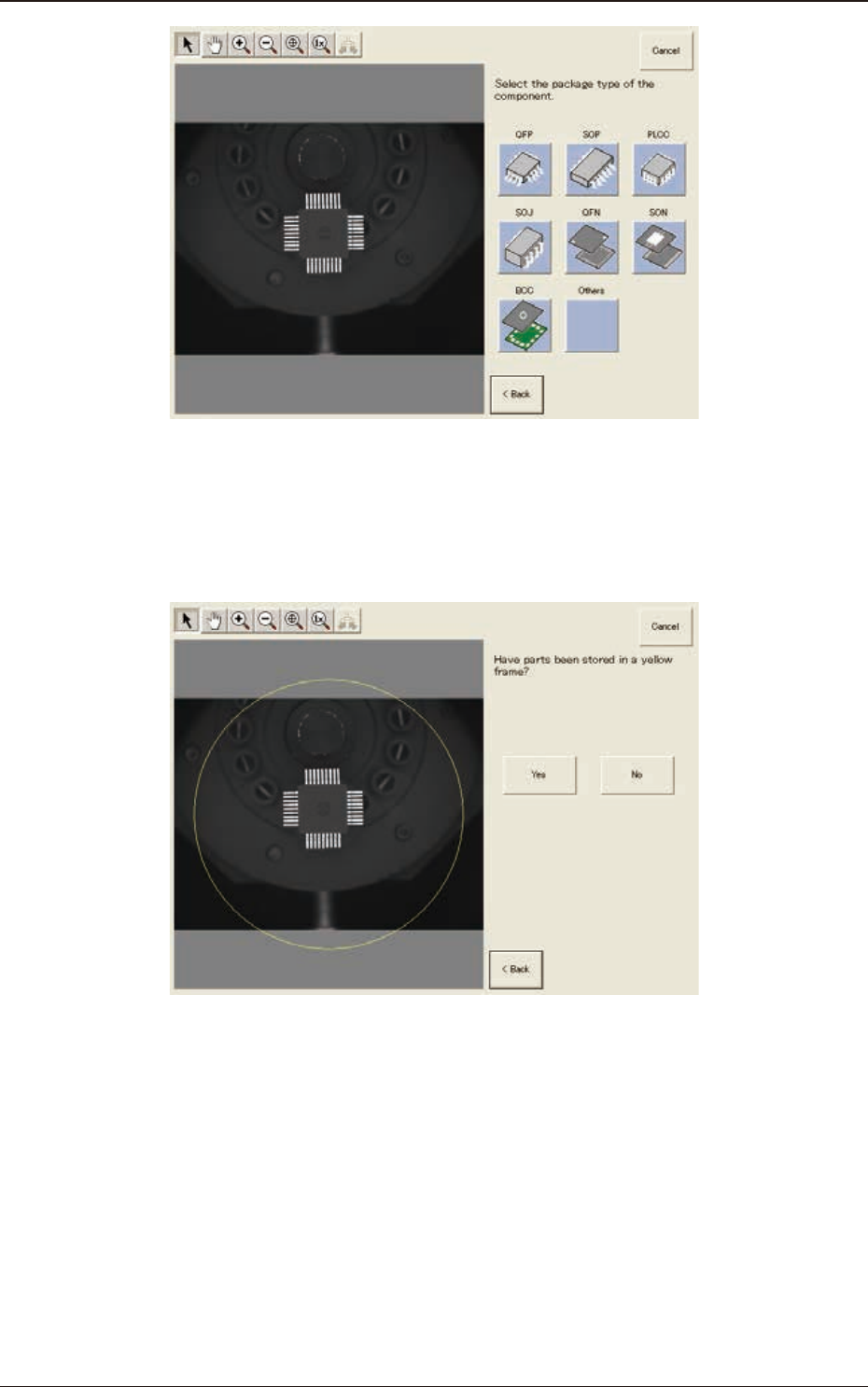
(2) Accertarsi che il componente si trovi all’interno del cerchio giallo (cornice).
Quando si trova all’interno del cerchio, premere il tasto [Yes]. Diversamente,
premere il tasto [No].
F2F68
1303-001
7.3 Schermata di prova "COMP RCG"
2OM-1842
6-73
Note
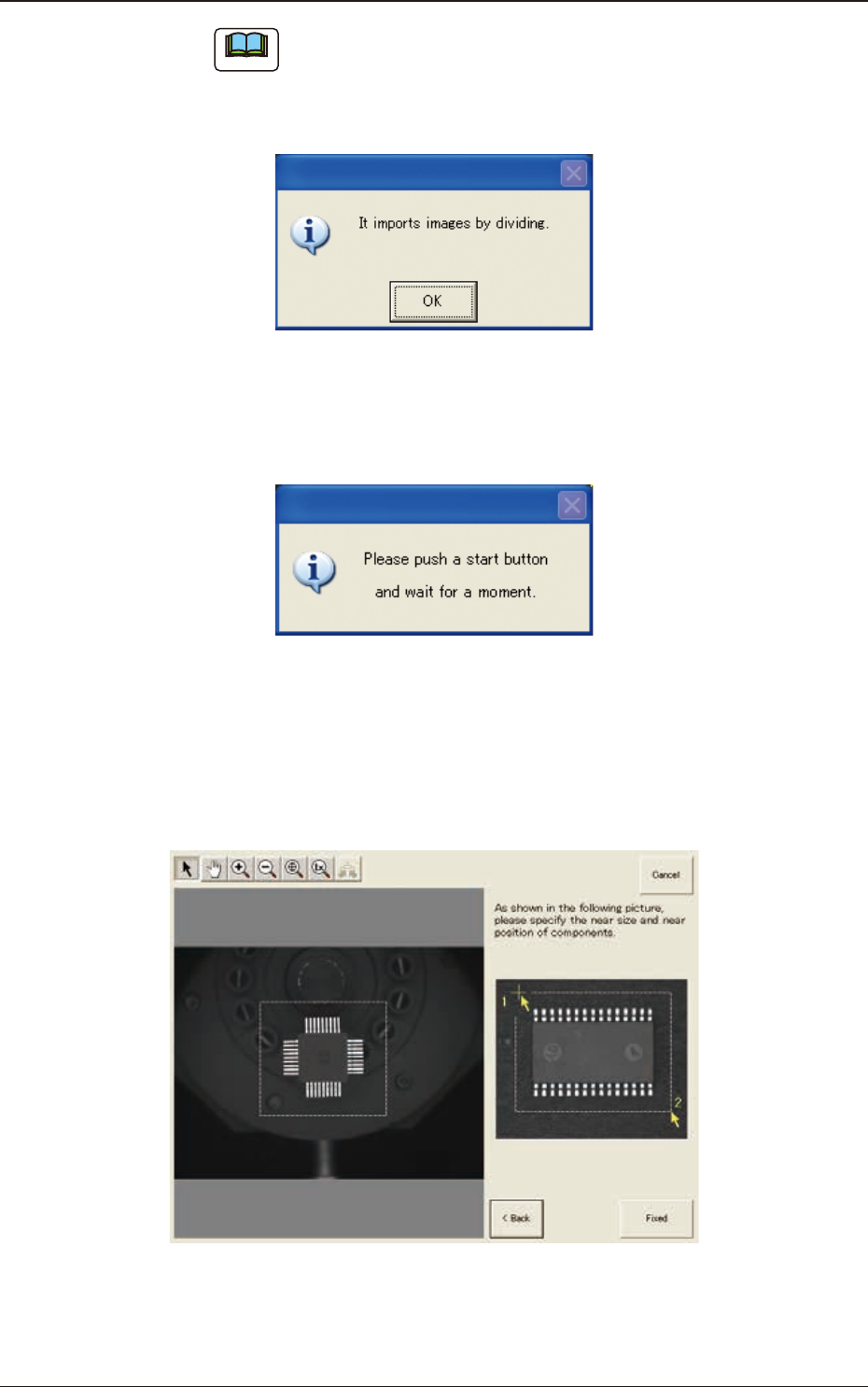
Quando è selezionato il tasto [No], l'immagine del componente è suddivisa
in più parti che sono successivamente acquisite e ri-assemblate per creare
l'intera immagine da visualizzare.
Appare la seguente schermata di dialogo. Premere il tasto [OK].
F2F69
Quando è premuto il tasto [OK], si apre schermata di dialogo che segue.
Premere il tasto [START] sul pannello di comando e attendere che
l’acquisizione dell'immagine divisa sia completata.
F2F70
(3) Dopo aver fatto clic in alto a sinistra sull'immagine componente, fare clic in
basso a destra per collocare l'intera immagine del componente all'interno di
una cornice.
(Specicare le dimensioni e la posizione approssimative del componente.)
F2F71
1303-001
7.3 Schermata di prova "COMP RCG"
2OM-1842
6-74
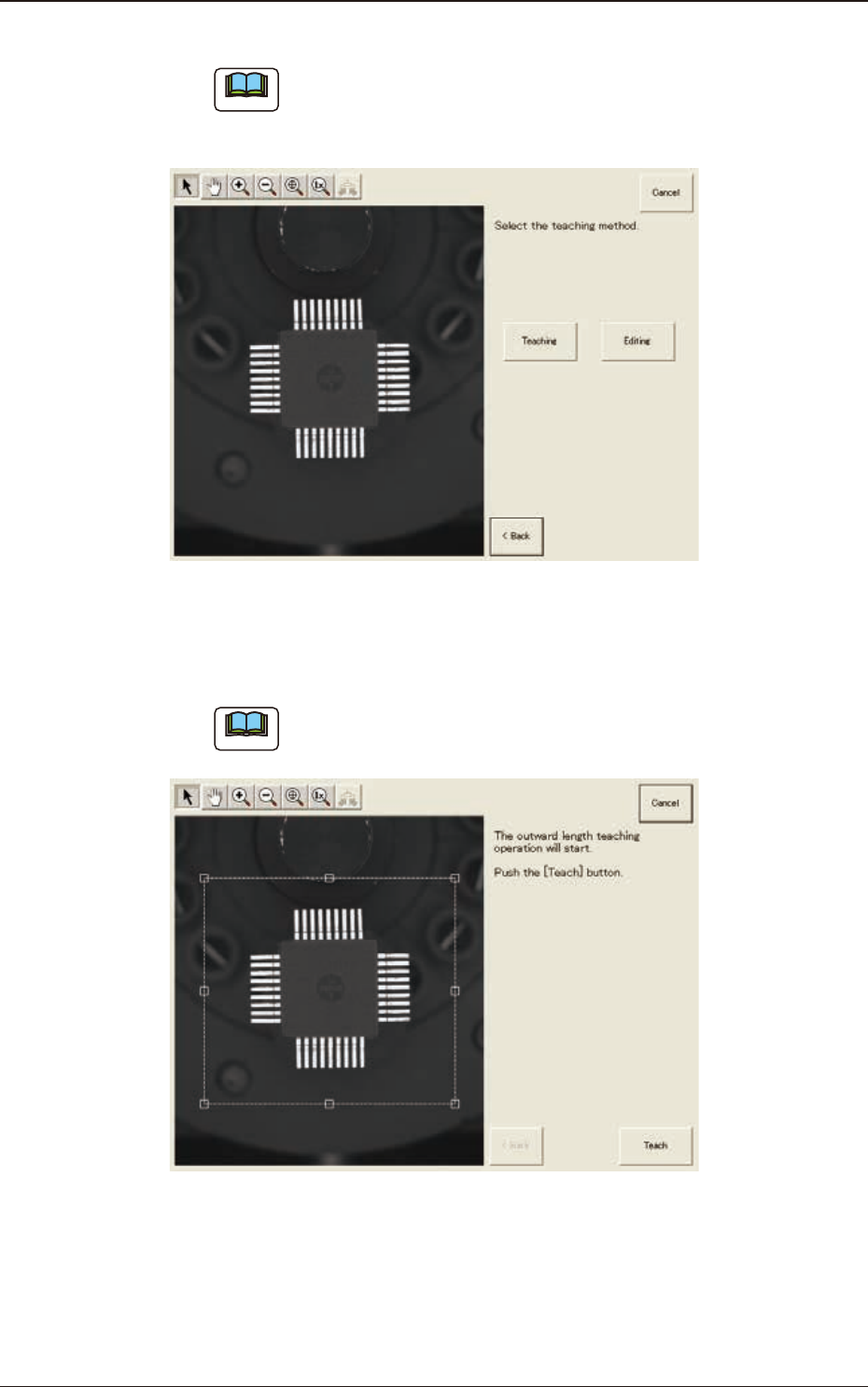
(4) Premere il tasto [Teaching] per selezionare il metodo di apprendimento.
Note
Quando è selezionato il tasto [Editing], la modica è eseguita sulla base
dei dati campione. Premere il tasto [Complete] per tornare alla schermata
apprendimento libreria componenti.
F2F72
(5) Premere il tasto [Teach] per eseguire l’apprendimento della lunghezza
esterna.
Note
Assicurarsi che il componente sia all'interno di una cornice tratteggiata, in
caso contrario regolare di nuovo.
F2F73
1303-001
7.3 Schermata di prova "COMP RCG"