2OM-1842-003_G5S_Vol2.pdf - 第378页
2OM-1842 6-104 • Procedura di apprendimento Procedure (1) Premere il tasto [Fdr Select] per selezionare il caricatore per il quale è eseguito l’apprendimento. (2) Premere il tasto [Move Adjust]. (È visualizzata la scherm…
2OM-1842
6-1031303-001
[5] Tasto [Draw]
Questo tasto è utilizzato per il caricatore multistrato (opzione).
[6] Matrix
Questo gruppo è utilizzato per il caricatore multistrato (opzione).
[7] Tasto [Move & Adjust]
Questo tasto è utilizzato per l’allineamento manuale della posizione di
prelievo.
[8] Tasto [Storage]
Questo tasto è utilizzato per il caricatore multistrato (opzione).
[9] Tasto [Re-Recognition]
Dopo aver premuto questo tasto, è possibile toccare l'immagine nella
schermata di corrispondenza per eseguire di nuovo il riconoscimento delle
tasche.
Note
Se il riconoscimento tasca non è disponibile a causa del tipo di caricatore,
tasto [Re-Recognition] non è visualizzato.
• Procedura di ri-riconoscimento
Procedure
(1) Premere il tasto [Re-Recognition] nella schermata di corrispondenza.
(2) Toccare la posizione attorno alla tasca da riconoscere di nuovo.
(L'elemento graco è spostato).
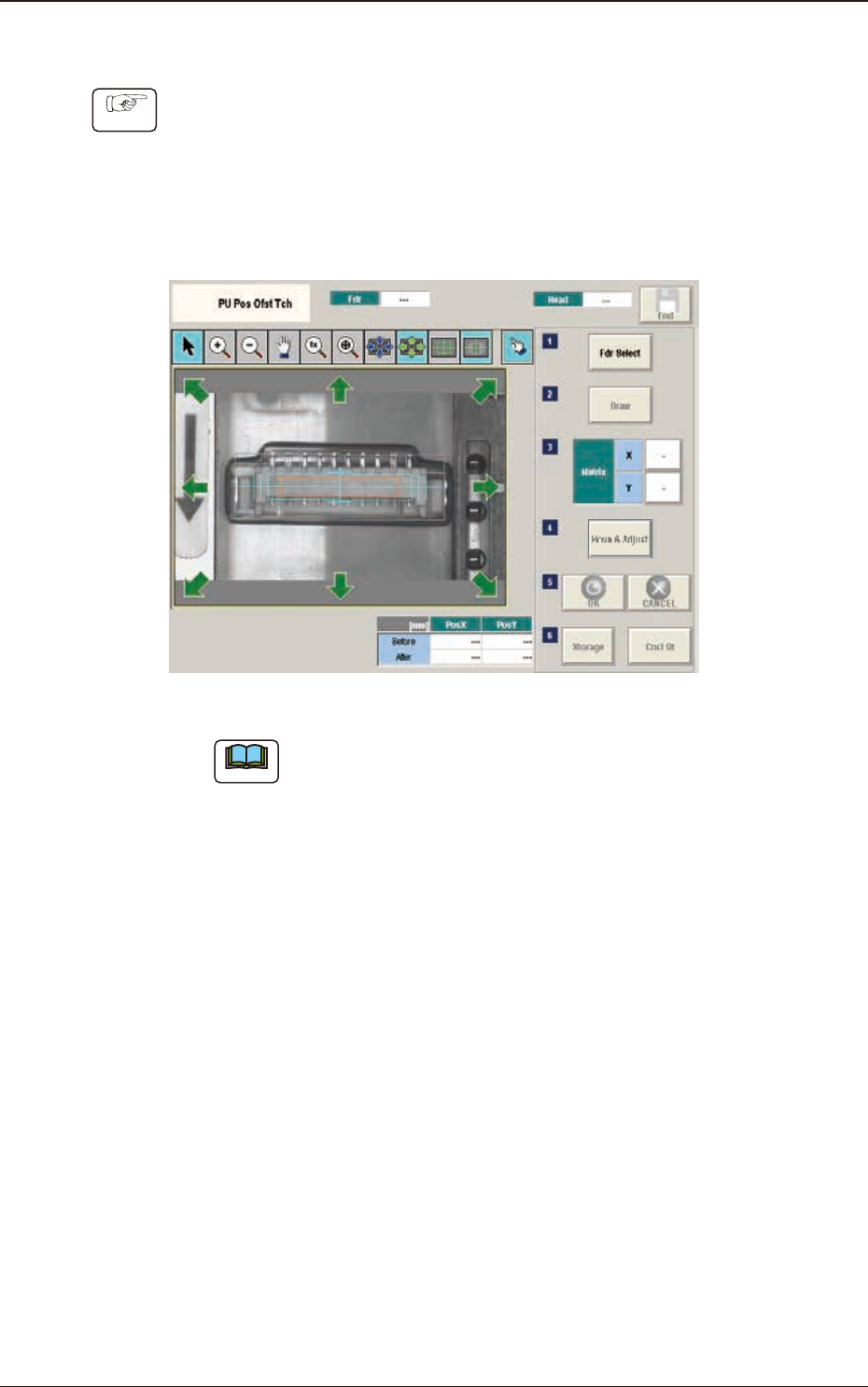
7.5 Schermata "PU Pos Ofst Tch"
2OM-1842
6-104
• Procedura di apprendimento
Procedure
(1) Premere il tasto [Fdr Select] per selezionare il caricatore per il quale è
eseguito l’apprendimento.
(2) Premere il tasto [Move Adjust].
(È visualizzata la schermata di riconoscimento per consentire l'allineamento
manuale).
F2F121
Note
Se l’elemento oggetto dell'allineamento manuale non si trova all’interno
della veduta telecamera, premere il tasto nella schermata di riconoscimento
per tornare alla schermata "Eye Match Guide" e spostare l’asse.
(3) Utilizzando il tasto di spostamento immagine nella schermata
riconoscimento, spostare la posizione non centrata di prelievo dell’elemento
oggetto dell'allineamento manuale, in modo che sia al centro del mirino.
(4) Premere il tasto [OK] per determinare la posizione.
(I risultati dell’apprendimento sono visualizzati nelle caselle dei valori
posizione di prelievo corretti.)
(5) Premere il tasto [Save].
(È visualizzata la schermata di conferma di salvataggio dei dati).
•
Quando è premuto il tasto [Yes], i dati sono applicati alla libreria
componenti e sono salvati.
•
Quando è premuto il tasto [No], non è eseguito il salvataggio dei dati.
1303-001
7.5 Schermata "PU Pos Ofst Tch"
2OM-1842
6-1051303-001
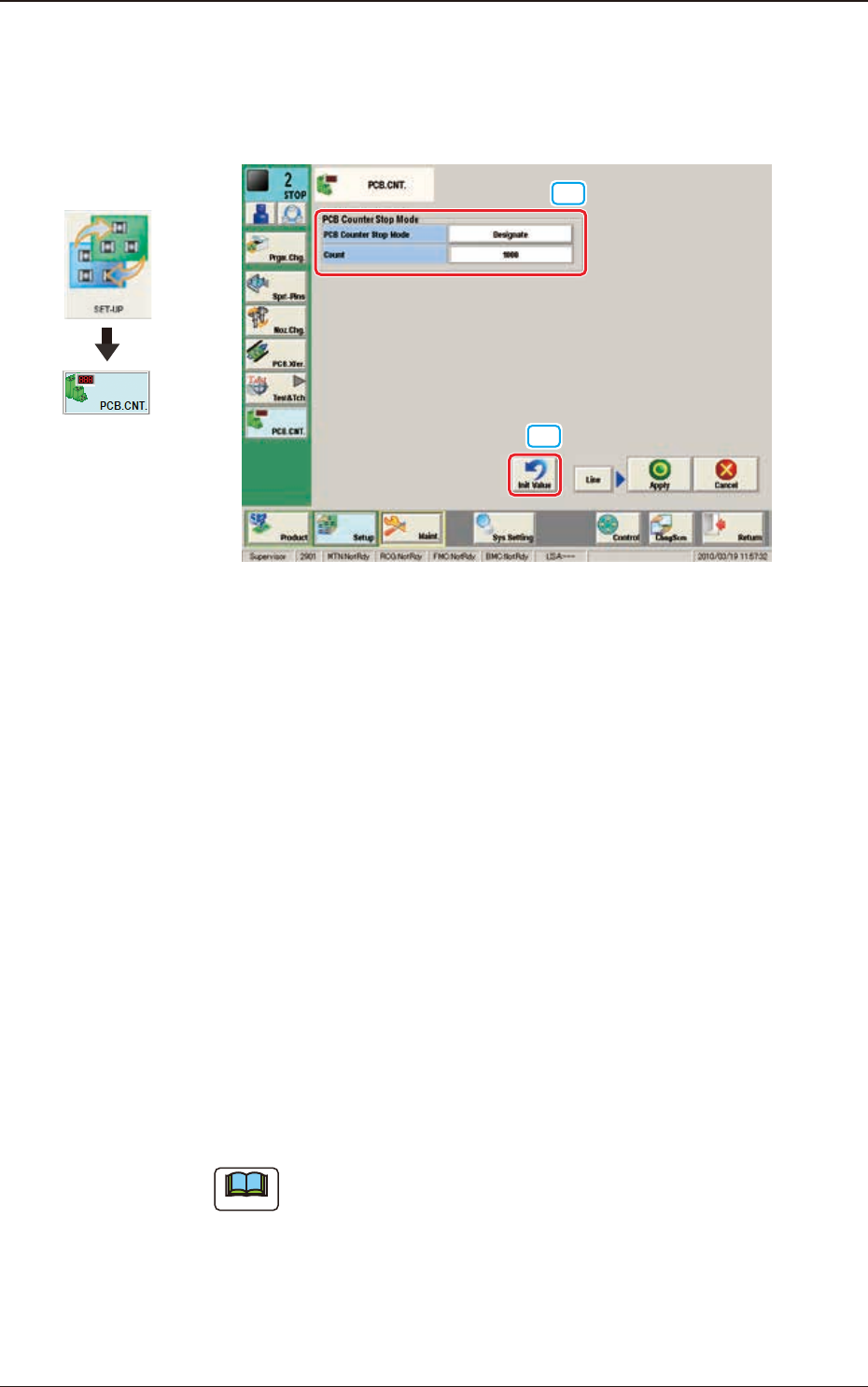
8. Schermata "PCB.CNT."
Questa schermata permette all'operatore di impostare il numero di PCB da
produrre.
[2]
[1]
F2F122
[1] PCB Counter Stop Mode
PCB Counter Stop Mode
Tasto [Designate]: :
Quando è selezionata questa voce e le
PCB prodotte raggiungono il valore
impostato nella casella "Count", l’ingresso
di PCB è arrestato, e dopo avere scaricato
tutte le PCB, la macchina si arresta
automaticamente.
Tasto [No Designate]: :
Quando è selezionato questo tasto,
la modalità PCB Counter Stop non è
utilizzata.
Count
In questa gruppo è possibile impostare il numero di PCB prodotte per
ciascuna linea per arrestare la macchina utilizzando la modalità PCB Counter
Stop Mode.
Note
Il conteggio impostato è visualizzato nella casella "Count" della schermata
"AUTO. OPN".
[2] Tasto [Init Value]
Quando è premuto questo tasto, il valore impostato per "PCB Counter Stop
Mode" torna a quello iniziale.
Grafica dello
svolgimento
8. Schermata "PCB.CNT."