2OM-1842-003_G5S_Vol2.pdf - 第265页
2OM-1842 5-7 1303-001 [3] T asto Displayed Item Change T asto [CompRcgV iew] Quando è premuto questo tasto, è visualizzata l'immagine del componente riconosciuto. T asto [PECRcgV iew] Quando è premuto questo tasto, …
2OM-1842
5-61303-001
6. Schermata "RECOG IMAGE"
Quando è premuto il tasto [Disp. Recg img dt], le immagini dei componenti e
delle PCB del funzionamento automatico sono salvate in base alle impostazioni di
"Recognized Image Save".
Altri dati elaborazione riconoscimento sono salvati automaticamente. (Test
riconoscimento componente, Test riconoscimento PEC, Riconoscimento ugello,
Riconoscimento tasche, Punto di riferimento (opzione), Codice a barre 2-D
(opzione), Riconoscimento supporti vari, eccetera.)
Reference
Fare riferimento al paragrafo "4.2.2 Recog Image Save" del "Capitolo 1" per i
dettagli.
Note
Quando la macchina è impostata in una modalità di funzionamento diversa da
"STOP" o "PAUSE", impostare la macchina in modalità "PAUSE" "STOP" e
premere il tasto [Disp. Rcg img dt].
[1]
[2] [3]
[5]
[4]
F2E6
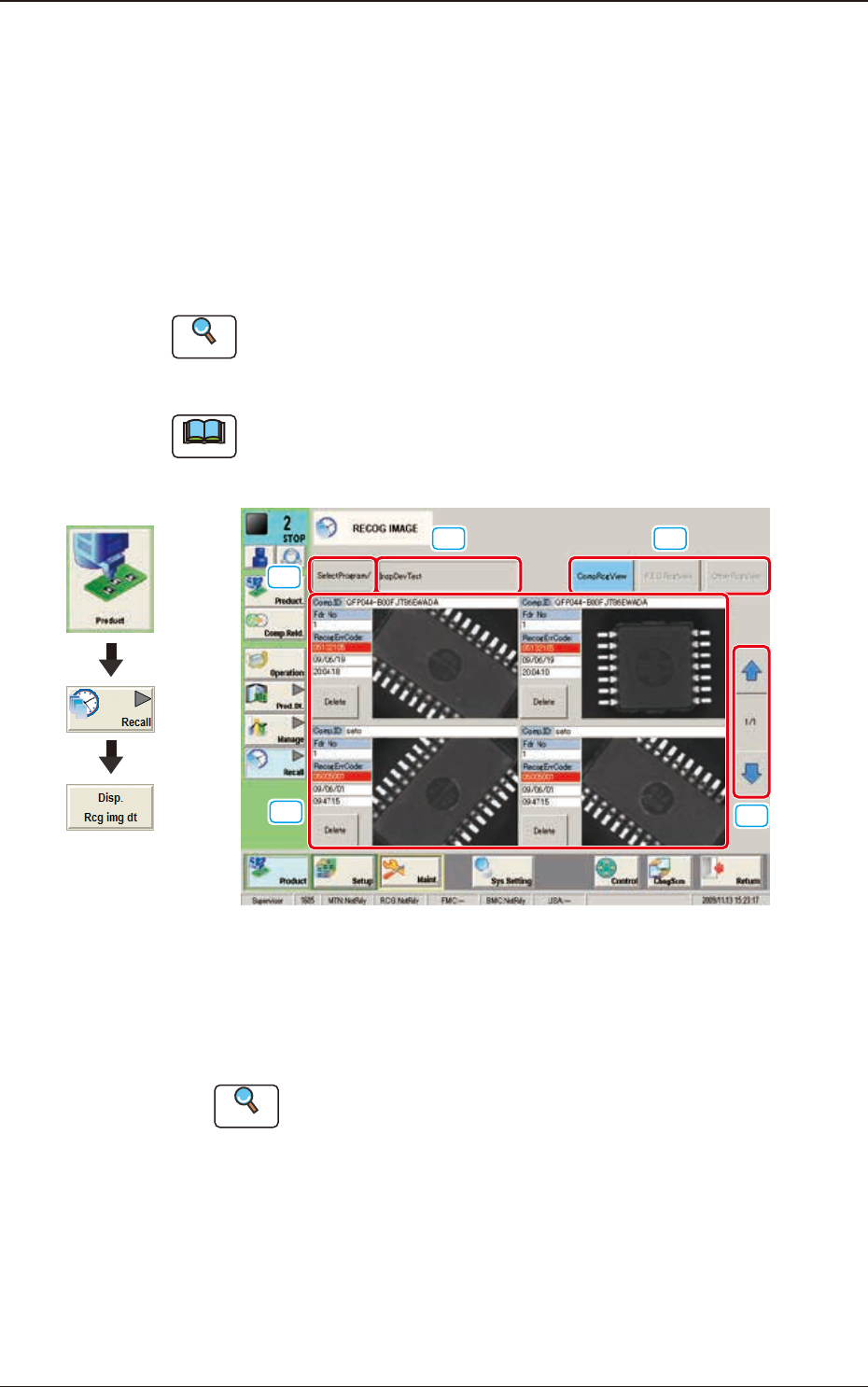
[1] Tasto [SelectProgram/]
Quando è premuto questo tasto, è visualizzato l'elenco dei nomi delle
immagini di riconoscimento salvate.
Reference
Fare riferimento al paragrafo "6.1 Recog Image List (Elenco immagini di
riconoscimento)" per i dettagli.
[2] Tasto [ (Selected pattern program name) ]
Quando è premuto questo tasto, è visualizzata l'immagine riconosciuta del
programma pattern selezionato.
Grafica dello
svolgimento
6. Schermata "RECOG IMAGE"
2OM-1842
5-71303-001
[3] Tasto Displayed Item Change
Tasto [CompRcgView]
Quando è premuto questo tasto, è visualizzata l'immagine del componente
riconosciuto.
Tasto [PECRcgView]
Quando è premuto questo tasto, è visualizzata l'immagine del riconoscimento
PEC.
Tasto [OtherRcgView]
Quando è premuto questo tasto, sono visualizzate le altre immagini di
riconoscimento come l’apprendimento.
[4] Sezione di visualizzazione immagini di riconoscimento
Le immagini di riconoscimento salvate sono visualizzate nei quattro riquadri,
e le immagini sono visualizzate in ordine partendo da quella più recente
(alto-sinistra, alto-destra, basso-sinistra e basso-destra, in quest’ordine).
Quando si seleziona l'immagine riconosciuta da controllare, è visualizzata la
schermata dell'immagine riconosciuta.
Reference
Fare riferimento al paragrafo "6.2 Schermata Recog Image Check" per i
dettagli sulla schermata "Recog Image".
Tasto [Delete]
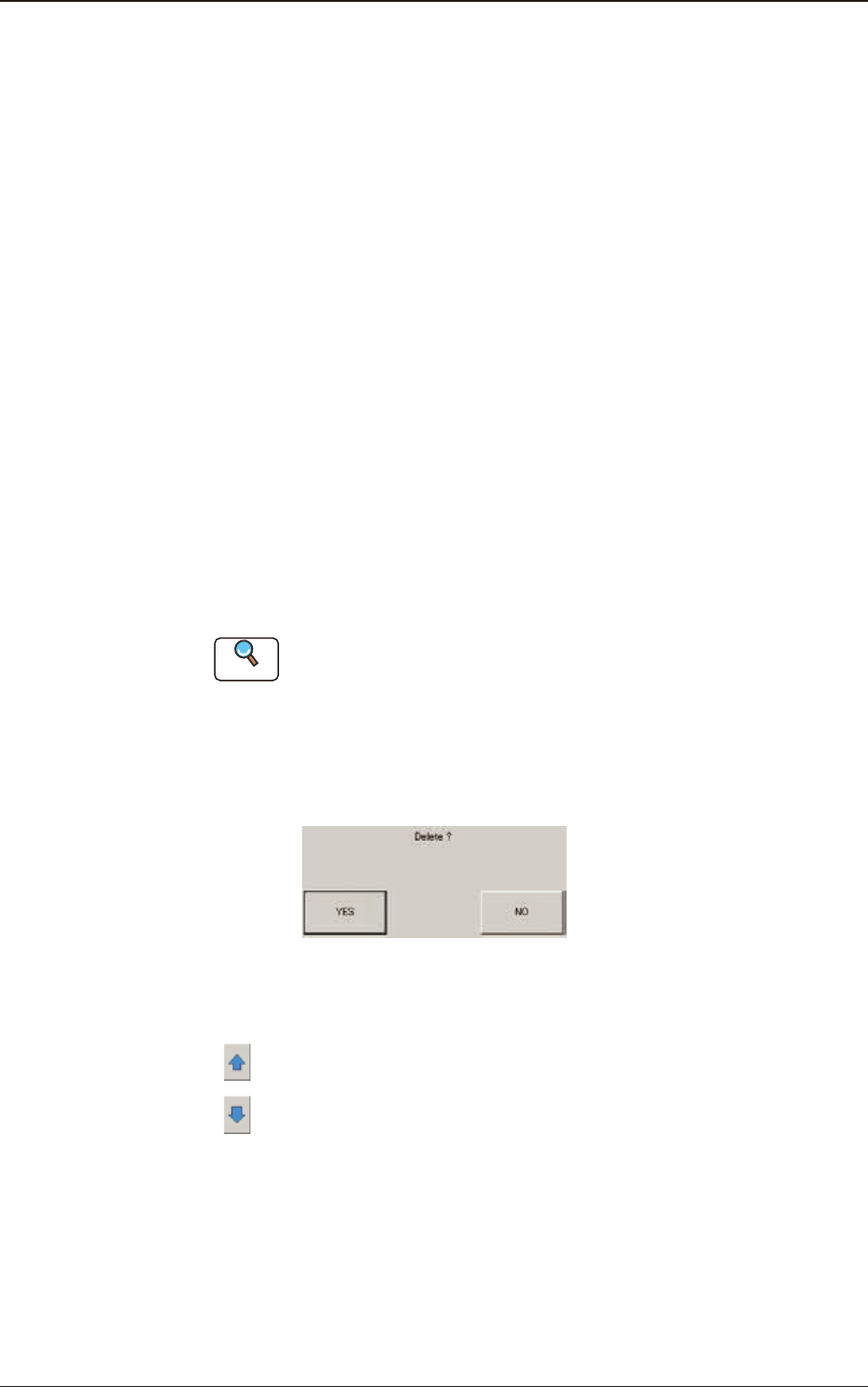
Quando è premuto il tasto [Delete] per eliminare l'immagine riconosciuta, è
visualizzata la schermata di conferma eliminazione.
F2E7
[5] Tasto di cambio pagina
[
] : Quando è premuto questo tasto, è visualizzata la pagina precedente.
[
] : Quando è premuto questo tasto, è visualizzata la pagina successiva.
6. Schermata "RECOG IMAGE"
2OM-1842
5-81303-001
6.1 Elenco Recog Image
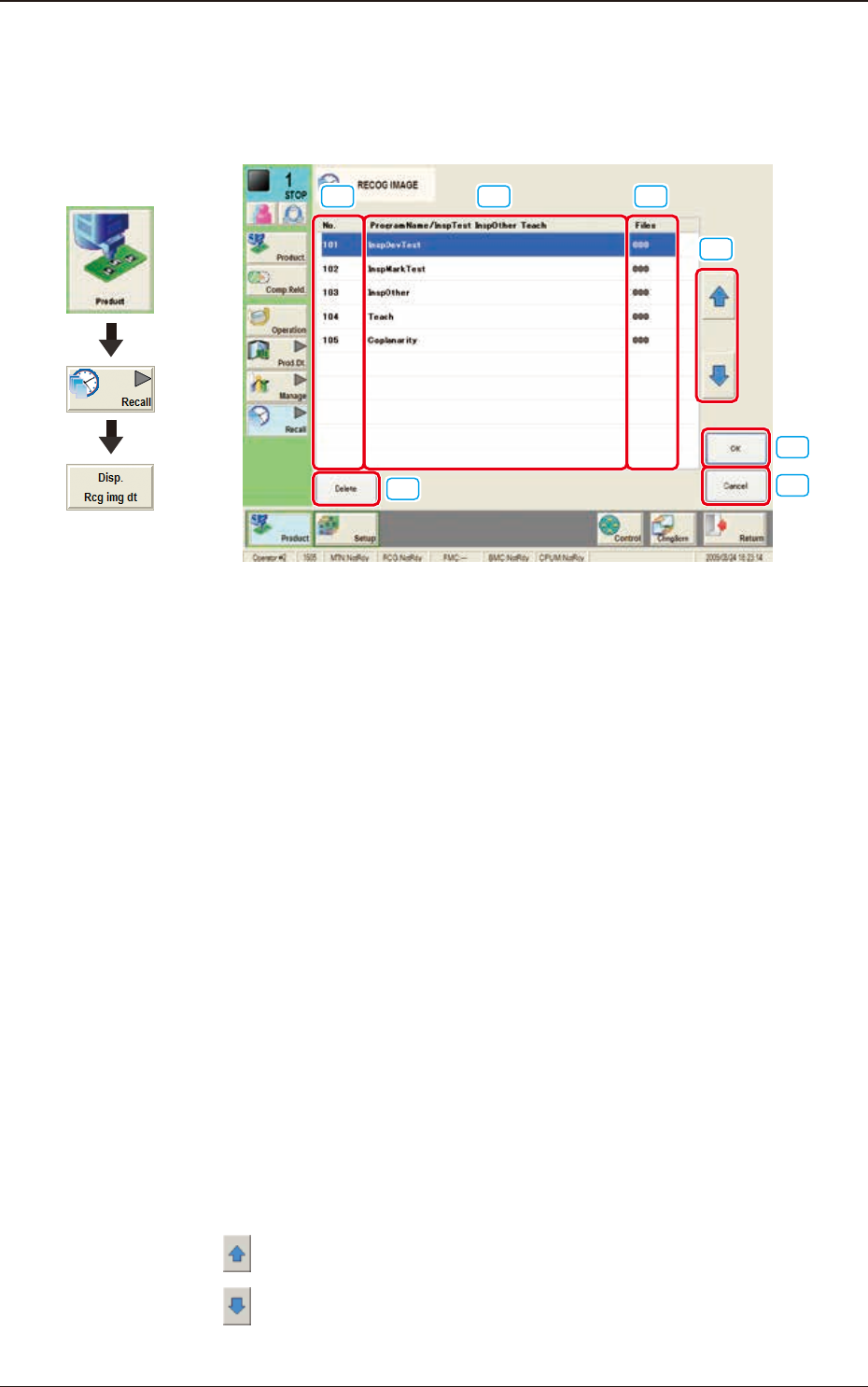
Quando nella schermata "RECOG IMAGE" è premuto il tasto [SelectProgram/], è
visualizzata la schermata che segue.
[1] [2] [3]
[4]
[5]
[6]
[7]
F2E8
[1] No.
Sono mostrati i numeri delle immagini di riconoscimento salvate.
1 a 100 :
Le immagini del Riconoscimento componenti o Riconoscimento
PEC di ciascun programma pattern sono salvate.
101 :
Le immagini ottenute dal Test riconoscimento componenti sono
salvate.
102 :
Le immagini ottenute dal Test riconoscimento PEC sono salvate.
103 :
Altre immagini di riconoscimento sono salvate.
104 :
Le immagini riconosciute ottenute dai risultati di apprendimento
sono salvate.
[2] ProgramName/InspTest InspOther Teach
Sono mostrati i nomi dei programmi pattern, degli elementi, eccetera.
[3] Files
È mostrato il numero di immagini riconosciute salvate nel pannello "[1]
No.".
[4] Tasto di cambio pagina
[
] : Quando è premuto questo tasto, è visualizzata la pagina precedente.
[
] : Quando è premuto questo tasto, è visualizzata la pagina successiva.
Grafica dello
svolgimento
6.1 Elenco Recog Image