2OM-1842-003_G5S_Vol2.pdf - 第372页
2OM-1842 6-98 1303-001 7.4.1 Allineamento manuale La posizione di riconoscimento PEC si trova utilizzando l'allineamento manuale. Quando è premuto il tasto [Manual Alignment] dopo avere premuto il tasto [Move] nella…

2OM-1842
6-971303-001
[5] Tasto [Move]
Utilizzando questo tasto, l’asse è spostato sulla posizione impostata.
[6] Tasto [Manual Alignment]
Utilizzando questo tasto, si apre la schermata in cui è congurata la posizione
di riconoscimento utilizzando l'allineamento manuale.
[7] Tasto [PEC Recog]
Quando è premuto questo tasto, è preparato il test di riconoscimento PEC.
[8] Result:
In questo pannello sono visualizzati i risultati del test riconoscimento PEC.
[9] Tasto [PCB XFER]
Quando è premuto questo tasto, è visualizzata la schermata "PCB Transfer".
[10] Tasto [Save Image]
Quando è premuto questo tasto, è visualizzata la schermata "Image Save".
Questa schermata è utilizzata per salvare i risultati del test.
[11] Tasto [Re-Recognition]
Dopo aver premuto questo tasto, è possibile toccare l'immagine di
riconoscimento nella schermata "Manual Alignment" per eseguire di nuovo il
riconoscimento delle marcature.
7.4 Schermata di prova "PEC RCG"
2OM-1842
6-981303-001
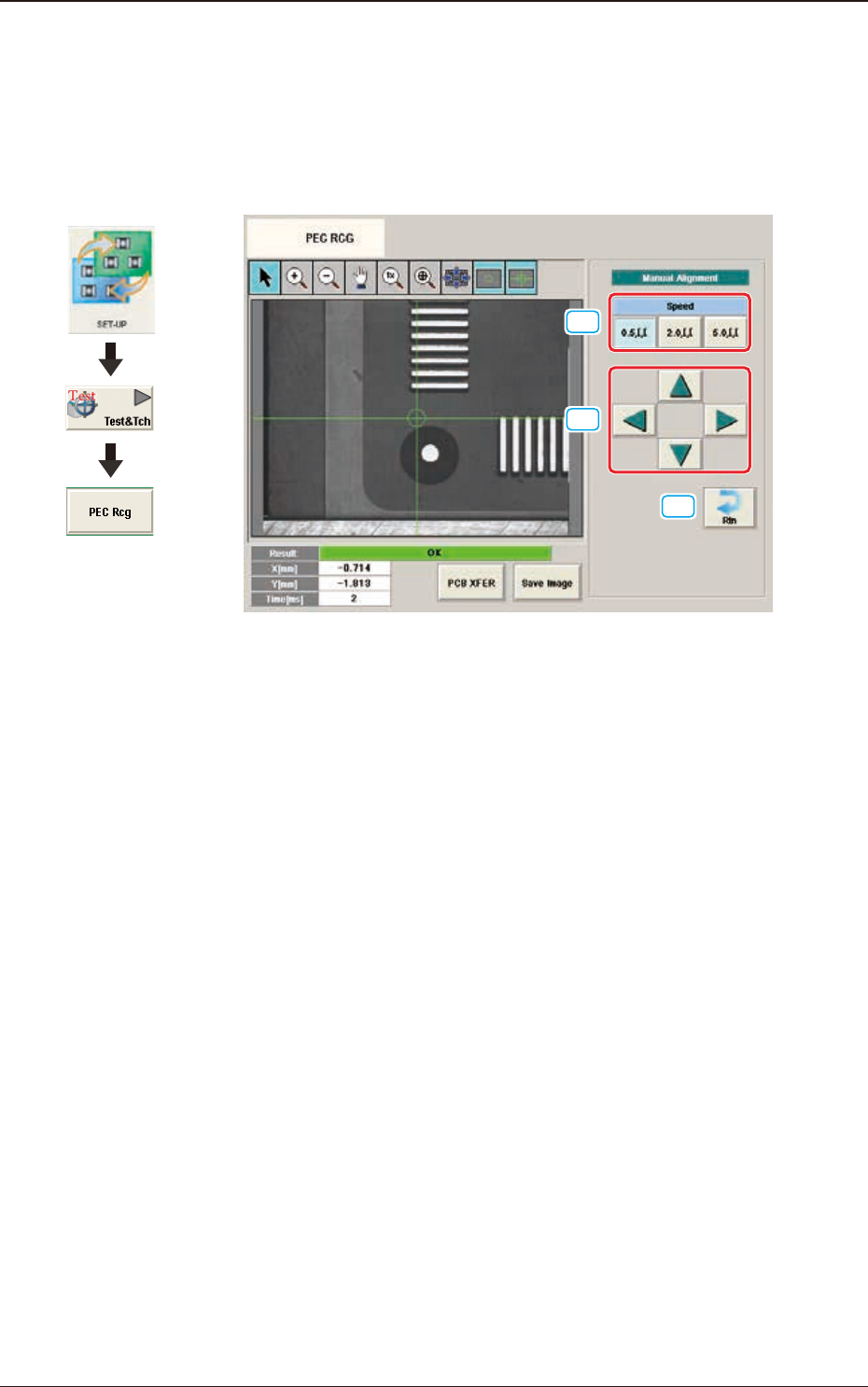
7.4.1 Allineamento manuale
La posizione di riconoscimento PEC si trova utilizzando l'allineamento manuale.
Quando è premuto il tasto [Manual Alignment] dopo avere premuto il tasto [Move]
nella schermata di prova "PEC RCG", è visualizzata la schermata "Manual
Alignment".
[1]
[2]
[3]
F2F117
[1] Tasto [Speed]
La velocità di movimento dell’asse nell’allineamento manuale è selezionata
tra gli elementi che seguono.
Tasto [0.5 mm], Tasto [2.0 mm], Tasto [5.0 mm]
[2] Allineamento manuale
Quando è premuto questo tasto, l’asse è spostato alla velocità selezionata nel
campo "[1] Speed Setup" nella direzione della freccia.
[3] Tasto [Rtn]
Quando è premuto questo tasto, si ritorna alla schermata "PCB Test".
7.4 Schermata di prova "PEC RCG"
Grafica dello
svolgimento
2OM-1842
6-991303-001
7.4.2 Test riconoscimento PEC
•
Preparazione test riconoscimento PEC
Procedure
(1) Aprire la schermata "PP CHANGE" dal menu principale "Setup" per
impostare il programma pattern.
(2) Trasferire la PCB da testare sulla sezione posizionamento PCB della
schermata "PCB XFER" selezionata dal menu [Product.], o della schermata
"PCB XFER" visualizzata premendo il tasto [PCB XFER] nella schermata di
prova "PEC RCG".
(3) Visualizzare la schermata "Move to Setup Position" o la schermata "Setting
from Recog Data" ed impostare ciascun parametro per la posizione di
riconoscimento PEC e di riconoscimento marcatura PEC.
Note
Selezionando [Zone n] e [#n] per il riconoscimento complessivo della
posizione nella schermata [Set Data (Crnt.PP.)], è possibile impostare i dati
di posizione ed il codice marcatura di riconoscimento PEC.
(4) Permette di impostare la posizione di spostamento dell’asse XY in modo
che la marcatura di riconoscimento PEC con cui è eseguito il test di
riconoscimento PEC sia compresa nel range di riconoscimento (telecamera).
Note
Ci sono due modi per eseguire il movimento asse XY; uno è "Move
to Setup Position" dove la destinazione di movimento è congurata
utilizzando valori numerici; l'altro è "Manual Alignment Operation" dove
è visualizzata la schermata di riconoscimento e la posizione dell’asse XY
è regolata tramite l'allineamento manuale visualizzando l'immagine di
riconoscimento.
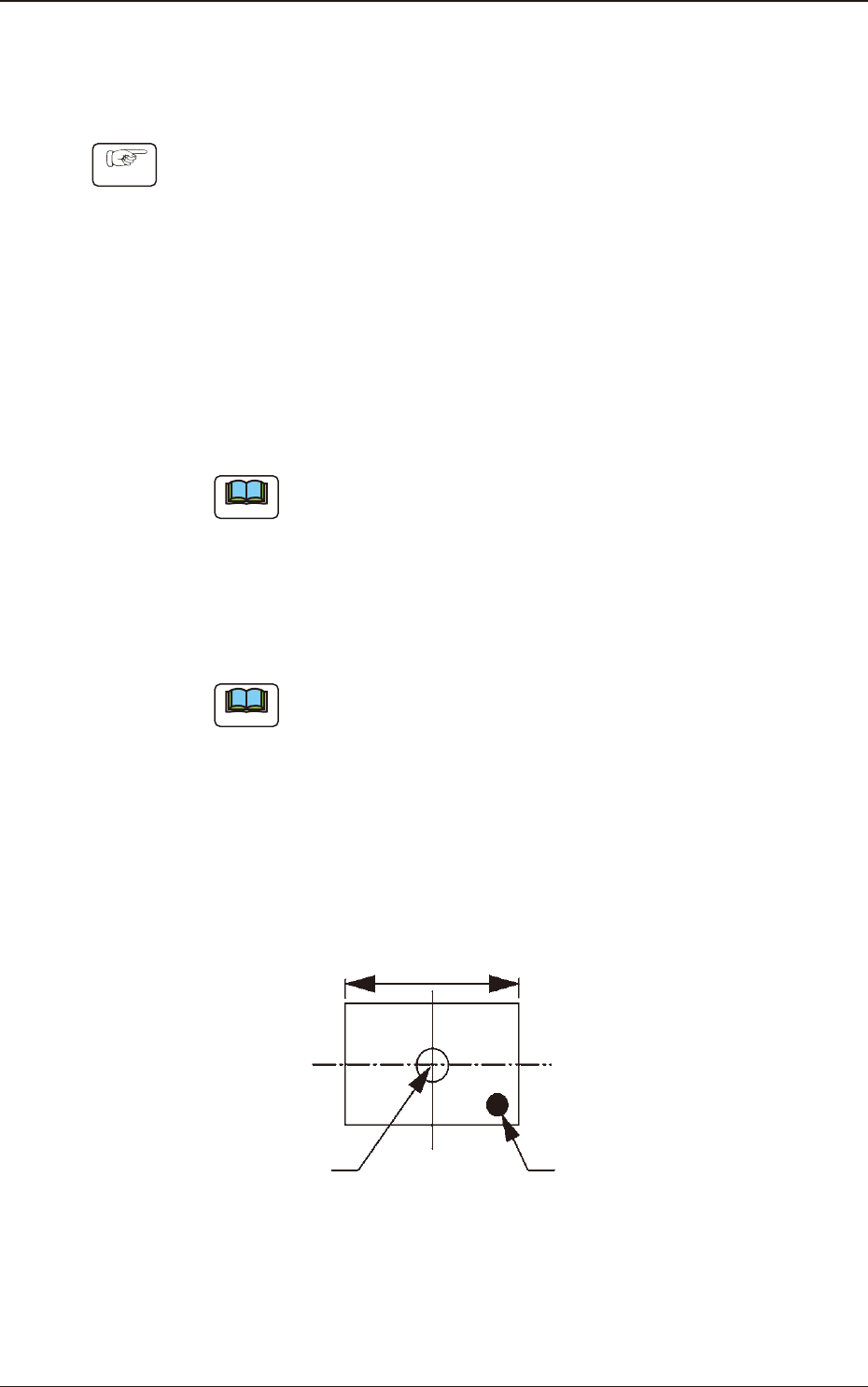
Collocare la marcatura di riconoscimento vicino ad un angolo del campo di
riconoscimento, come mostrato nella gura che segue.
Centro dell'immagine
riconosciuta
Marcatura
di riconoscimento
Range di riconoscimento
F2F118
7.4 Schermata di prova "PEC RCG"