2OM-1842-003_G5S_Vol2.pdf - 第315页
2OM-1842 6-41 7.2.3 Procedura di apprendimento posizione di posizionamento Note Nella procedura che segue, per le coordinate di riferimento posizionamento è selezionata l’impostazione "Front Right". L ’apprendi…

2OM-1842
6-40
[3] Tasti di spostamento elemento graco (tasti
)
Quando nell'area di visualizzazione immagine di riconoscimento è toccata
una freccia, l'immagine è spostata nella direzione corrispondente.
[4] Tasto [OK]
Quando è premuto questo tasto, la corrispondenza della posizione è
confermata.
Tasto [Cancel]
Quando è premuto questo tasto, si annulla l'operazione di allineamento
manuale.
[5] Tasto [Back]
Quando è premuto questo tasto, si torna alla schermata "Place Pos Teach".
1303-001
7.2 Schermata "Place Pos Teach"
2OM-1842
6-41
7.2.3 Procedura di apprendimento posizione di posizionamento
Note
Nella procedura che segue, per le coordinate di riferimento posizionamento è
selezionata l’impostazione "Front Right".
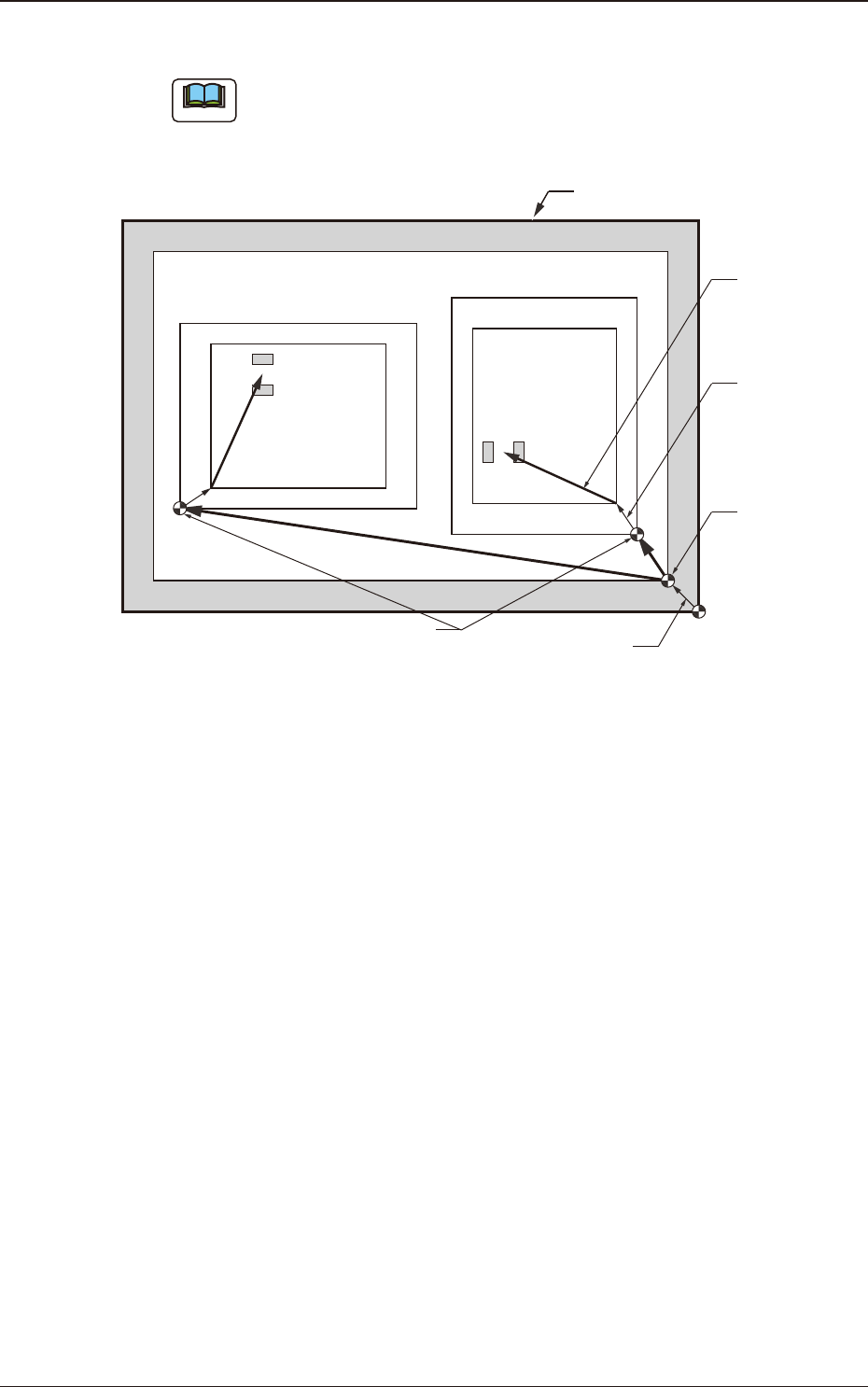
L’apprendimento di "Pn" e "On" avviene come segue.
Pattern angolo unità : 270°
Pattern angolo unità : 0°
Pn
Pn
Bordo esterno PCB
Posizione di
posizionamento
O
2
O1
Riferimento posizione
di posizionamento
Origine pattern
Deviazione
controllo unità
Origine PCB
Deviazione origine PCB
F2F40
1303-001
7.2 Schermata "Place Pos Teach"
2OM-1842
6-42
Apprendimento automatico
• Dati di apprendimento
Di seguito sono elencati gli elementi di apprendimento.
•
Fase posizione posizionamento PCB da P1 a Pn (X, Y) nei dati di
posizionamento (P).
•
Coordinate origine pattern da O1 a On (X, Y) nei dati di posizionamento (O).
•
Note sull’apprendimento
Se il riconoscimento PEC è impostato su ON nei dati del programma pattern,
tutto il riconoscimento PEC deve essere completato prima di eseguire il
controllo posizione di posizionamento durante l’apprendimento posizione di
posizionamento.
Se il riconoscimento PEC è impostato su ON, quando è avviato l'apprendimento
mentre la macchina è ferma, il riconoscimento PEC sarà eseguito per primo.
Procedure
(1) Selezionare il programma pattern (pattern di produzione) da utilizzare per
l’apprendimento di produzione PCB, eccetera.
(2) Nella schermata "Place Pos Teach" selezionare l'opzione "Cycle run" e
impostare la velocità di movimento.
(3) Premere il tasto [Cycle run] e poi, entro 10 secondi, il tasto [START] sul
pannello di comando per trovare la tendenza complessiva di spostamento dei
pattern PCB.
(4) Selezionare la sagoma del componente e le condizioni del pattern visualizzato
mentre l’asse X/Y è in funzione e selezionare la fase di apprendimento.
Note
Quando i pattern di una determinata fase sono specicamente spostati da
un lato, è necessario eseguire l’apprendimento sui dati P. Quando i pattern
complessivi di una PCB unità sono spostati uniformemente da un lato, è
necessario eseguire l’apprendimento sui dati O.
(5) Premere il tasto [Back].
(Si torna alla schermata "Place Pos Teach".)
Reference
Fare riferimento al "F2 Schermata "Place Pos Teach"", "F3 Schermata
"Recognition" per l’apprendimento della posizione di posizionamento" o
"F4 Schermata "Recognition" in modalità di allineamento manuale" per
spiegazioni sulla posizione dei tasti.
1303-001
7.2 Schermata "Place Pos Teach"