2OM-1842-003_G5S_Vol2.pdf - 第210页
2OM-1842 3-14 1303-001 1.3 Modica dei dati della libreria componenti Note I dati della libreria componenti standard preparati da noi non possono essere modicati. Prima di modicare i dati di un le, dare un altro nome …
2OM-1842
3-131303-001
1.3 Modica dei dati della libreria componenti
1.3.1 Schermata di modica "Component Library"
Selezionare l'ID componente voluto nella schermata "Selection of component ID",
quindi premere il tasto [Open].
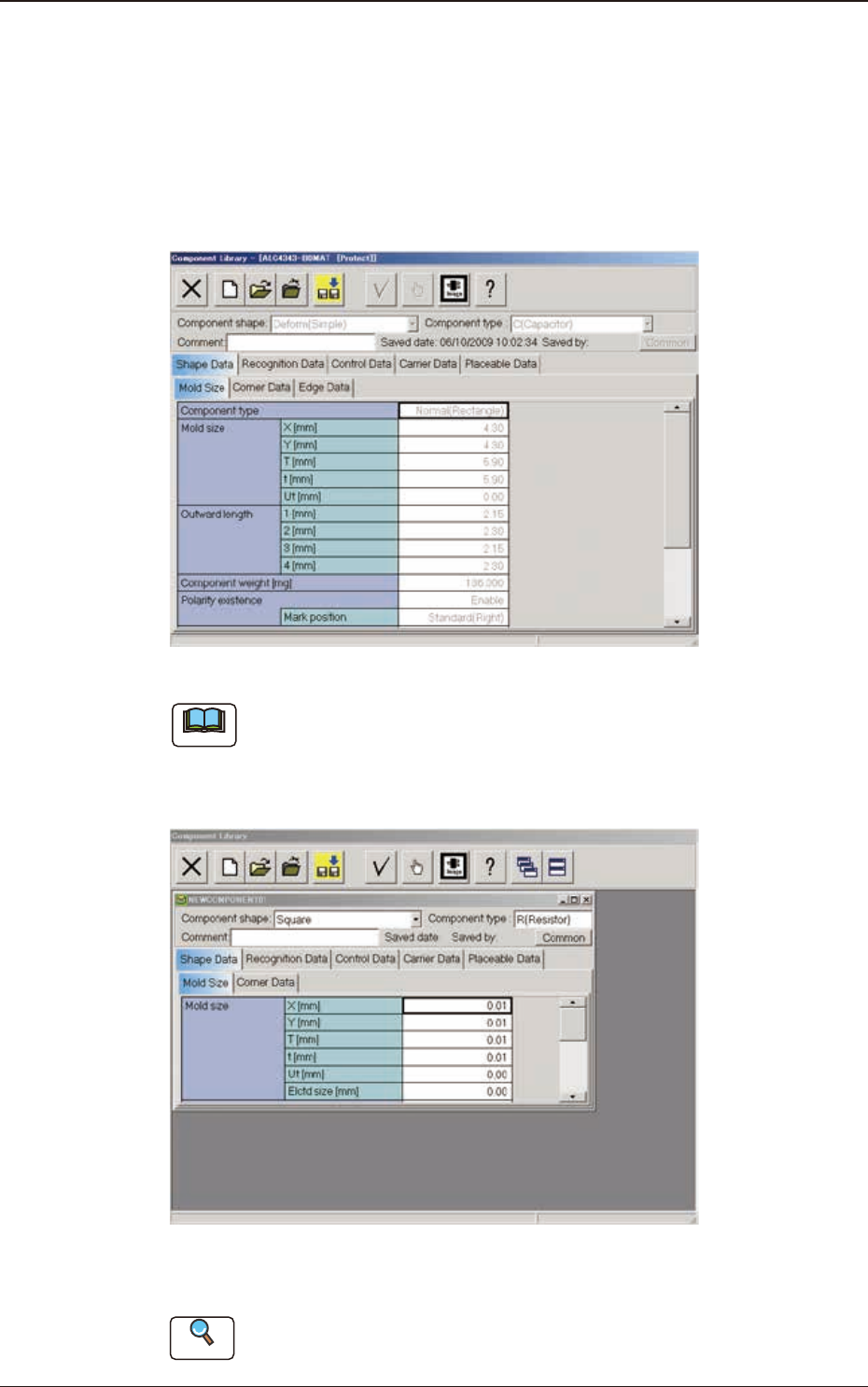
Si apre la schermata di modica "Component Library".
Schermata di modica "Component Library" F2C13
Note
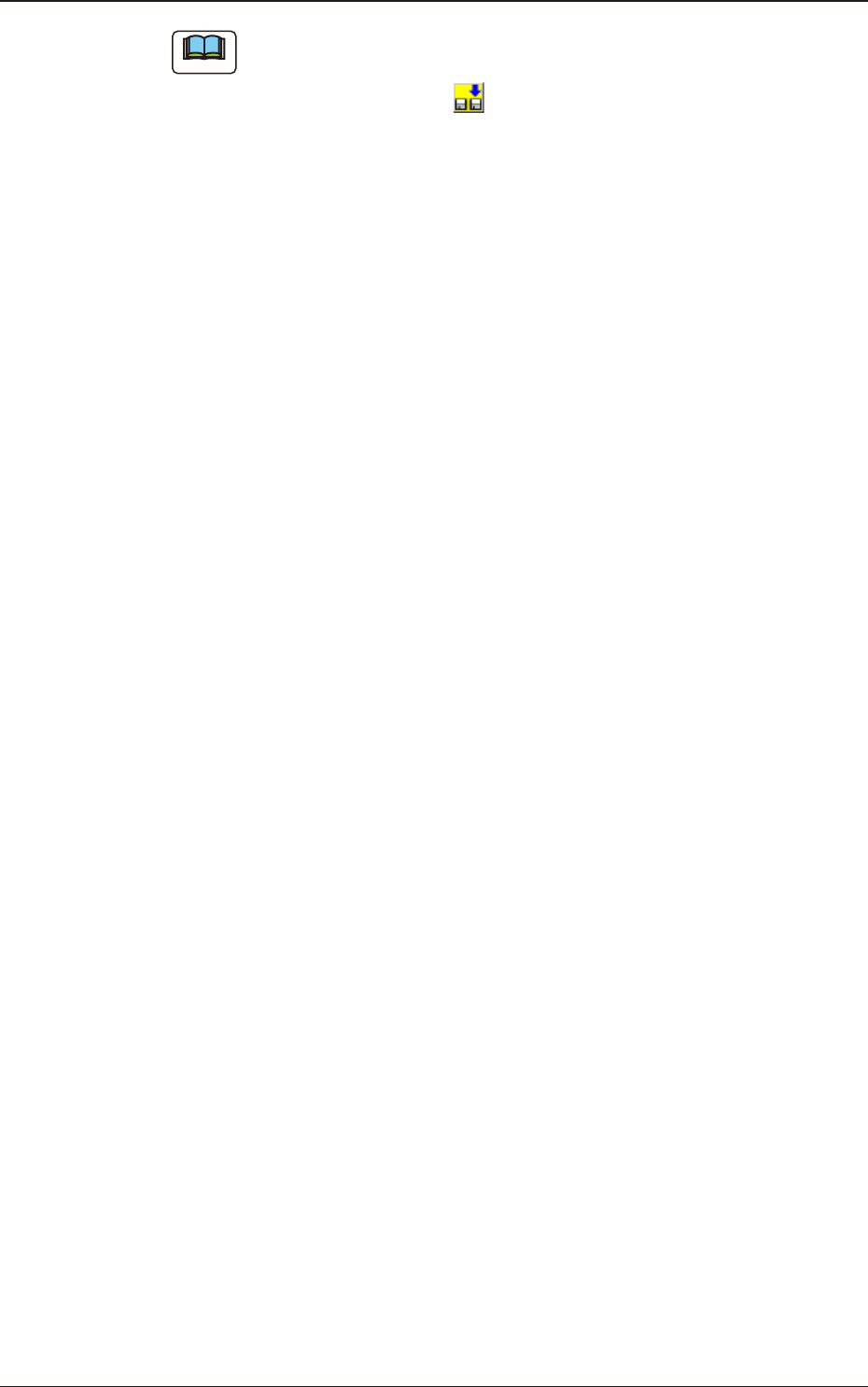
(a) Quando è premuta l’icona "New", si apre una nuova schermata. Nella
nuova schermata sono impostati i parametri predeniti.
(b) I contenuti visualizzati cambiano in base alla forma del componente
selezionato.
Schermata di modica "Component Library" (creazione di nuovi dati) F2C14
Modicare i dati della libreria componenti in ciascuna scheda.
Reference
Fare riferimento a "Libreria componenti (Vol. 6)" per la descrizione dei dati
della libreria componenti.
1.3 Modica dei dati della libreria componenti
2OM-1842
3-141303-001
1.3 Modica dei dati della libreria componenti
Note
I dati della libreria componenti standard preparati da noi non possono essere
modicati. Prima di modicare i dati di un le, dare un altro nome al le e
salvarlo, utilizzando l'icona
).
2OM-1842
3-151303-001
1.3.2 Salvataggio degli ID componente
Di seguito è descritto come salvare un le appena creato (ID componente) o i
parametri modicati dell’ID componente.
Procedure
(1) Premere il tasto [Save] o l'icona [Save As] sulla barra degli strumenti.
:
Salvataggio del le attivo
Quando è premuto questo tasto, è salvato l'ID componente modicato
(le), sostituendo l'ID componente originale (le) con quello corrente.
:
Salva come
Quando è premuto questo tasto, è salvato un le appena creato (dati di
un nuovo ID componente), oppure è salvato con un altro nome il le
modicato (ID componente).
(2) Premere l'icona [Saving active le].
(I dati della libreria componenti attiva sono salvati con il nome dell’ID
componente corrente, sostituendo il programma originale con quello attivo).
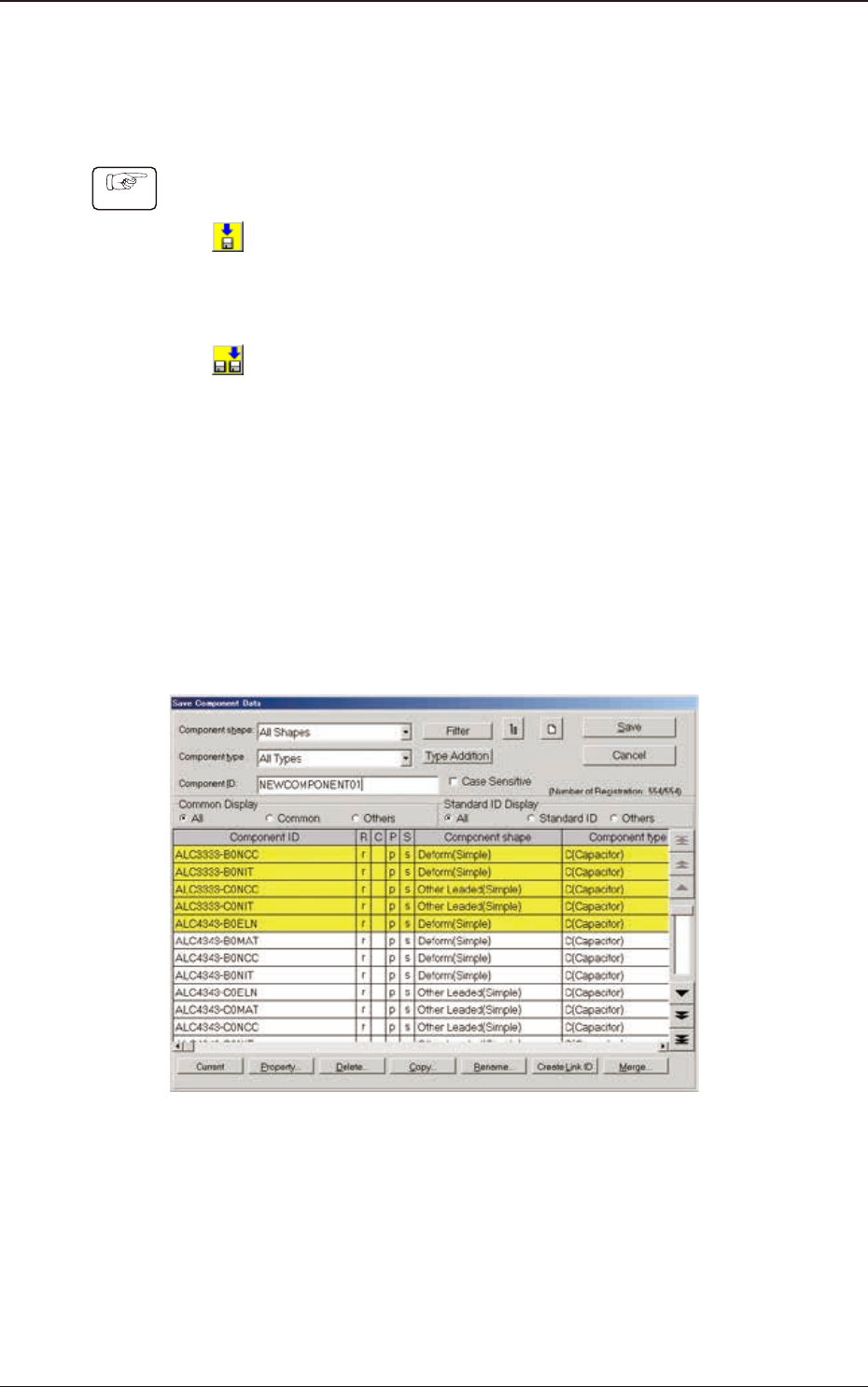
(3) Premere l'icona [Save As].
(Sarà visualizzata la seguente schermata "Save Component Data").
Schermata "Save Component Data" F2C15
1.3 Modica dei dati della libreria componenti