2OM-1842-003_G5S_Vol2.pdf - 第329页
2OM-1842 6-55 1303-001 T asto [ ] :Utilizzando questo tasto, l'immagine visualizzata all'interno della schermata di riconoscimento può essere spostata sulla posizione in cui l'immagine deve essere visualiz…
2OM-1842
6-541303-001
Tasto [
] :
Modalità ingrandimento immagine
Dopo aver cambiato la modalità su ingrandimento immagine
utilizzando il tasto [
] (la forma del puntatore passa a ),
quando l'immagine da ingrandire è toccata, oppure è premuto
il tasto sinistro del mouse, l'immagine è ingrandita dalla
posizione del puntatore.
Quando l'immagine deve essere ingrandita con la sua
posizione ssa, mettere il puntatore al centro dell'immagine
prima dell’ingrandimento.
Tasto [
] :
Modalità riduzione immagine
Dopo aver cambiato la modalità su ingrandimento immagine
utilizzando il tasto [
] (la forma del puntatore passa a ),
quando l'immagine da ridurre è toccata, oppure è premuto il
tasto sinistro del mouse, l'immagine è ridotta dalla posizione
del puntatore.
Quando l'immagine deve essere ridotta con la sua posizione
ssa, mettere il puntatore al centro dell'immagine prima della
riduzione.
Tasto [
] :
Modalità adattamento immagini (l'immagine è visualizzata
interamente utilizzando il Campo di visualizzazione
immagini di riconoscimento).
Dopo aver cambiato la modalità su adattamento immagini
utilizzando il tasto [
] (la forma del puntatore passa a
), quando l'immagine da adattare è toccata, oppure è
premuto il tasto sinistro del mouse, l'immagine è visualizzata
interamente utilizzando l’area di visualizzazione immagini di
riconoscimento dalla posizione del puntatore.
Quando l'immagine deve essere visualizzata in modalità di
adattamento con la sua posizione ssa, mettere il puntatore al
centro dell'immagine prima dell’adattamento.
Tasto [
] :
Modalità di visualizzazione immagine in dimensioni reali
(l’immagine acquisita è visualizzata in dimensioni reali).
Dopo aver cambiato la modalità su visualizzazione immagine
in dimensioni reali utilizzando il tasto [
(la forma del
puntatore passa a
), quando l'immagine da visualizzare in
dimensioni reali è toccata, oppure è premuto il tasto sinistro
del mouse, l'immagine è visualizzata in dimensioni reali
dalla posizione del puntatore.
Quando l'immagine deve essere visualizzata in modalità
dimensioni reali con la sua posizione ssa, mettere il
puntatore al centro dell'immagine prima della visualizzazione
in dimensioni reali.
7.3 Schermata di prova "COMP RCG"
2OM-1842
6-551303-001
Tasto [
]
:Utilizzando questo tasto, l'immagine visualizzata all'interno
della schermata di riconoscimento può essere spostata sulla
posizione in cui l'immagine deve essere visualizzata.
Tasto [
]
:Quando è selezionato questo tasto, è visualizzato un mirino
che indica il centro della telecamera.
[3] Sezione visualizzazione riconoscimento
In questo pannello sono visualizzati i risultati del riconoscimento.
[4] Tasti operativi (prima pagina)
Pick-up mode
Feeder :
Questa modalità è selezionata quando il componente è prelevato
automaticamente da ciascun caricatore ed è eseguito il test.
Mnl.
: Questa modalità è selezionata quando il componente è collegato
all'ugello manualmente ed è eseguito il test.
Quando è premuto il tasto [Fr.], la testina sull’asse XY
specicata utilizzando il tasto "Head Sel" è spostata sulla
posizione centrale (posizione di origine) e l'ugello il cui numero
è stato specicato utilizzando il tasto "Noz select" è spostato
(girato) su questo lato.
Head Sel
I tasti che mostrano ciascuna testina sono visualizzati utilizzando immagini.
Utilizzando uno di questi tasti, è selezionata la testina da utilizzare per il test
di riconoscimento componente.
Feeder No.
Utilizzando questo tasto, è selezionato il caricatore da utilizzare per prelevare
il componente di prova.
Quando è premuto questo tasto, è visualizzata la schermata "Test ID Select".
Noz select
Utilizzando questo tasto, è selezionato l'ugello da utilizzare per il test di
riconoscimento. Quando è premuto questo tasto, è visualizzata la schermata
"Nozzle No.".
Tasto [Fr.]
Quando è premuto questo tasto, è visualizzata la pagina successiva.
[5] Test Result
Quando è premuto questo tasto, sono visualizzati i risultati del test di
riconoscimento componenti.
[6] Tasto [Edit]
Quando è premuto questo tasto, il test ID selezionato nel campo [1] è
modicato.
Reference
Fare riferimento al paragrafo "Libreria componenti" del "Capitolo 3" per la
procedura di modica.
7.3 Schermata di prova "COMP RCG"
2OM-1842
6-56
[7] Tasto [Img Save]
Quando è premuto questo tasto, è visualizzata la schermata "Img Save".
Questa schermata è utilizzata per salvare i risultati del test.
[8] Tasto [Noz Chg]
Quando è premuto questo tasto, è visualizzata la schermata "NOZ.CHG.".
Reference
Fare riferimento al paragrafo "5. "NOZ.CHG." " per i dettagli sula
schermata "NOZ.CHG.".
[9] Tasto [Bk.]
Quando è premuto questo tasto, si ritorna alla schermata "COMP RCG".
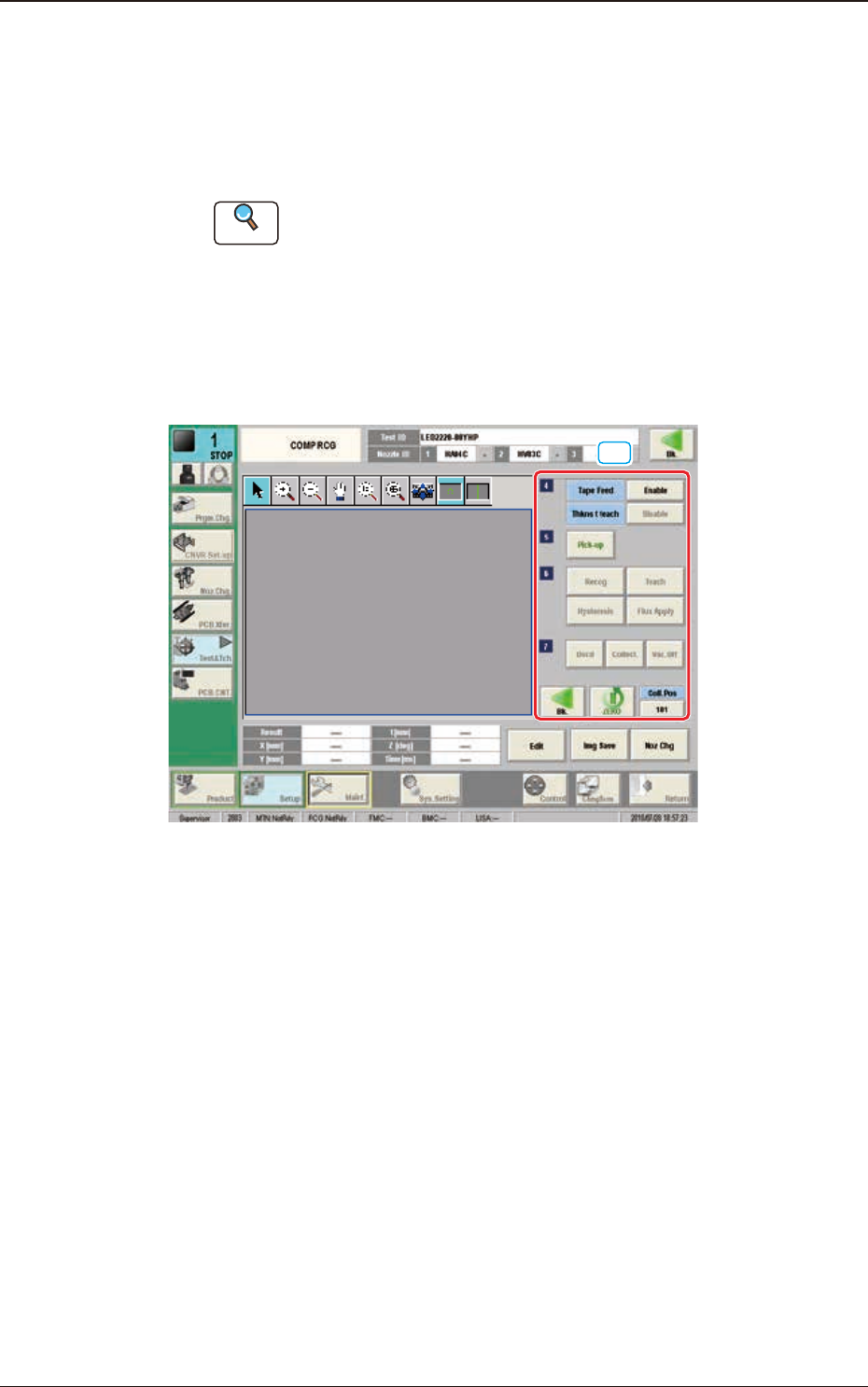
• Schermata Esecuzione del test di riconoscimento componenti
(seconda pagina)
[10]
F2F54
[10] Tasti operativi (seconda pagina)
Tape Feed
Tasto [Enable] :
Quando è premuto questo tasto, il nastro è caricato
quando il componente di prova è prelevato dal
caricatore.
Tasto [Disable] :
Quando è premuto questo tasto, il nastro non è
caricato quando il componente di prova è prelevato dal
caricatore.
Tasto [Pick-up]
Questo tasto è utilizzato per estrarre automaticamente il componente dal
caricatore.
Quando è premuto questo tasto e, entro 10 secondi, è premuto il tasto
[START] sul pannello di comando, il blocco testine selezionato utilizzando
il tasto "[4] Head Sel" è spostato sulla posizione del caricatore il cui numero
è stato selezionato utilizzando il tasto "[4] Feeder No." ed il componente è
prelevato.
1303-001
7.3 Schermata di prova "COMP RCG"