2OM-1842-003_G5S_Vol2.pdf - 第288页
2OM-1842 6-14 4.2 Schermata "Stkr .Area Edit" [1] [2] [3] [4] [5] [6] [7] [8] [9] F2F15 [1] Pannello di visualizzazione posizione perni di supporto PCB In questo pannello il tavolo di supporto è visualizzato co…
2OM-1842
6-131303-001
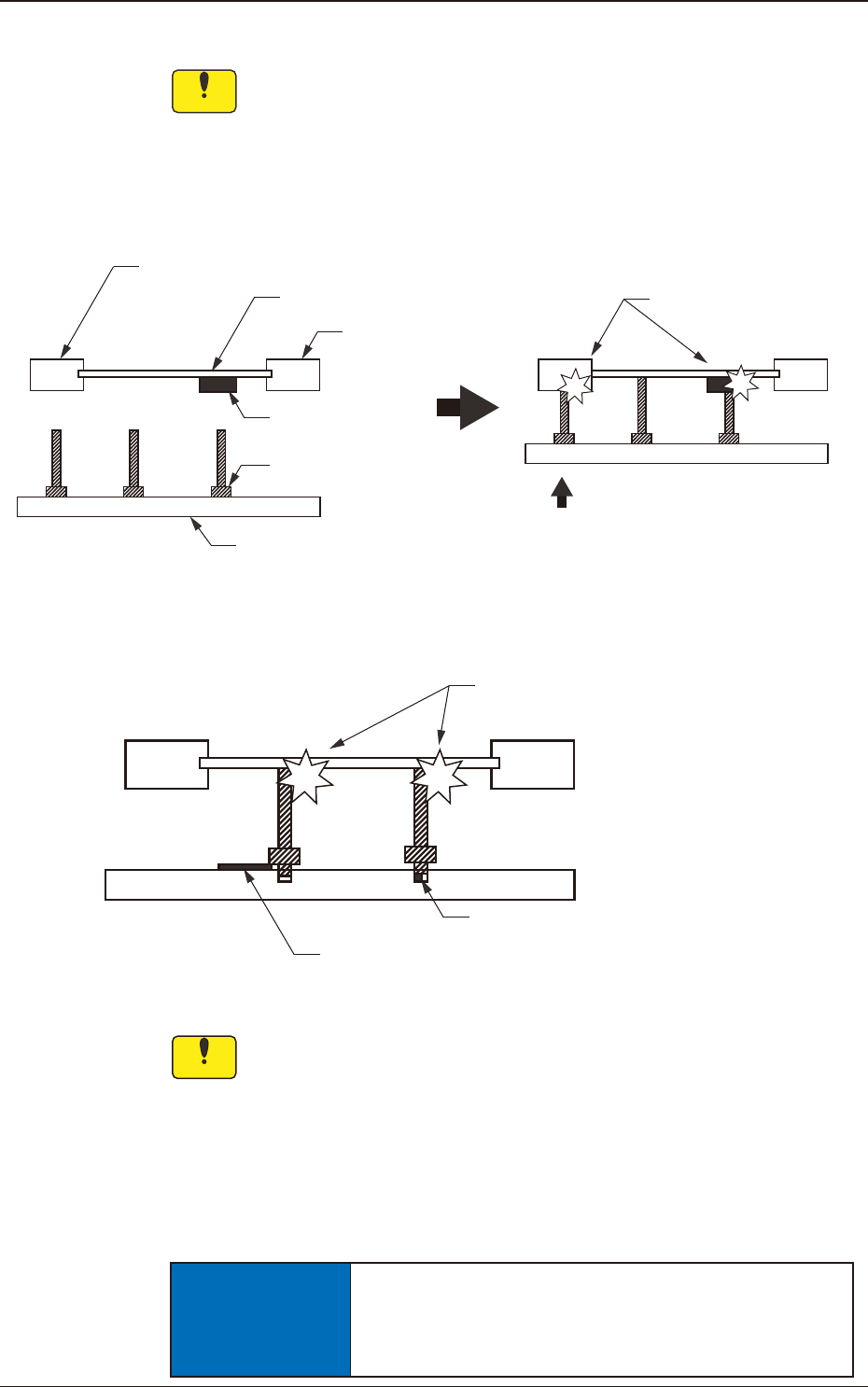
4.1.1 Note sull’installazione/rimozione dei perni di supporto PCB
Notice
Assicurarsi di inserire i perni di supporto PCB con la corretta
angolazione.
• Quando un perno di supporto PCB è inserito nella parte inferiore dello
scivolo, potrebbe entrare in collisione con il tavolo di supporto mentre il
tavolo di supporto si sta sollevando.
• Se i perni sono inseriti in modo scorretto, la macchina si rompe.
Scivolo
PCB
Componente
posizionato in
precedenza
Scivolo
Perno di
supporto PCB
Tavolo di supporto
Collisione!
Sollevamento tavolo di supporto
Installazione perno non appropriata
F2F13
Collisione!
Sostanze estranee sul tavolo di supporto
Sostanze estranee, come un
componente, incastrate nel foro
F2F14
Notice
(a) Quando un componente resta intrappolato, o quando la polvere
si accumula sul tavolo di supporto, i perni di supporto PCB non
possono essere impostati in modo corretto.
In questo caso, rimuovere il componente o la polvere con un
aspirapolvere, eccetera (è proibito l’uso di sofatori d’aria).
(b) Non mettere la mano o oggetti pesanti sul tavolo di supporto mentre
si lavora con il tavolo di supporto. Diversamente, il tavolo di supporto
potrebbe deformarsi a causa di un carico eccessivo.
AVVISO
Quando alcuni componenti sono già stati posizionati sul
retro della PCB, i perni di supporto PCB devono essere
inseriti in modo tale da non toccare alcun componente.
4.1 Raccolta dei perni di supporto PCB e Impostazione della larghezza convogliatore
2OM-1842
6-14
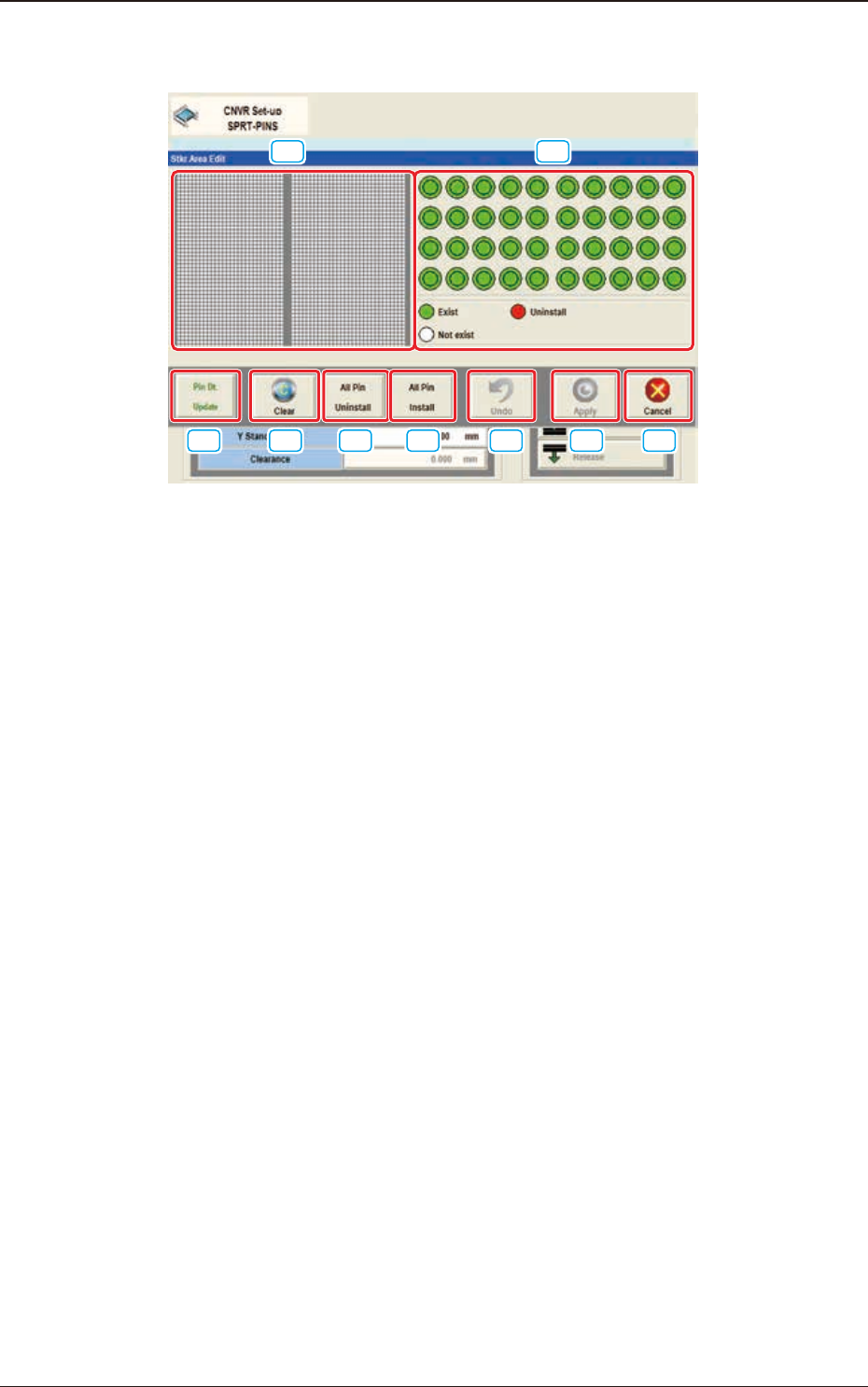
4.2 Schermata "Stkr.Area Edit"
[1] [2]
[3] [4] [5] [6] [7] [8] [9]
F2F15
[1] Pannello di visualizzazione posizione perni di supporto PCB
In questo pannello il tavolo di supporto è visualizzato come un'immagine.
È visualizzata la disposizione dei perni di supporto PCB.
[2] Pannello di visualizzazione immagine area immagazzinamento
L'area immagazzinamento dei perni di supporto PCB è visualizzata come
un’immagine.
Quando si fa clic su uno dei perni, la voce "pin presence" e "pin absence"
cambia in base al perno corrispondente.
Verde :
Esiste
Rosso :
Rimosso
Bianco :
Non esiste
[3] Tasto [Pin Dt. Update]
Quando è premuto questo tasto, sono aggiornati i dati di disposizione
dell’area immagazzinamento.
[4] Tasto [Clear]
Quando è premuto questo tasto, sono rimossi i parametri di disposizione dei
perni di supporto PCB disposti sul tavolo di supporto.
[5] Tasto [All Pin Uninstall]
Quando è premuto questo tasto, i parametri di disposizione dei perni di
supporto dell'area immagazzinamento, sono impostati su "pin absence".
[6] Tasto [All Pin Install]
Quando è premuto questo tasto, i dati di disposizione dell’area
immagazzinamento sono cambiati su uno per tutti i perni di posizionamento.
1303-001
4.2 Schermata "Stkr.Area Edit"

2OM-1842
6-15
[7] Tasto [Undo]
Quando è premuto questo tasto, i parametri ritornano al valore originale
prima di applicare la modica.
[8] Tasto [Apply]
Quando è premuto questo tasto, sono applicati i parametri modicati di
disposizione dell’area immagazzinamento.
[9] Tasto [Cancel]
Quando è premuto questo tasto, l'operazione di modica è terminata.
Qualsiasi parametro di disposizione che non è stato applicato è annullato.
1303-001
4.2 Schermata "Stkr.Area Edit"