2OM-1842-003_G5S_Vol2.pdf - 第68页
2OM-1842 1-14 [4] T ape T ype Sono visualizzati i seguenti dati nastro. T ape Width Settore [5] T asto [T rash box ll up] Quando è premuto questo tasto è visualizza la schermata che segue, e può essere controllato lo st…
2OM-1842
1-131303-001
[1] Selezione blocco
È visualizzata l'immagine del blocco caricatore.
Quando è premuto ciascun tasto di blocco, il pannello "[2] Elenco caricatori"
mostra le informazioni caricatore del blocco corrispondente.
[2] Pannello "Elenco caricatori"
Fdr No.
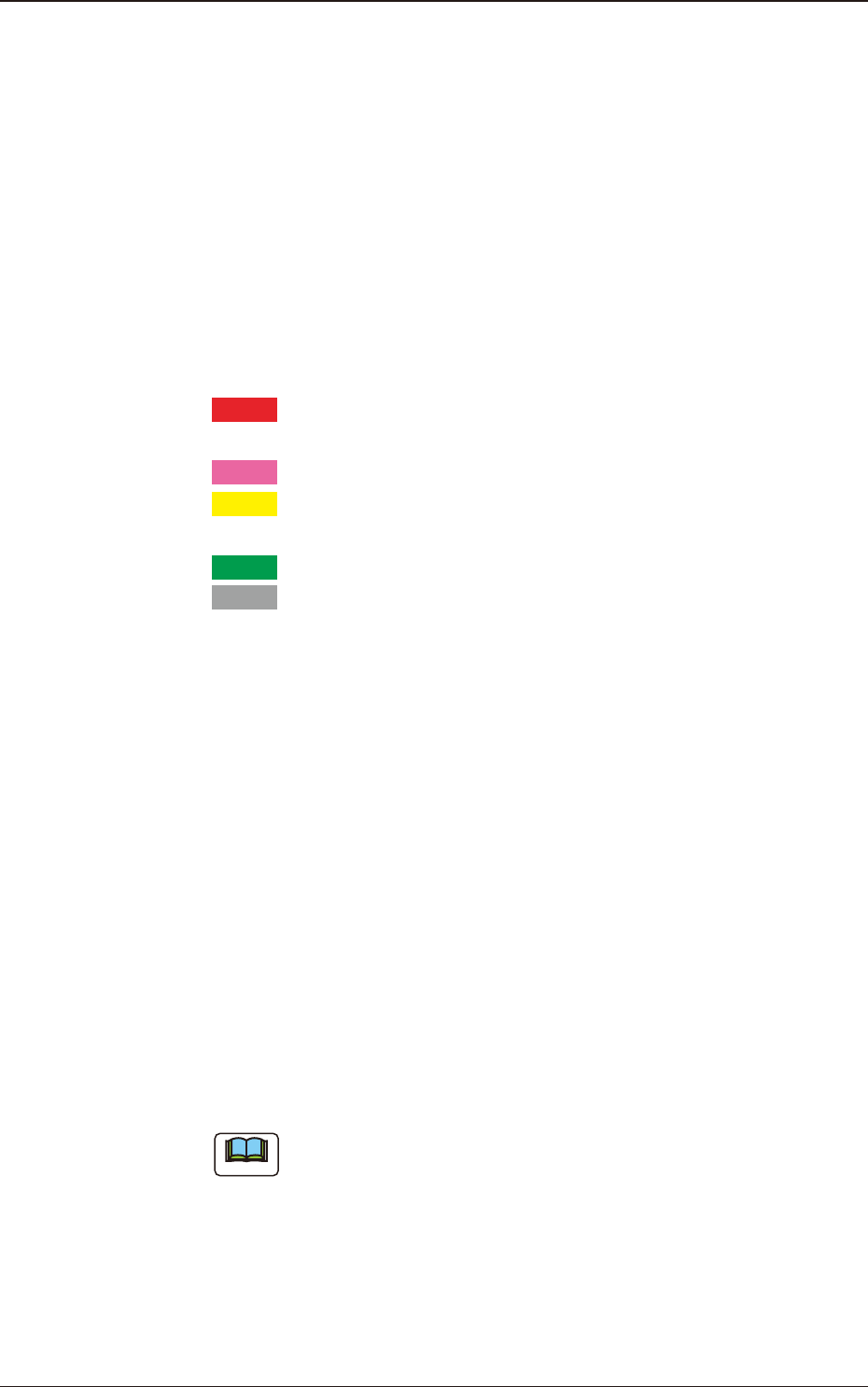
La condizione di ciascun caricatore è indicata da un colore. Quando si
verica la carenza componenti in un caricatore, il colore dello sfondo del
caricatore diventa rosso.
In base ai codici colore, i componenti possono essere forniti anche agli altri
caricatori insieme con il caricatore carente di componenti.
Rosso
: Caricatore non disponibile (carenza dei componenti,
caricatore non installato, eccetera.)
Rosa
: Arresto giunzione generato dal caricatore
Giallo
: Attenzione richiesta (avviso di carenza componenti,
eccetera)
Verde
: Tutti i caricatori sono normali.
Grigio
: Caricatore non selezionato (specicato come "Not
Used") nel programma pattern
Component ID
Sono visualizzati gli ID componenti.
Giunzione
Quando la funzione di giunzione di ciascun caricatore è abilitata, è
visualizzata di colore blu; quando la funzione è disabilitata, è visualizzato di
colore rosso.
Cmp.Bal
È visualizzato il numero di componenti rimanenti nel caricatore.
PCB.Bal
Il numero di PCB in cui i componenti possono essere posizionati prima che
si verichi una carenza componenti, è visualizzato in queste caselle.
Note
Ciascun elemento a forma di tasto ha una funzione tasto.
Quando ciascun tasto è premuto, gli elementi corrispondenti sono disposti
in ordine crescente.
[3] Component type
Sono visualizzati i seguenti dati componente.
Comp Type
Comp Size (X, Y)
3. Schermata "Comp.Reload"
2OM-1842
1-14
[4] Tape Type
Sono visualizzati i seguenti dati nastro.
Tape Width
Settore
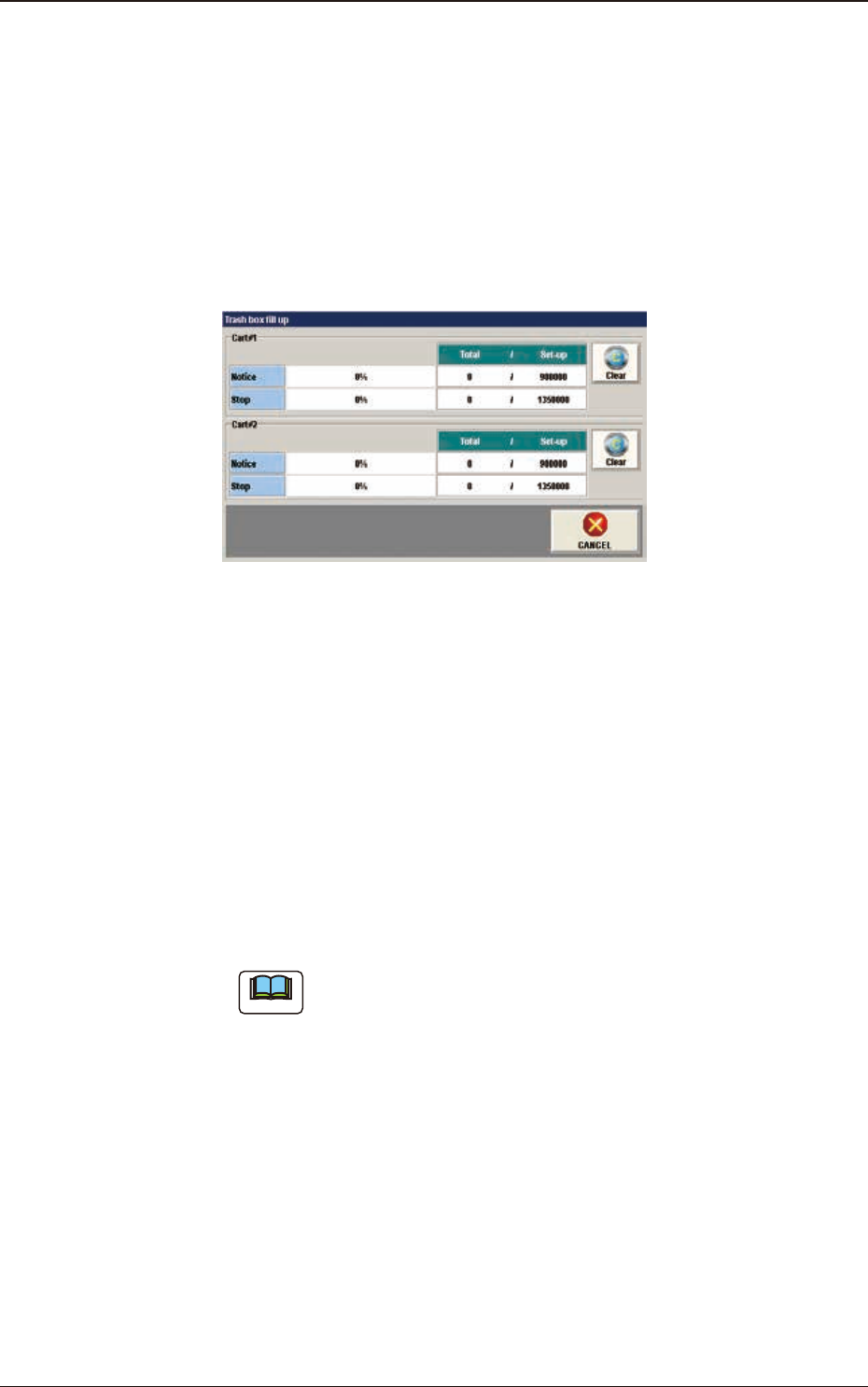
[5] Tasto [Trash box ll up]
Quando è premuto questo tasto è visualizza la schermata che segue, e può
essere controllato lo stato di taglio del nastro.
F2A12
Cart #1, #2
Avviso
Quando il valore totale raggiunge il valore impostato, è visualizzato in
questa sezione.
Stop
Quando il valore totale raggiunge il valore impostato, è visualizzato in
questa sezione e la macchina è arrestata.
Tasto [Clear]
Quando è premuto questo tasto, il valore totale è riportato a "0".
Note
Fare riferimento al paragrafo "3. Funzionamento automatico" del
Capitolo 2, Volume 3, per i valori impostati.
1303-001
3. Schermata "Comp.Reload"

2OM-1842
1-151303-001
[6] Sorts when reld
Tasto [OFF]
Quando è premuto, l'operazione di ordinamento non è eseguita nell’operazione
di ricarica componenti.
Tasto [ON]
Quando questo tasto è premuto, i caricatori ricaricati di componenti sono
ordinati automaticamente e spostati verso il basso per facilitare l'operazione
di ricarica componente.
[7] Tasto [Cmp Reload]
,
Tasto [SPL Reload]
Premendo questi tasti è possibile inserire nelle caselle i numeri corrispondenti
di componenti nella libreria componenti.
[8] Tasto [Cmp Rem],
Tasto [Spl Comp Bal]
Premendo uno di questi tasti si apre una schermata di inserimento dati -
"Cmp Rem" o "SPL Cmp Rem".
Ciascuna schermata di inserimento dati permette all'operatore di inserire
e specicare il numero di componenti che sono utilizzati attualmente o da
utilizzare successivamente (per giunzione).
Questi tasti possono essere utilizzati quando il numero di componenti
è diverso dal valore specicato (numero di componenti) nella libreria
componenti.
[9] Tasto [Canc.Stp.SP]
Quando è premuto questo tasto, è possibile annullare o arrestare il
caricamento nastro per giuntare le estremità del nastro.
Di conseguenza, il caricatore a nastro dotato della funzione di giunzione
nastro non sarà arrestato, rendendo possibile l'utilizzo del nastro.
[10] Totale
È visualizzato il totale di "Componenti rimanenti (Cmp Rem)" e "Conguaglio
componenti giuntati (Spl Comp Bal)".
[11] Tasti Local/Line
A ciascuna pressione di questo tasto si passa tra la schermata Local la
schermata Line.
3. Schermata "Comp.Reload"