2OM-1842-003_G5S_Vol2.pdf - 第308页
2OM-1842 6-34 T asto [Desig Symbol] Utilizzando questo tasto è possibile selezionare il nome del simbolo iniziale se l'apprendimento posizione di posizionamento è avviato da qualsiasi nome di simbolo nel programma p…
2OM-1842
6-33
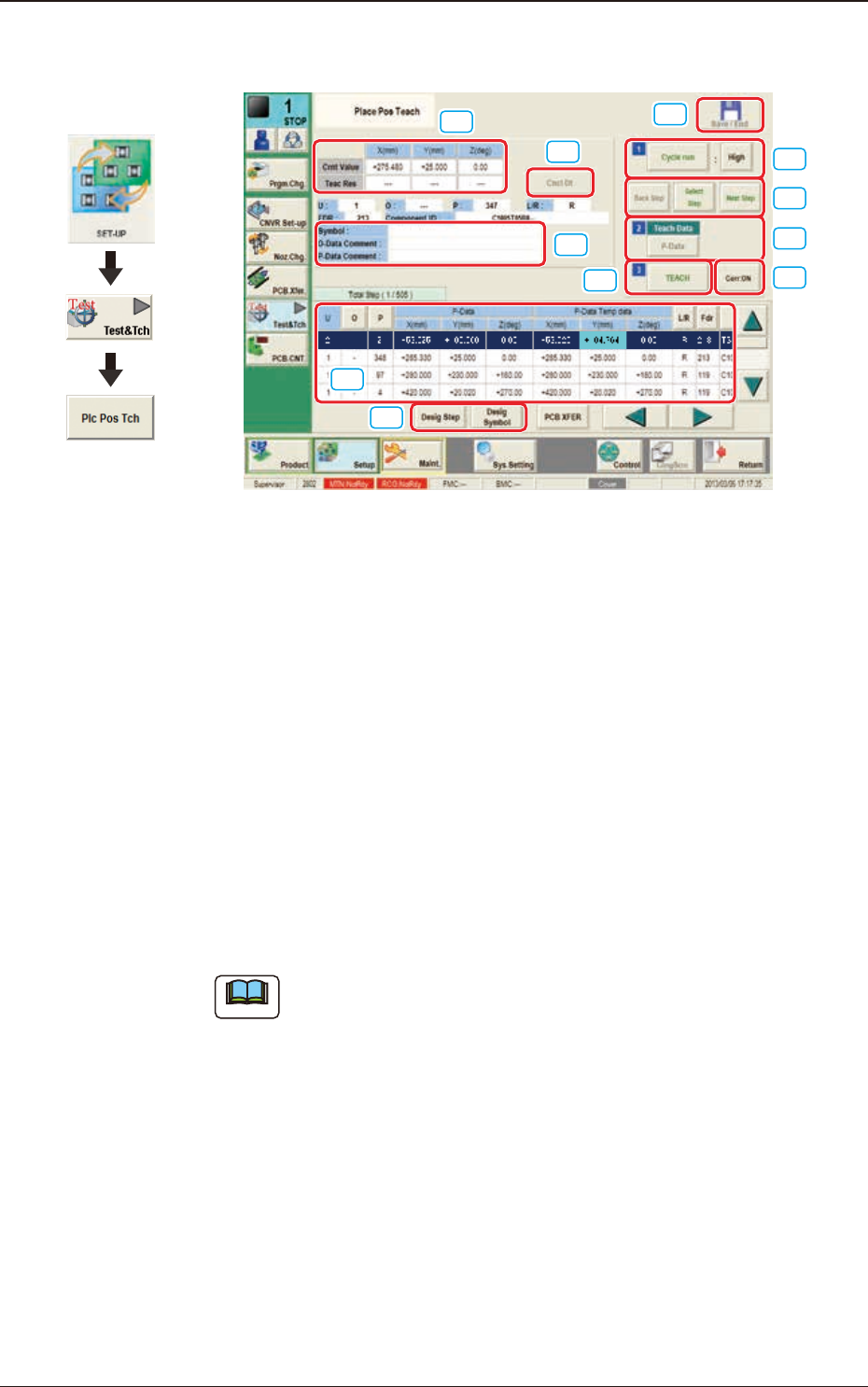
7.2 Schermata "Place Pos Teach"
[ 1 ]
[ 2 ]
[ 4 ]
[ 3 ]
[10]
[ 5 ]
[ 6 ]
[ 7 ]
[ 8 ]
[ 9 ]
[11]
F2F37
[1] Sezione di visualizzazione "Step No."
Sono visualizzati i dati fase selezionati in "Desig Step" (assegnazione fase).
[2] Tasto [Desig Step] e [Desig Symbol]
Tasto [Desig Step]
Utilizzando questo tasto è possibile selezionare il numero di fase iniziale se
l'apprendimento posizione di posizionamento è avviato da qualsiasi numero
di fase nel programma pattern.
Lo sfondo del numero di fase selezionato, diventa di colore blu chiaro.
La congurazione di serie di "Starting Step No.", "U", "O" e "P" è
disponibile nella schermata visualizzata quando si preme il tasto [Desig
Step].
Note
Di norma le voci sono visualizzate in ordine di posizionamento dei
componenti. Tuttavia, premendo il tasto [O] o [P] è possibile disporle in
ordine crescente.
Grafica dello
svolgimento
1303-001
7.2 Schermata "Place Pos Teach"
2OM-1842
6-34
Tasto [Desig Symbol]
Utilizzando questo tasto è possibile selezionare il nome del simbolo iniziale
se l'apprendimento posizione di posizionamento è avviato da qualsiasi nome
di simbolo nel programma pattern.
Lo sfondo del simbolo selezionato, diventa di colore blu chiaro.
Il nome del simbolo iniziale può essere selezionato nella schermata
visualizzata quando è premuto il tasto [Desig Symbol].
Note
Di norma le voci sono visualizzate in ordine di posizionamento dei
componenti. Tuttavia, premendo il tasto [Desig Symbol] è possibile
disporle in ordine crescente.
[3] Dati posizionamento
Sono visualizzate la posizione del corrente programma pattern e la posizione
risultante dall’apprendimento.
[4] Tasto [Cycle run]
Quando è premuto questo tasto e, entro 10 secondi, è premuto il tasto [START]
sul pannello di comando, è visualizzata la schermata "Recognition" e l’asse
X/Y inizia a muoversi automaticamente in successione in base al programma
pattern.
Quando è premuto il tasto [STOP] sul pannello di comando durante il
movimento, l’asse X/Y si arresta dopo la fase 1.
Note
Selezionare, in questa casella, [High], [Mid] o [Low] per la velocità di
movimento.
[5] Modalità di movimento fase
Specicare la fase per il movimento fase.
Back Step
: La schermata passa alla schermata di riconoscimento della
fase precedente alla fase selezionata.
Select Step :
La schermata passa alla schermata di riconoscimento della
fase selezionata.
Next Step
: La schermata passa alla schermata di riconoscimento della
fase successiva alla fase selezionata.
[6] Teach Data
Selezionare, in questa casella, i "P-Data" o "O-Data" su cui è eseguito
l’apprendimento della posizione di posizionamento.
[7] Tasto [TEACH]
L’apprendimento è eseguito sulla posizione corrente.
1303-001
7.2 Schermata "Place Pos Teach"

2OM-1842
6-35
[8] Tasto [Corr:on]
Utilizzando questo tasto è possibile specicare se i dati di correzione della
posizione di posizionamento sono applicati all’apprendimento posizione
di posizionamento. Diversamente, premere questo tasto per impostare su
"OFF".
[9] Tasto [Cncl Dt]
Quando è premuto questo tasto, la posizione di posizionamento che è stata
salvata temporaneamente è eliminata.
[10] Symbol
In questa casella è visualizzato il simbolo del programma pattern.
O-Data Comment
In questa casella è visualizzato il commento O-Data del programma pattern.
P-Data Comment
In questa casella è visualizzato il commento P-Data del programma pattern.
[11] Tasto [End]
Il risultato del nuovo apprendimento posizione di posizionamento è salvato e
l’apprendimento è terminato.
1303-001
7.2 Schermata "Place Pos Teach"