2OM-1842-003_G5S_Vol2.pdf - 第370页
2OM-1842 6-96 1303-001 [3] T asto [Mark Pos Edit] Utilizzando questo tasto è possibile congurare la posizione della marcatura di riconoscimento PEC. Ciascun elemento è mostrato come un tasto e quando è premuto ciascun t…
2OM-1842
6-951303-001
7.4 Schermata di prova "PEC RCG"
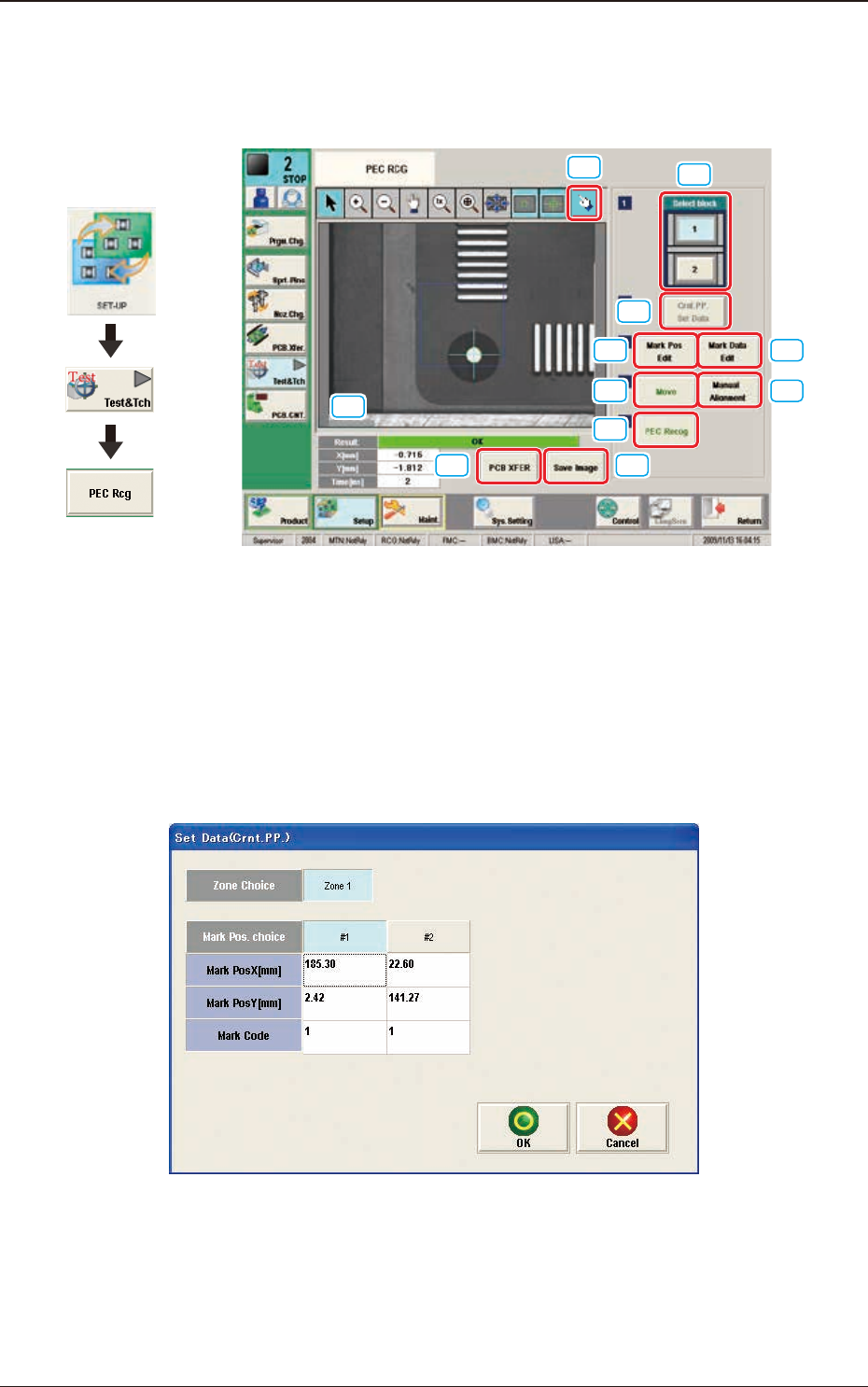
Questa schermata permette all'operatore di eseguire il test riconoscimento
marcatura di riconoscimento PEC.
[1]
[2]
[3] [4]
[5]
[6]
[7]
[9] [10]
[8]
[11]
F2F113
[1] Tasto [Select block]
I tasti che mostrano ciascun blocco sono visualizzati utilizzando immagini.
Utilizzando uno di questi tasti, è selezionato il blocco da utilizzare per il test
di riconoscimento PEC.
[2] Tasto [Crnt. PP. Set Data]
Quando è premuto questo tasto, è visualizzata la schermata [Set Data (Crnt.
PP.)].
F2F114
Quando si seleziona [Zone n] per "Zone Choice", per la posizione di
riconoscimento complessivo, ed è selezionato il tasto [#n] e quindi è premuto
il tasto [OK], sono impostati i dati di posizione ed il codice marcatura di
riconoscimento PEC.
I dati impostati sono visualizzati nelle caselle Mark Pos X, Y della schermata
"Setup Pos Move" e della schermata "Recognized Data Setting".
Grafica dello
svolgimento
7.4 Schermata di prova "PEC RCG"
2OM-1842
6-961303-001
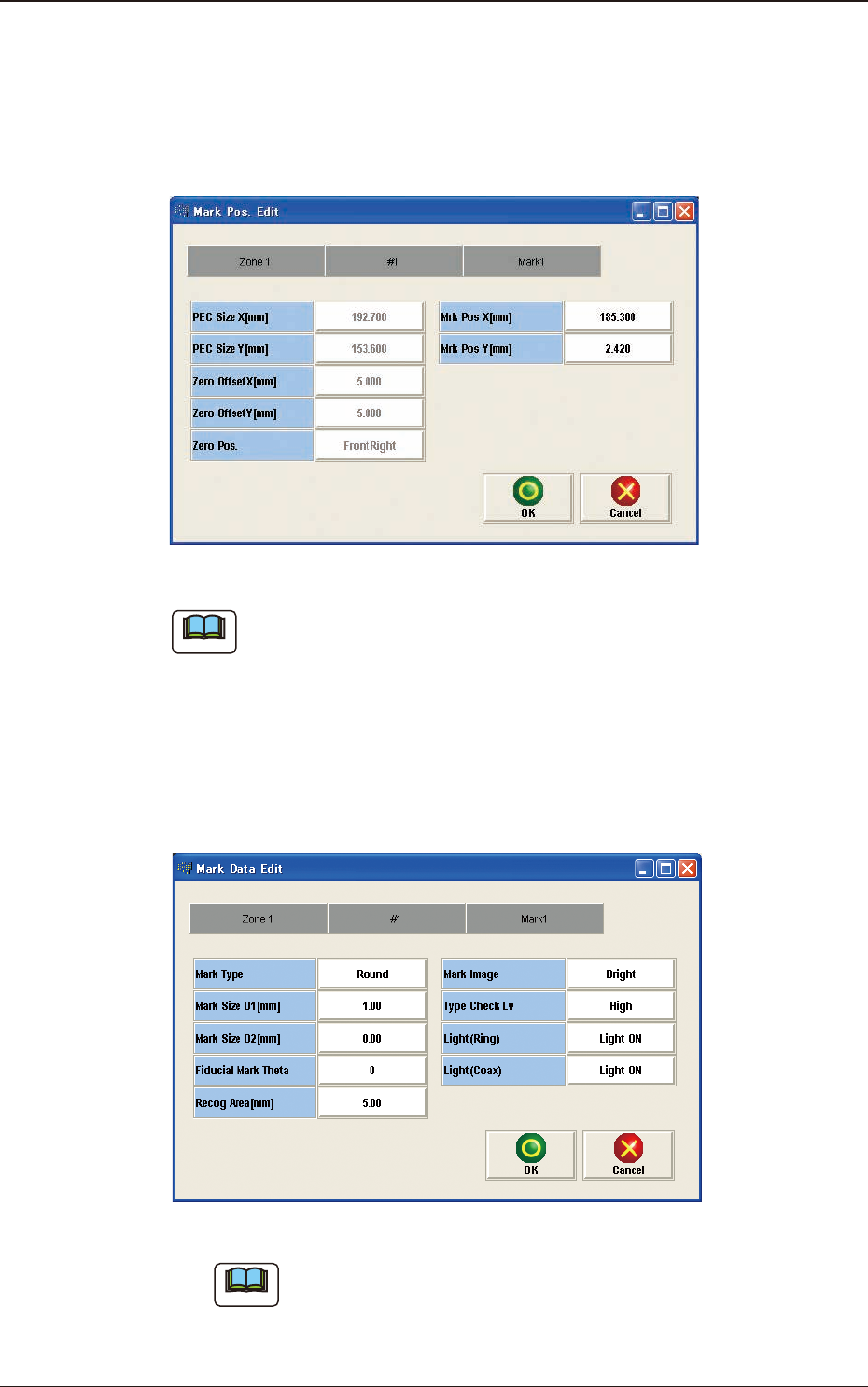
[3] Tasto [Mark Pos Edit]
Utilizzando questo tasto è possibile congurare la posizione della marcatura
di riconoscimento PEC.
Ciascun elemento è mostrato come un tasto e quando è premuto ciascun tasto
è visualizzata la schermata con il corrispondente set di dati.
F2F115
Note
(a) Quando il programma pattern è stato impostato, i parametri di [PEC
Size X[mm]], [PEC Size Y[mm]] e [Y arrange Pos] sono impostati
automaticamente.
(b) Quando le impostazioni sono state eseguite nella schermata "Cmt PP Data
Setting", [Mrk Pos X[mm]] e [Mark Pos Y[mm]] sono già stati congurati.
[4] Tasto [Mark Data Edit]
Premere ciascun tasto per impostare la marcatura di riconoscimento PEC.
F2F116
Note
Quando le impostazioni sono state eseguite nella schermata "Cmt PP Data
Setting", i dati marcatura di riconoscimento PEC sono già stati congurati.
7.4 Schermata di prova "PEC RCG"

2OM-1842
6-971303-001
[5] Tasto [Move]
Utilizzando questo tasto, l’asse è spostato sulla posizione impostata.
[6] Tasto [Manual Alignment]
Utilizzando questo tasto, si apre la schermata in cui è congurata la posizione
di riconoscimento utilizzando l'allineamento manuale.
[7] Tasto [PEC Recog]
Quando è premuto questo tasto, è preparato il test di riconoscimento PEC.
[8] Result:
In questo pannello sono visualizzati i risultati del test riconoscimento PEC.
[9] Tasto [PCB XFER]
Quando è premuto questo tasto, è visualizzata la schermata "PCB Transfer".
[10] Tasto [Save Image]
Quando è premuto questo tasto, è visualizzata la schermata "Image Save".
Questa schermata è utilizzata per salvare i risultati del test.
[11] Tasto [Re-Recognition]
Dopo aver premuto questo tasto, è possibile toccare l'immagine di
riconoscimento nella schermata "Manual Alignment" per eseguire di nuovo il
riconoscimento delle marcature.
7.4 Schermata di prova "PEC RCG"