2OM-1842-003_G5S_Vol2.pdf - 第318页
2OM-1842 6-44 (6) Quando la nuova posizione di posizionamento deve essere registrata denitivamente, premere il tasto [End]. (È visualizzata la schermata "Conrmation to Saving" ("If a data has no temporal…
2OM-1842
6-43
Apprendimento manuale (funzionamento manuale asse)
Procedure
(1) Specicare la modalità di apprendimento utilizzando tasti del Gruppo "Teach
Mode". Selezionare "AUTO" o "Center" per il metodo di apprendimento.
(2) Selezionare il tasto [Cycle run] o [Select Step], quindi spostare l’asse X/Y
sull’oggetto.
(Dopo aver premuto ciascuno dei tasti, fare come segue.)
•
Premere il tasto [Cycle run] e poi, entro 10 secondi, il tasto [START] sul
pannello di comando per avviare il movimento automatico.
Dopo che l’asse X/Y si è spostato sull’oggetto per l’apprendimento,
arrestare l’asse con il tasto [STOP] sul pannello di comando.
•
Premere il tasto [Select Step] e poi, entro 10 secondi, il tasto [START]
sul pannello di comando. Ripetere questo nché l’asse X/Y si sposta
sull’oggetto per l’apprendimento.
•
Utilizzare la barra di scorrimento verticale nel pannello "Step Data",
oppure selezionare l’oggetto per l’apprendimento utilizzando il tasto [Dsig
Step].
(3) Premere il tasto [TEACH] e poi, entro 10 secondi, il tasto START sul
pannello di comando.
(4) Utilizzando i tasti di spostamento elemento graco, far corrispondere la
sagoma esterna del componente mostrato nell’area di riconoscimento al
pattern PCB acquisito nell’immagine memoria di riconoscimento e, quando
la posizione è decisa, premere il tasto [OK] per determinare la posizione.
(5) Quando l'operazione di apprendimento è completata, è visualizzata la nuova
posizione di posizionamento nelle caselle posizione di apprendimento (X, Y)
della schermata "Place Pos Teach". Controllarle.
(La nuova posizione di posizionamento è registrata temporaneamente e
scritta sul le)
Note
(a) La funzione Temp Entry della nuova posizione di posizionamento
salva il le temporaneo dei dati Operation e del programma pattern,
ma non sovrascrive i dati sul le originale.
(b) I dati fase inseriti temporaneamente possono essere cancellati. Quando
devono essere cancellati, selezionare la fase da annullare, quindi
premere il tasto [Cncl Dt].
(c) I dati di fase inseriti temporaneamente sono indicati con uno sfondo
blu.
(d) I dati inseriti temporaneamente sono applicati immediatamente alle
operazioni Auto Move e Step Move.
(e) Mentre la nuova posizione di posizionamento è registrata
temporaneamente, non è possibile modicare i dati del programma
pattern corrente.
(f) Quando tutti gli elementi devono essere cancellati, fare riferimento al
punto (6).
1303-001
7.2 Schermata "Place Pos Teach"
2OM-1842
6-44
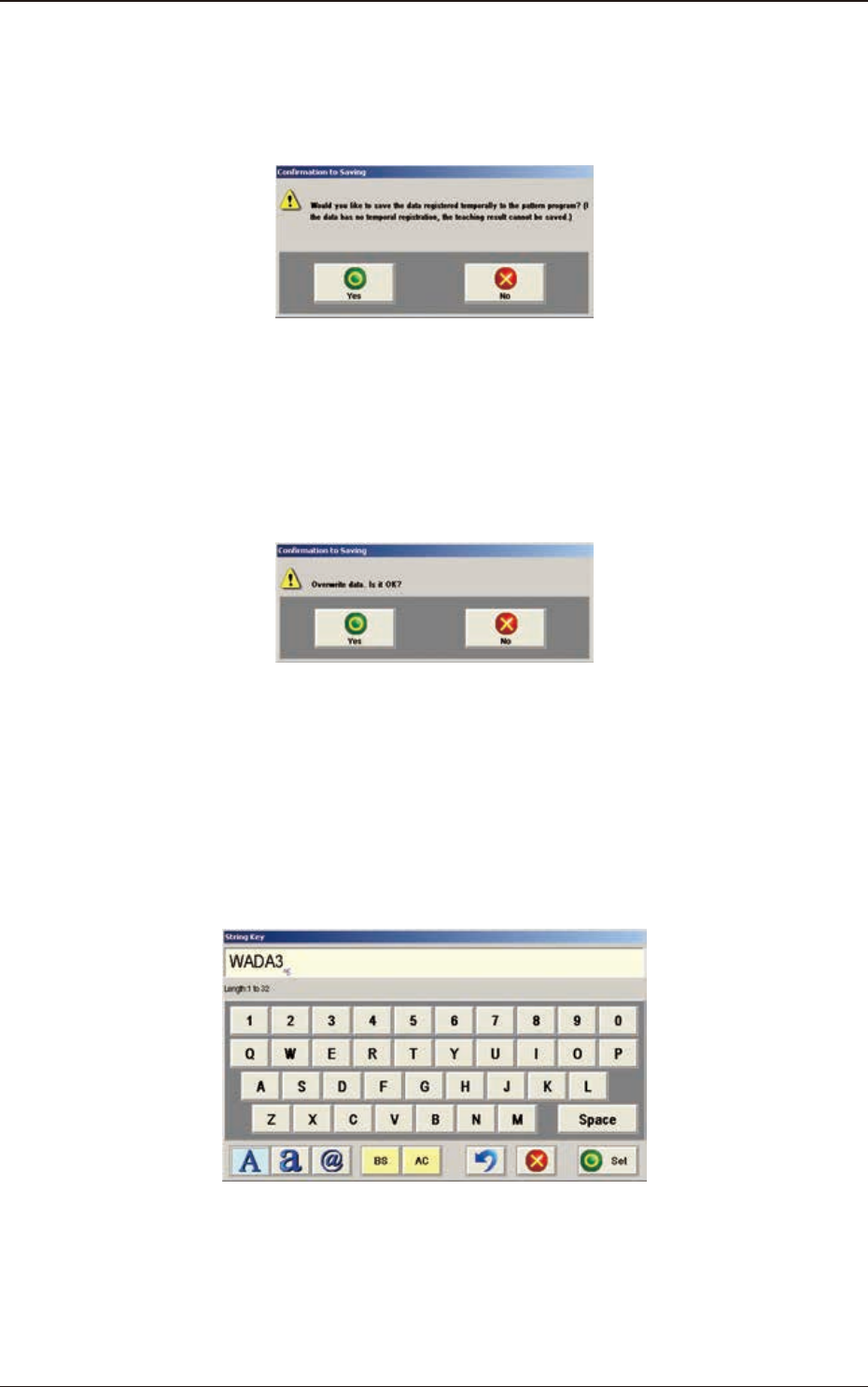
(6) Quando la nuova posizione di posizionamento deve essere registrata
denitivamente, premere il tasto [End].
(È visualizzata la schermata "Conrmation to Saving" ("If a data has no
temporal registration, the teaching result cannot be saved").)
F2F41
Per sostituire i dati del programma pattern corrente con quelli nuovi
(comando "Save")
Quando è premuto il tasto [Yes] nella schermata "Conrmation
to Saving", è visualizzato il messaggio "Conrmation to Saving"
("Overwrite data. Is it OK?")
F2F42
Mantenere i dati correnti del programma pattern (Save As)
Quando è premuto il tasto [No] nella schermata del messaggio
"Conrmation to Saving" ("Overwrite it. Is it OK?"), è visualizzata la
schermata "String key".
Inserire il nuovo nome del le, quindi premere il tasto [Set].
Il programma pattern temporaneo sarà salvato con il nome del le appena
inserito.
F2F43
Eliminazione dei dati di apprendimento (All Teach Data Delete)
Premere il tasto [No] nella schermata "Conrmation to Saving" ("Would you
like to save the data registered temporarily to the pattern program?
(If the data has not temporal registration, the teaching result cannot be
saved)").
1303-001
7.2 Schermata "Place Pos Teach"
2OM-1842
6-451303-001
7.3 Schermata di prova "COMP RCG"
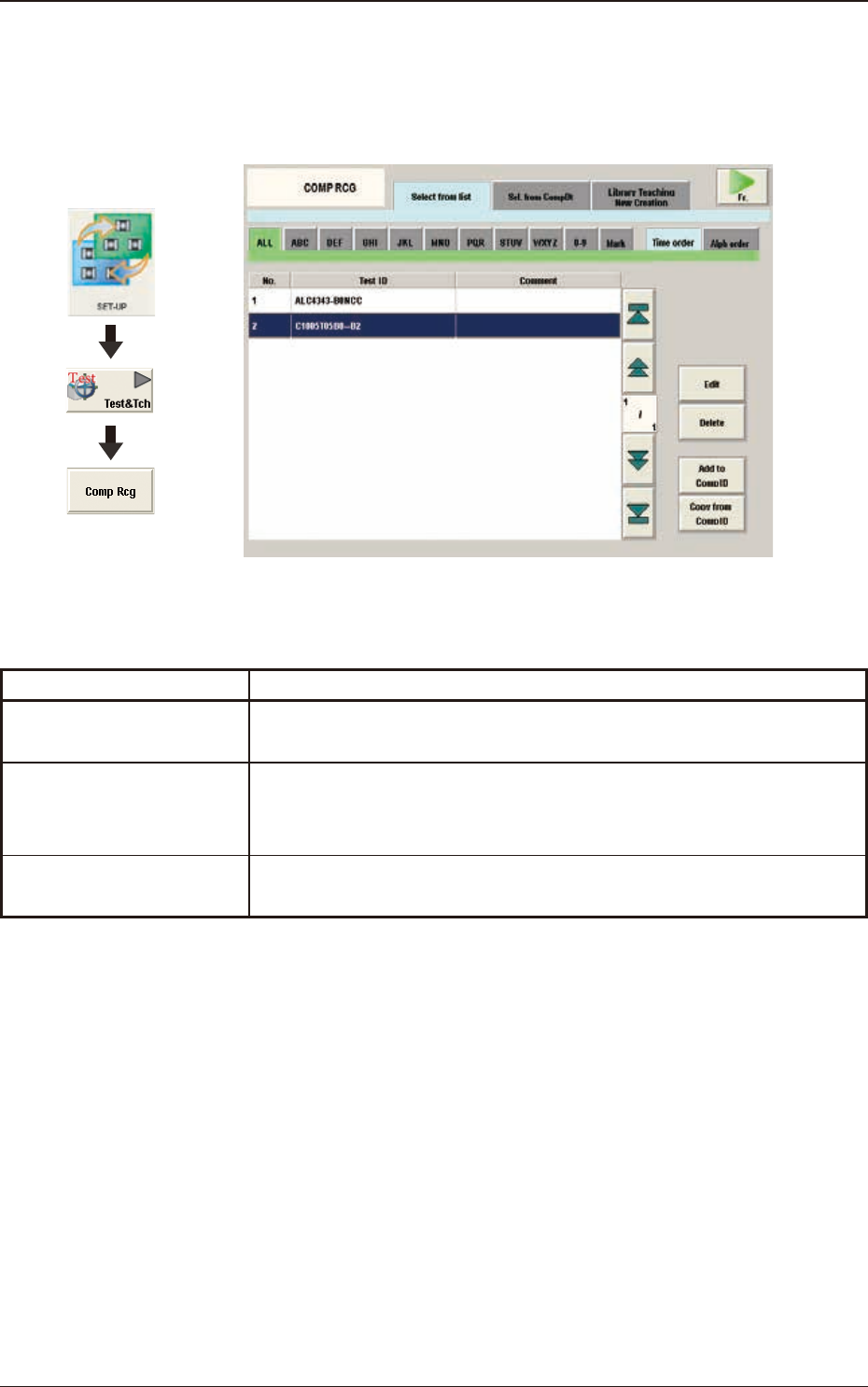
La scheda corrispondente permette all'operatore di vericare che il componente
assegnato nel Test ID sia riconosciuto normalmente.
F2F44
La schermata di prova "COMP RCG" è fornita con le schede che seguono.
Schede Descrizione
Select from list
La scheda corrispondente permette all'operatore di vericare che il
componente assegnato nel Test ID sia riconosciuto normalmente.
Sel. from CompDt
La scheda corrispondente permette all'operatore di vericare che
il componente sia riconosciuto normalmente assegnando il Test ID
utilizzato nel blocco.
Library Teaching New
Creation
La scheda corrispondente permette all'operatore di creare dati di
apprendimento per una nuova libreria componenti.
T2F2
Grafica dello
svolgimento
7.3 Schermata di prova "COMP RCG"