00198320-02_UM_ShuttleExtension-DE-EN-ZH.pdf - 第71页
Montage- und Betriebsanleitung 6 Betrieb der Shuttle Extension Shuttle Extension Ausgabe 11/2018 6.1 Shuttle Extension an SIPLAC E Pro 67 6 Betrieb der Shuttle Extension 6 6.1 Shuttle Extension an SIPLACE Pro Öffnen Si…
5 Kalibrierung Montage- und Betriebsanleitung
5.2 Kalibrierung durchführen Shuttle Extension Ausgabe 11/2018
66
Montage- und Betriebsanleitung 6 Betrieb der Shuttle Extension
Shuttle Extension Ausgabe 11/2018 6.1 Shuttle Extension an SIPLACE Pro
67
6 Betrieb der Shuttle Extension
6
6.1 Shuttle Extension an SIPLACE Pro
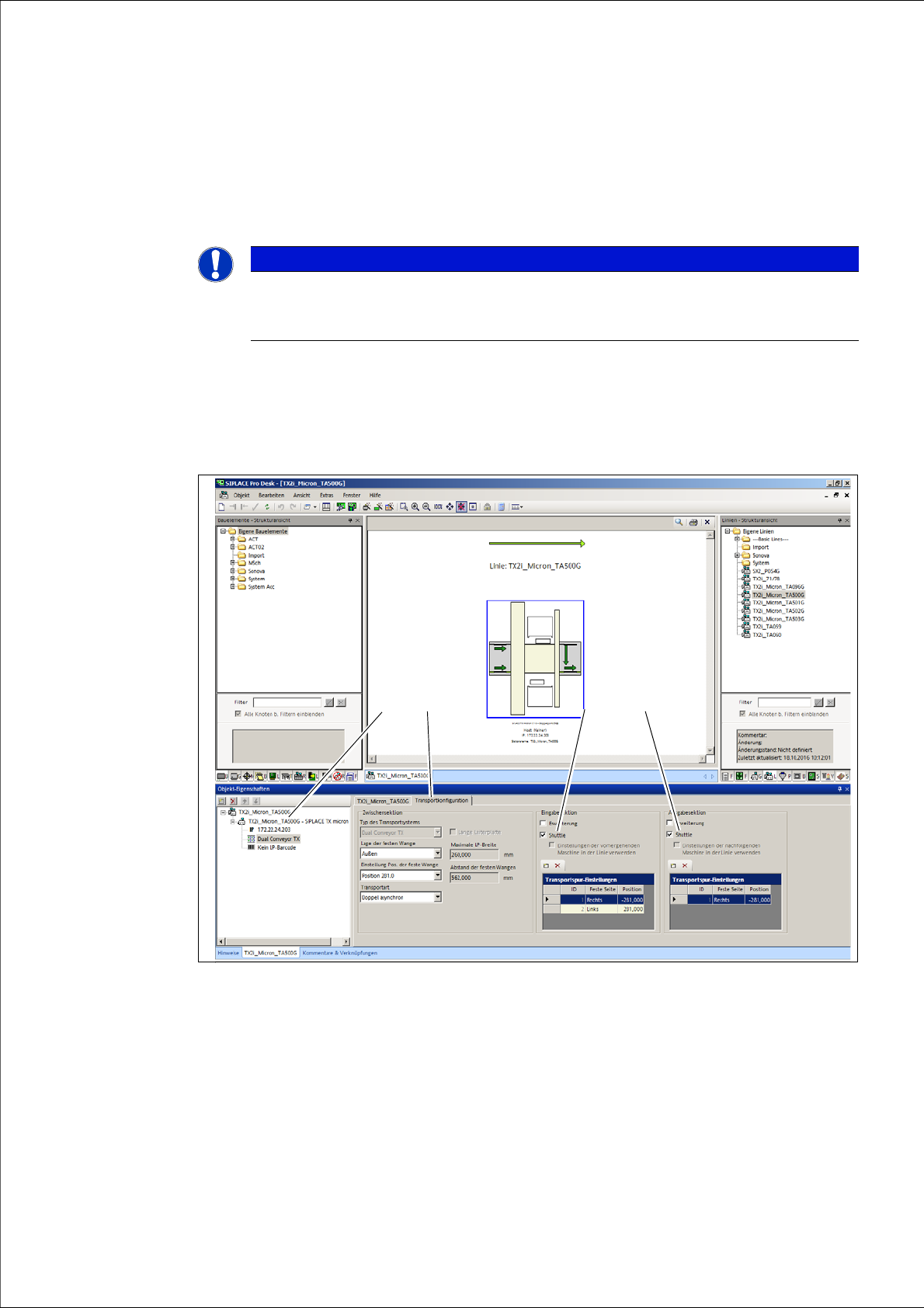
Öffnen Sie den SIPLACE Pro Line Editor.
SIPLACE Pro - Registerkarte „Linien-Editor“: „Transportkonfiguration“
Wählen Sie die Station (1) in der Strukturansicht.
Öffnen Sie die Registerkarte Transportkonfiguration.
Aktivieren Sie das Kontrollkästchen Shuttle (3), um die Shuttle Extension in der Eingabesek
-
tion zu konfigurieren.
Aktivieren Sie das Kontrollkästchen Shuttle check box (4), um die Shuttle Extension in der
Ausgabesektion zu konfigurieren.
HINWEIS
Betrieb für die SIPLACE SX1/SX2
Die nachfolgende Beschreibung zeigt die Screenshots für eine SIPLACE TX. Die Be
-
schreibung ist jedoch auch für die SIPLACE SX1/SX2 gültig.
(3)
(2)
(1)
(4)
6 Betrieb der Shuttle Extension Montage- und Betriebsanleitung
6.1 Shuttle Extension an SIPLACE Pro Shuttle Extension Ausgabe 11/2018
68
Editierfeld: Eingabesektion 6
– Shuttle
– Die Station verfügt über ein SIPLACE TX Conveyor Shuttle an der Eingabeseite. Die re
-
levanten Parameter können manuell in der Liste Transportspur-Einstellungen konfigu
-
riert werden.
– Einstellungen der vorhergehenden Maschine in der Linie verwenden
– Die Transportspur-Einstellungen müssen konfiguriert werden, um sicherzustellen, dass
die Transportspuren für das Shuttle und die nachfolgende SIPLACE Station zueinander
passen.
– Die Daten der Transportspur-Einstellungen (Feste Wange und Position) werden von der
nachfolgenden SIPLACE-Station übernommen.
– Dies ist das Standardverfahren, wenn eine nachfolgende SIPLACE-Station vorhanden
ist.
– Transportspur-Einstellungen
– Wenn „Shuttle“ als Eingabe ausgewählt ist, können die jeweiligen Transportspur-Einstel
-
lungen hier manuell eingegeben werden. Dies ist notwendig, wenn es sich bei der nach
-
folgenden Station nicht um einen SIPLACE-Bestückautomaten handelt (sondern um
einen Drucker, AIO etc.). In diesem Fall können die Transportspur-Einstellungen NICHT
mit der Funktion Einstellungen der vorhergehenden Maschine in der Linie verwenden
übernommen werden.
– ID: Gibt die Transportspur-Nummer an (1 = rechts und 2 = links).
– Feste Wange: Wählen Sie die Lage der festen Wange, die in der nachfolgenden Station
konfiguriert wurde.
– Position: Wählen Sie die Position der festen Wange, die in der nachfolgenden Station
konfiguriert wurde.
Editierfeld: Ausgabesektion 6
– Shuttle
– Die Station verfügt über ein SIPLACE TX Conveyor Shuttle an der Ausgabeseite. Die re
-
levanten Parameter können manuell in der Liste Transportspur-Einstellungen konfigu
-
riert werden.
– Einstellungen der vorhergehenden Maschine in der Linie verwenden
– Die Transportspur-Einstellungen müssen konfiguriert werden, um sicherzustellen, dass
die Transportspuren für das Shuttle und die vorhergehende SIPLACE Station zueinan
-
der passen.
– Die Daten der Transportspur-Einstellungen (Feste Wange und Position) werden von der
vorhergehenden SIPLACE-Station übernommen.
– Dies ist das Standardverfahren, wenn eine vorhergehende SIPLACE-Station vorhanden
ist.