00198320-02_UM_ShuttleExtension-DE-EN-ZH.pdf - 第73页
Montage- und Betriebsanleitung 6 Betrieb der Shuttle Extension Shuttle Extension Ausgabe 11/2018 6.1 Shuttle Extension an SIPLAC E Pro 69 – Transportspur- Einstellungen – Wenn „Shuttle“ als Ausgabe aus gewählt ist, könn …
6 Betrieb der Shuttle Extension Montage- und Betriebsanleitung
6.1 Shuttle Extension an SIPLACE Pro Shuttle Extension Ausgabe 11/2018
68
Editierfeld: Eingabesektion 6
– Shuttle
– Die Station verfügt über ein SIPLACE TX Conveyor Shuttle an der Eingabeseite. Die re
-
levanten Parameter können manuell in der Liste Transportspur-Einstellungen konfigu
-
riert werden.
– Einstellungen der vorhergehenden Maschine in der Linie verwenden
– Die Transportspur-Einstellungen müssen konfiguriert werden, um sicherzustellen, dass
die Transportspuren für das Shuttle und die nachfolgende SIPLACE Station zueinander
passen.
– Die Daten der Transportspur-Einstellungen (Feste Wange und Position) werden von der
nachfolgenden SIPLACE-Station übernommen.
– Dies ist das Standardverfahren, wenn eine nachfolgende SIPLACE-Station vorhanden
ist.
– Transportspur-Einstellungen
– Wenn „Shuttle“ als Eingabe ausgewählt ist, können die jeweiligen Transportspur-Einstel
-
lungen hier manuell eingegeben werden. Dies ist notwendig, wenn es sich bei der nach
-
folgenden Station nicht um einen SIPLACE-Bestückautomaten handelt (sondern um
einen Drucker, AIO etc.). In diesem Fall können die Transportspur-Einstellungen NICHT
mit der Funktion Einstellungen der vorhergehenden Maschine in der Linie verwenden
übernommen werden.
– ID: Gibt die Transportspur-Nummer an (1 = rechts und 2 = links).
– Feste Wange: Wählen Sie die Lage der festen Wange, die in der nachfolgenden Station
konfiguriert wurde.
– Position: Wählen Sie die Position der festen Wange, die in der nachfolgenden Station
konfiguriert wurde.
Editierfeld: Ausgabesektion 6
– Shuttle
– Die Station verfügt über ein SIPLACE TX Conveyor Shuttle an der Ausgabeseite. Die re
-
levanten Parameter können manuell in der Liste Transportspur-Einstellungen konfigu
-
riert werden.
– Einstellungen der vorhergehenden Maschine in der Linie verwenden
– Die Transportspur-Einstellungen müssen konfiguriert werden, um sicherzustellen, dass
die Transportspuren für das Shuttle und die vorhergehende SIPLACE Station zueinan
-
der passen.
– Die Daten der Transportspur-Einstellungen (Feste Wange und Position) werden von der
vorhergehenden SIPLACE-Station übernommen.
– Dies ist das Standardverfahren, wenn eine vorhergehende SIPLACE-Station vorhanden
ist.
Montage- und Betriebsanleitung 6 Betrieb der Shuttle Extension
Shuttle Extension Ausgabe 11/2018 6.1 Shuttle Extension an SIPLACE Pro
69
– Transportspur-Einstellungen
– Wenn „Shuttle“ als Ausgabe ausgewählt ist, können die jeweiligen Transportspur-Ein
-
stellungen hier manuell eingegeben werden. Dies ist notwendig, wenn es sich bei der
vorhergehenden Station nicht um einen SIPLACE-Bestückautomaten handelt (sondern
um einen Drucker, AIO etc.). In diesem Fall können die Transportspur-Einstellungen
NICHT mit der Funktion Einstellungen der vorhergehenden Maschine in der Linie ver
-
wenden übernommen werden.
– ID: Gibt die Transportspur-Nummer an (1 = rechts und 2 = links).
– Feste Wange: Wählen Sie die Lage der festen Wange, die in der vorhergehenden Sta
-
tion konfiguriert wurde.
– Position: Wählen Sie die Position der festen Wange, die in der vorhergehenden Station
konfiguriert wurde.
6 Betrieb der Shuttle Extension Montage- und Betriebsanleitung
6.2 Shuttle Extension in der Stationssoftware Shuttle Extension Ausgabe 11/2018
70
6.2 Shuttle Extension in der Stationssoftware
Jede Shuttle Extension wird über die Bedienoberfläche einer Maschine gesteuert. In den ver
-
schiedenen Ansichten wird die Maschine, an der die Shuttle Extension montiert ist, als „diese Ma
-
schine“ bezeichnet.
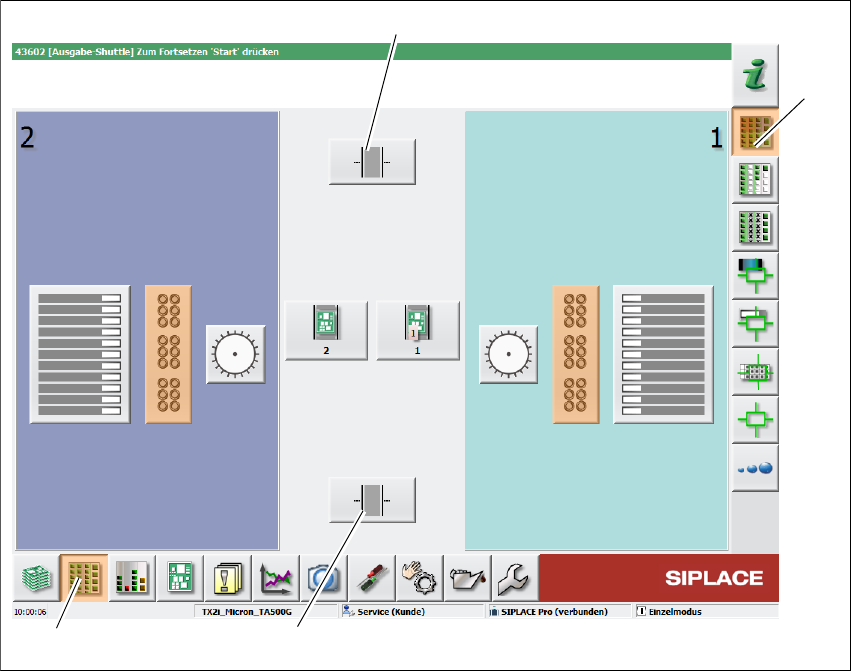
Klicken Sie auf das Symbol Rüstung (1) in der Symbolleiste der Stationssoftware.
Klicken Sie auf das Symbol Stellplatz (3).
Abb. 6.2 - 1 Stationssoftware - Ansicht „Rüstung“
Klicken Sie auf das Symbol (2), um die Shuttle Extension auf der Ausgabeseite auszuwählen.
Klicken Sie auf das Symbol (4), um die Shuttle Extension auf der Eingabeseite auszuwählen.
(1)
(2)
(4)
(3)