00196710-02-BA-SX4DX4-JA.pdf - 第245页
ユーザーマニュアル SIPLACE SX4/ DX4 5 マシンで作業をする ソフトウエアバージョン SC.704.xx 以降 2011 年 2 月日本語版 5.5 ユーザーインタフェース 245 次のビューが開きます。 5 図 5.5 - 4 「WPC」ビュー のユーザーインタフ ェース ( 表示は SIPLACE SX の例 ) 記号 (1) 「WPC」縦列ツールバー (2) 前のビューに戻る「上に一つ移動」ボタン ( ここでは、 …
5 マシンで作業をする ユーザーマニュアル SIPLACE SX4/DX4
5.5 ユーザーインタフェース ソフトウエアバージョン SC.704.xx 以降 2011 年 2 月日本語版
244
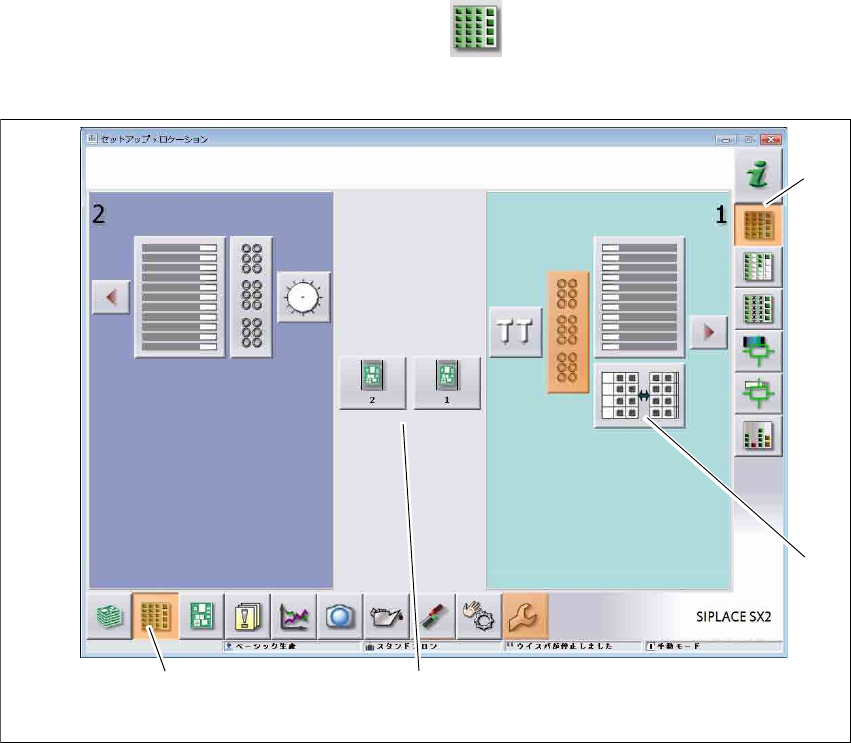
例: 「フィーダ、部品およびノズル」ビュー
→ ツールバーの「フィーダ、部品およびノズル」 をクリックします。
次のビューが開きます。
5
図 5.5 - 3 「フィーダ、部品およびノズル」ビューのユーザーインタフェース ( 表示は SIPLACE SX の例 )
記号
(1) ツールバー (「フィーダ、部品およびノズル」ボタン )
(2)「フィーダ、部品およびノズル」ビューの縦列ツールバー
(3) 2 台の X-Y 軸のある実装エリア
(4) X-Y 軸 2 へのノズルチェンジボタン
→ たとえば、構成をチェックをするために、X-Y 軸 1 の WPC( ボタン 4) をクリックします。
(1)
(2)
(3)
(4)
ユーザーマニュアル SIPLACE SX4/DX4 5 マシンで作業をする
ソフトウエアバージョン SC.704.xx 以降 2011 年 2 月日本語版 5.5 ユーザーインタフェース
245
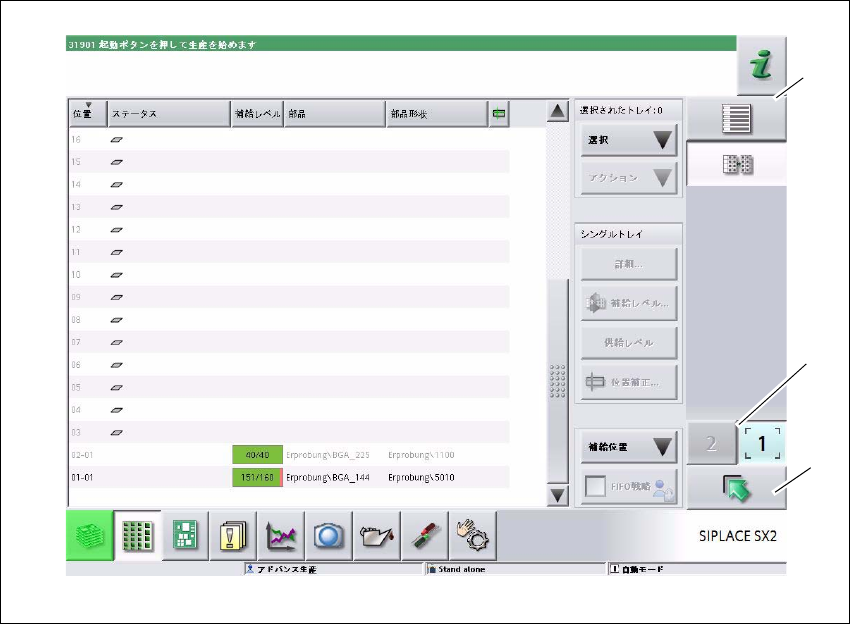
次のビューが開きます。
5
図 5.5 - 4 「WPC」ビューのユーザーインタフェース ( 表示は SIPLACE SX の例 )
記号
(1)「WPC」縦列ツールバー
(2) 前のビューに戻る「上に一つ移動」ボタン ( ここでは、「フィーダ、部品およびノズル」
ビュー、前の図を参照。)
(3) 別の X-Y 軸に直接切り替えるボタン
(1)
(2)
(3)
5 マシンで作業をする ユーザーマニュアル SIPLACE SX4/DX4
5.5 ユーザーインタフェース ソフトウエアバージョン SC.704.xx 以降 2011 年 2 月日本語版
246
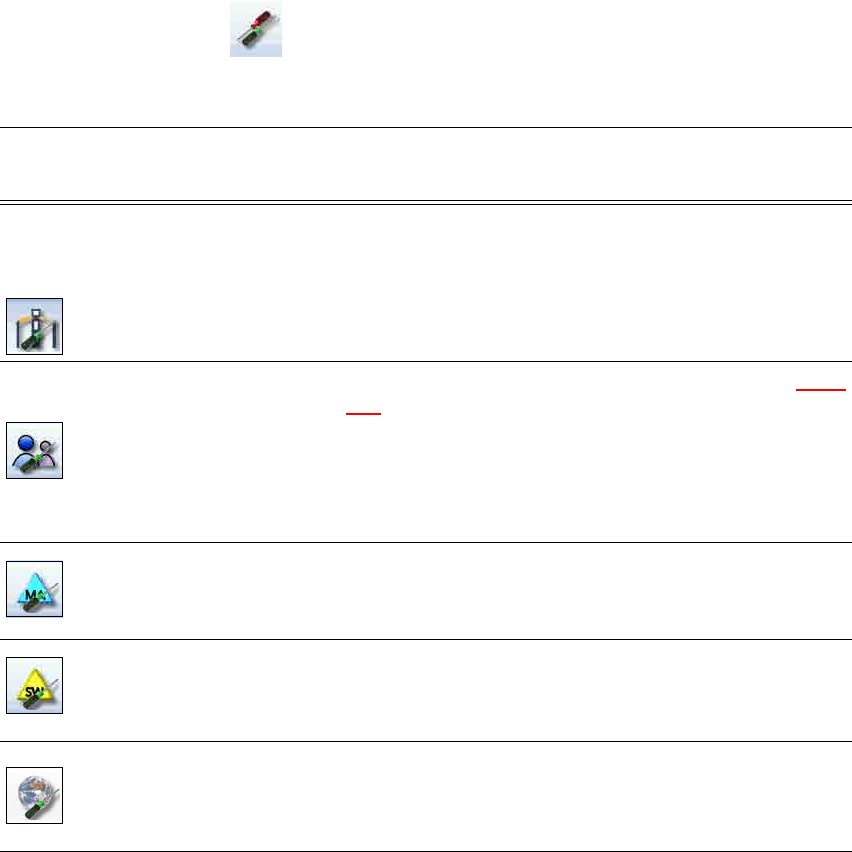
5.5.5 設定
「設定」ビューにより、いろいろなユーザー設定、ソフトウエアオプション、マシンオプション
を変更することができようになります。
→ ツールバーの「設定」 をクリックします。
→ 追加ツールバーが右側に表示されます。次のテーブルには、このアイコンと設定の簡単な
説明があります。
アイコ
ン
設定 説明
マシン設定 「アドバンス生産」、「サービスカスタマ」または「サービス
SIPLACE」専用。
オペレーティングモードとオプション(たとえば稼働オプショ
ン)を設定できます。
マシンをシャットダウンすることができます。
オペレーティングシステムへ切り替えることができます。
ユーザー設定 オペレータレベルを設定することができます(セクション 5.3.3
のページ 235 参照 )。
言語を設定できます。標準として「英語」または「ドイツ語」
から選択できます。その他の言語をインストールするための言
語 CD もあります。
その他のオプションは、「アドバンス生産」オペレータレベル以
上で設定することができます。
マシンオプショ
ン
「生産」レベルではどのオプションも変更できません。
マシンオプションの構成。
ソフトウエアオ
プション
「アドバンス生産」、「サービスカスタマ」または「サービス
SIPLACE」専用。
ここで、さまざまなテスト機能を起動できます。
接続されている
外部システムの
概要
接続されたすべての外部システムを表示します(たとえば、
OIS、セットアップセンタなど)。
接続状態および使用中のメモリを表示します。また、接続され
ているシステムを削除します。