e-Series_Service_Manual_CN.pdf - 第66页
5. 软件 维修手册 60 维修手册 版权 © 2009 – 20 2 0 优傲机器人公司版 权所有。保留 所有权利。 7. 在左侧菜单中,选 择 “System (系统 ) ” 。 8. 按下 “Update (更新 ) ” ,然后按下 “S earch (搜索) ” 查找 U 盘上的软件更 新文件。 9. 选择所需的软件更 新,然 后按下 “Update (更新) ” 。
5. 软件
维修手册
59
维修手册
版权
© 2009–2020 优傲机器人公司版权所有。保留所有权利。
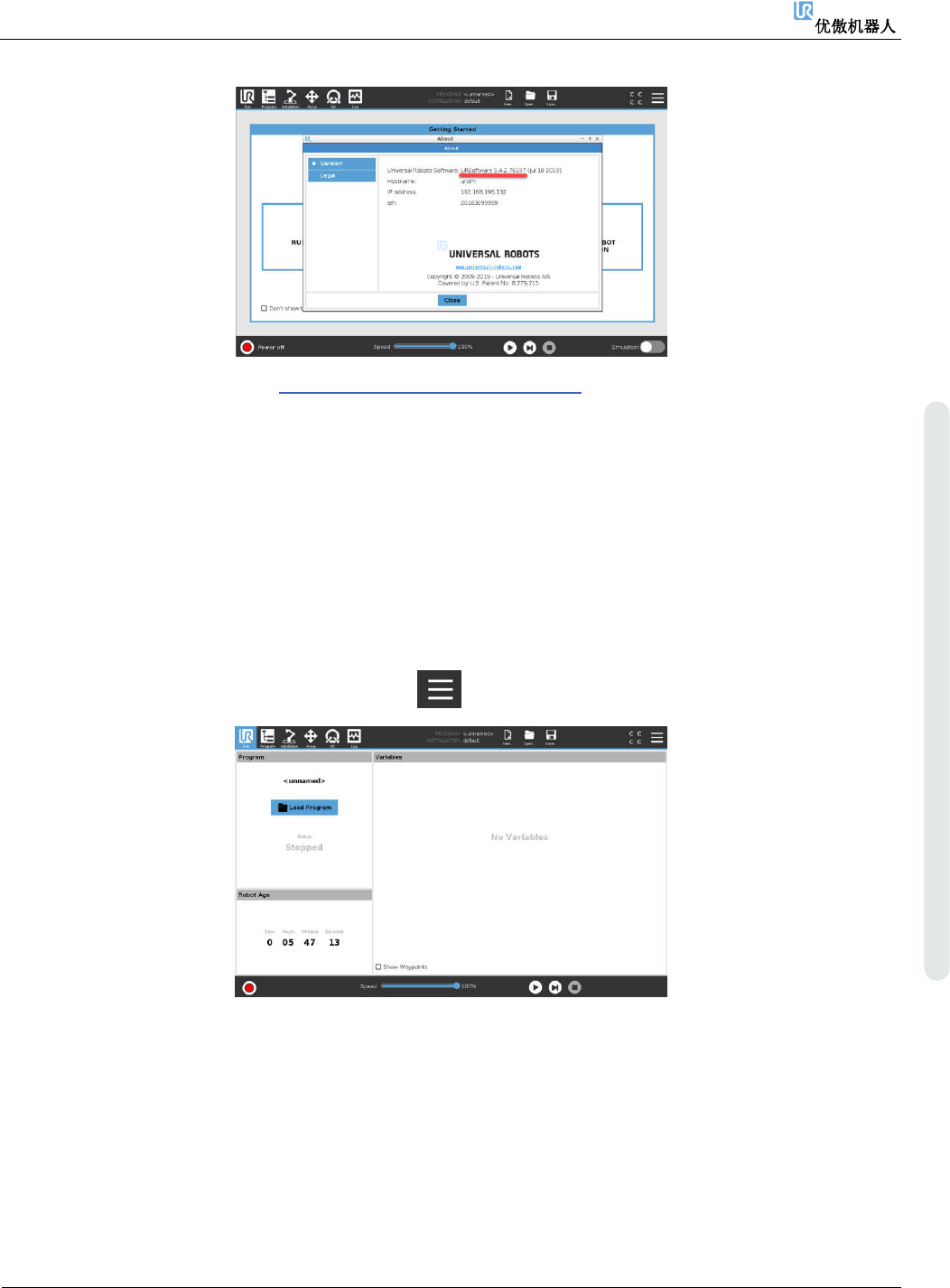
2. 可在优傲机器人网站(www.universal-robots.com/support)上将需要安装的软件版本下载到您
的计算机上。
⚫
如果您的软件版本低于 5.5(如:5.3),您需要逐步更新,直到达到 5.5(如:5.3 到 5.4,
然后 5.4 到 5.5),在软件更新到 5.5 之后,您可以下载最新的软件,直接从 5.5 升级到最新
版本(如:5.5 到 5.8)。
⚫
如果软件版本等于或高于 5.5,只需下载最新的软件版本文件,并在当前的软件版本上直接
安装(如:5.5 到 5.8)。
3. 下载更新软件所需的软件版本,并将文件保存在计算机 U 盘的根目录下。
4. 在示教器的右上方将 U 盘插入 USB 连接器。
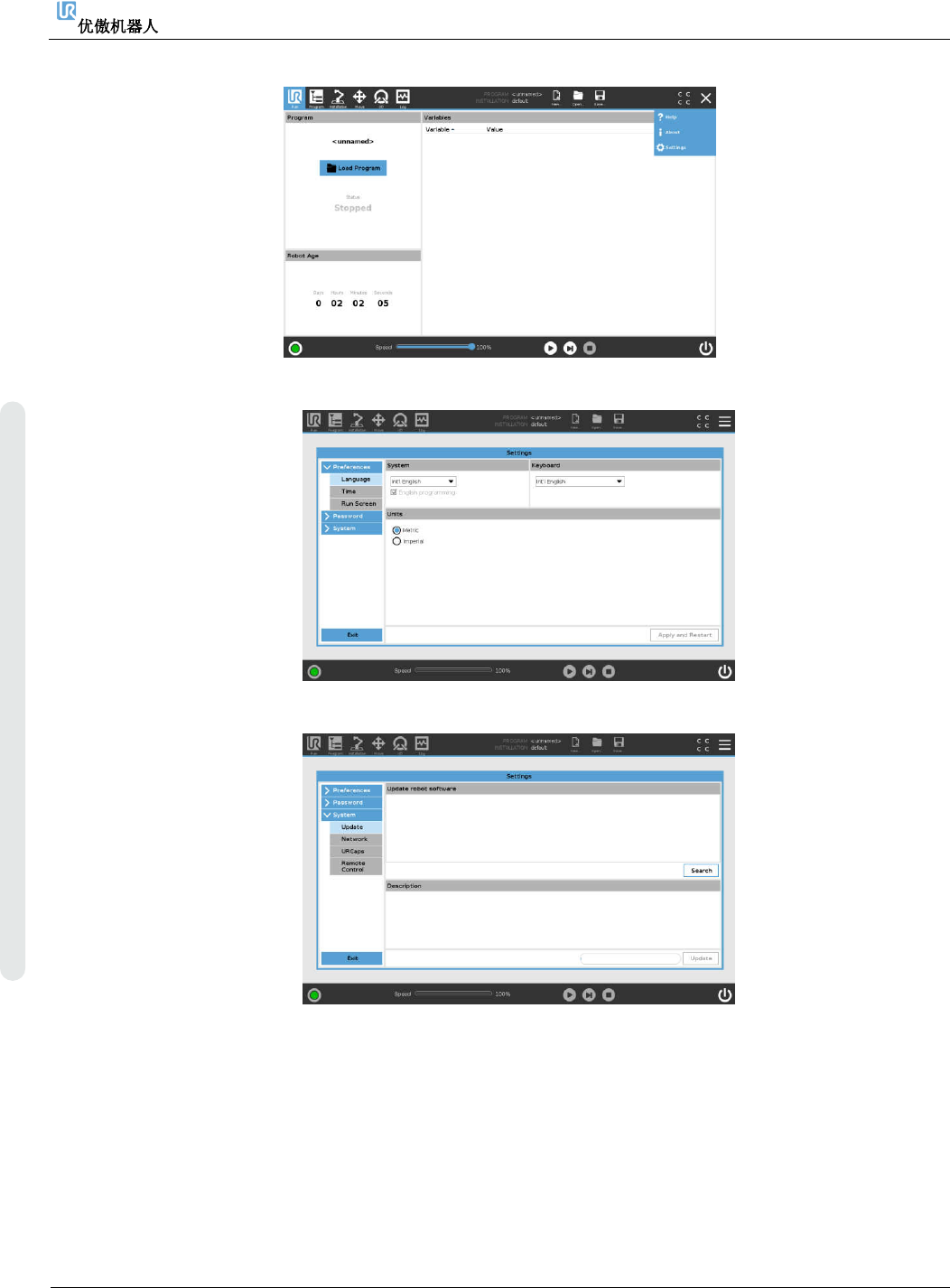
5. 在示教器主界面上,按下右上角的图标 进入设置菜单。
6. 按下“Settings(设置)”进入设置菜单。
5. 软件
维修手册
60
维修手册
版权
© 2009–2020 优傲机器人公司版权所有。保留所有权利。
7. 在左侧菜单中,选择“System(系统)”。
8. 按下“Update(更新)”,然后按下“Search(搜索)”查找 U 盘上的软件更新文件。
9. 选择所需的软件更新,然后按下“Update(更新)”。
5. 软件
维修手册
61
维修手册
版权
© 2009–2020 优傲机器人公司版权所有。保留所有权利。
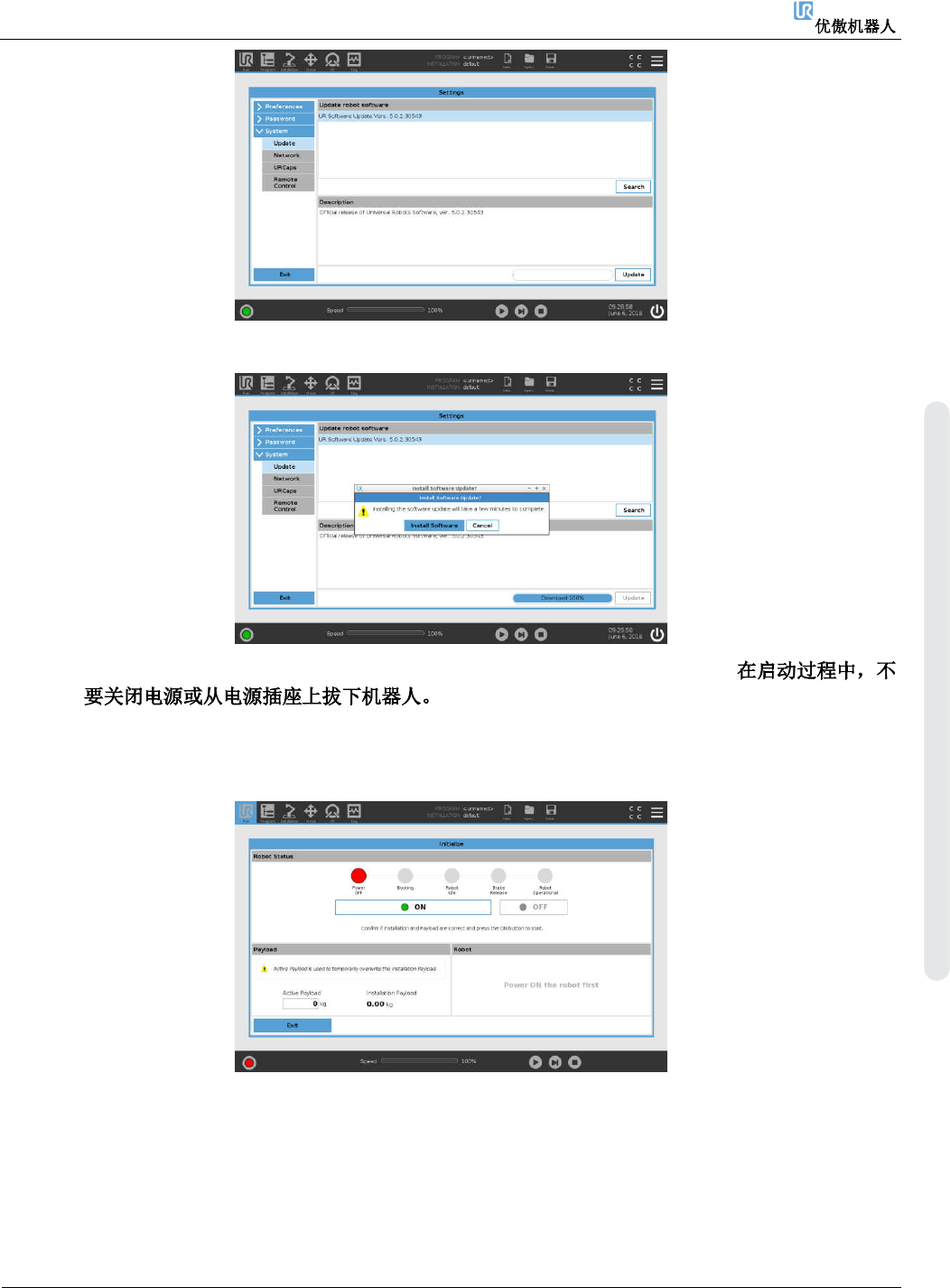
10. 按下“Install Software(安装软件)”,更新软件。
11. 机器人的电源将会关闭,然后再次通电。更新完成后,控制箱会自动重启。
12. 等到重启完成。会更新控制箱和示教器的固件。
13. 完成后,如果要更新可用的关节固件,可转到初始化界面并按下“ON(开启)”。