TR7700_SII_Software_ch_v4-6.pdf - 第154页
Test Research Inc. 140 TR 7700 S II User Guid e – Softwar e 若為多連板,則其他連板的相對位置亦會增加 FOV 。若有些區域無法點選,表示 此位置的 FOV 已經存在,不能再增加。 先用滑鼠左鍵點選電路板 大圖上欲增加 FOV 位置的周圍。當攝影機移動到所點 選的位置後,在 FOV 影像上按滑鼠右鍵後,選擇 [ 上一張 FOV] 或 [ 下一張 FOV] , 系統就會往上或往…
Test Research Inc.
TR7700 SII User Guide–Software 139
3.4.4.3 恢復比對條件(Recover Pass Level)
開啟[線上資料收集]後,此選項就可以被選擇,若要放棄系統所計算出的比對條件,
可按下[恢復比對條件]即可恢復前一次的設定。
3.4.5 增加 FOV
只有在[Train]畫面開啟時,此功能才有作用。
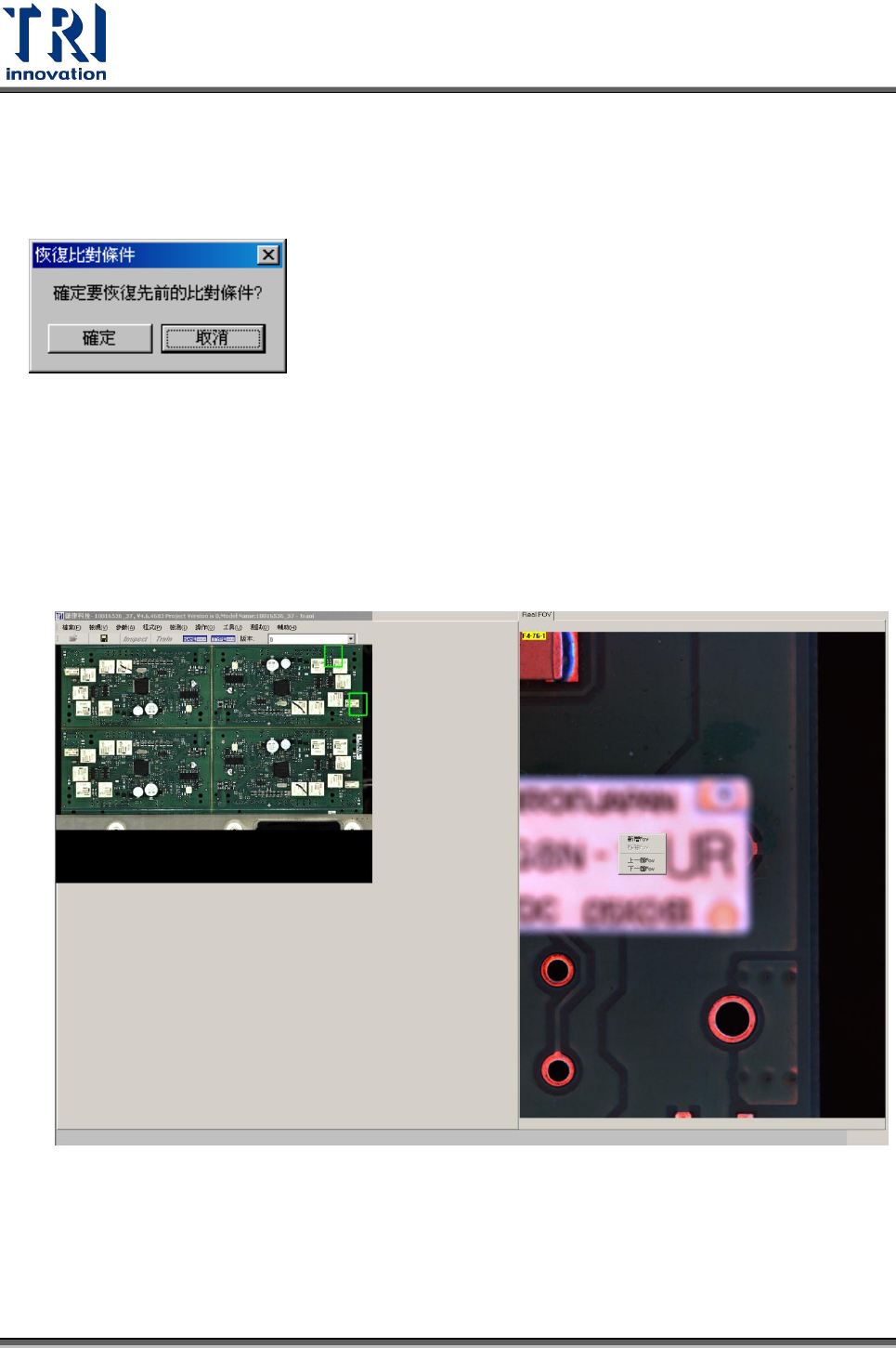
選擇[程式]>[增加 FOV],電路板大圖上的 FOV 影像會僅顯示右上方的一個 FOV,代
表此功能已經被開啟,如下圖所示。
增加 FOV 的方法有二:
可以直接在電路板大圖上欲增加 FOV 的位置點滑鼠左鍵來增加(會在電路板大圖
上顯示一個綠色框的 FOV)。當攝影機移動到所點選的位置上,確認影像正確後,
在 FOV 影像上按滑鼠右鍵,選擇[增加 FOV],系統則會在指定位置增加一 FOV。
Test Research Inc.
140 TR7700 SII User Guide–Software
若為多連板,則其他連板的相對位置亦會增加 FOV。若有些區域無法點選,表示
此位置的 FOV 已經存在,不能再增加。
先用滑鼠左鍵點選電路板大圖上欲增加 FOV 位置的周圍。當攝影機移動到所點
選的位置後,在 FOV 影像上按滑鼠右鍵後,選擇[上一張 FOV]或[下一張 FOV],
系統就會往上或往下自動尋找該方向攝影機可以增加的 FOV 區域,確認影像正
確後按下[增加 FOV],系統則會在指定位置增加一 FOV;若為多連板,則其他連
板的相對位置亦會增加 FOV。
增加 FOV 步驟:
Step1. 選擇[程式]>[增加 FOV]。
Step2. 在電路板大圖上欲增加 FOV 的位置點選左鍵,然後在 FOV 影像區按右鍵,
選擇[增加 FOV]。
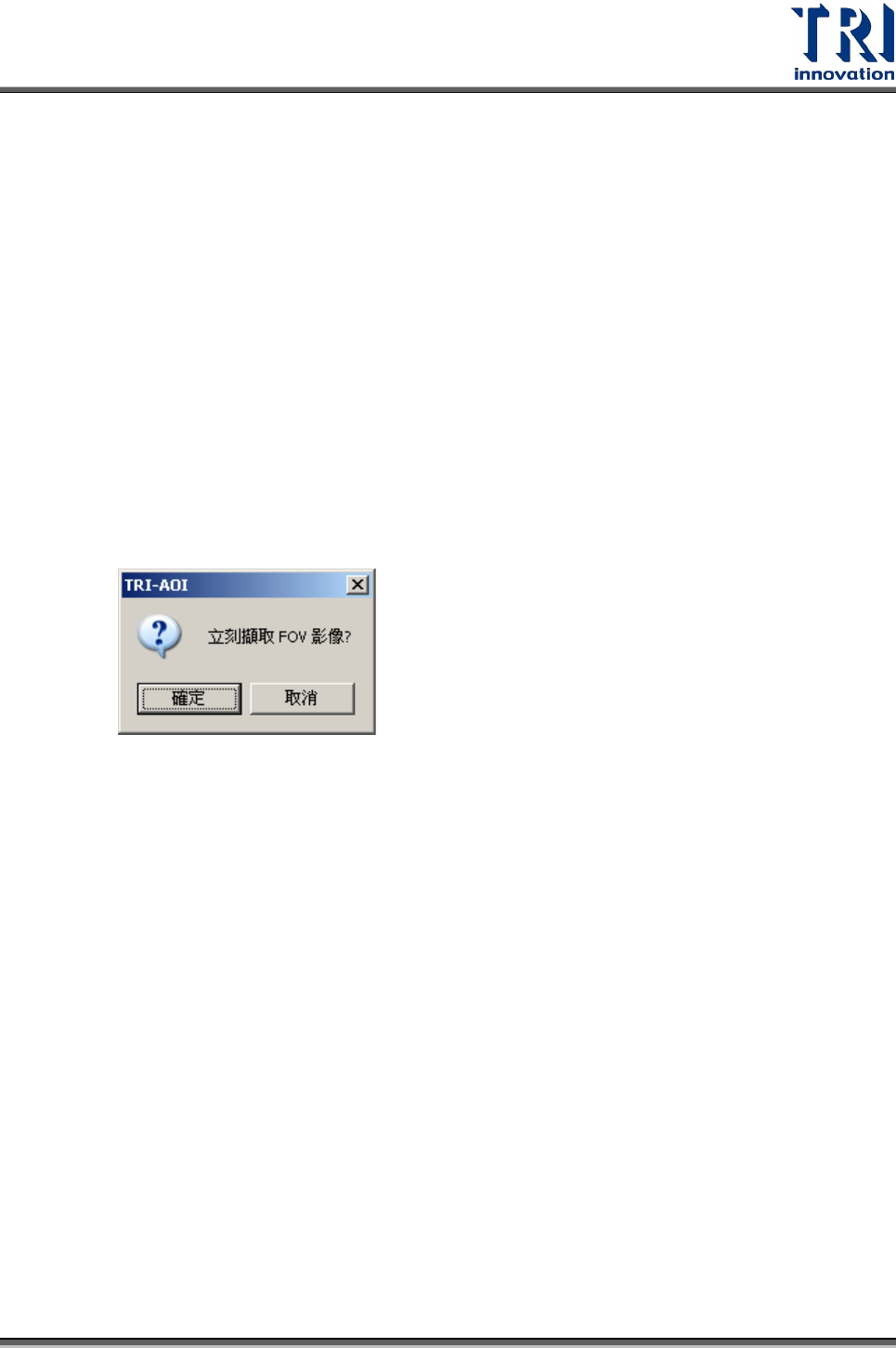
Step3. 當按下[增加 FOV]後,會出現以下視窗。
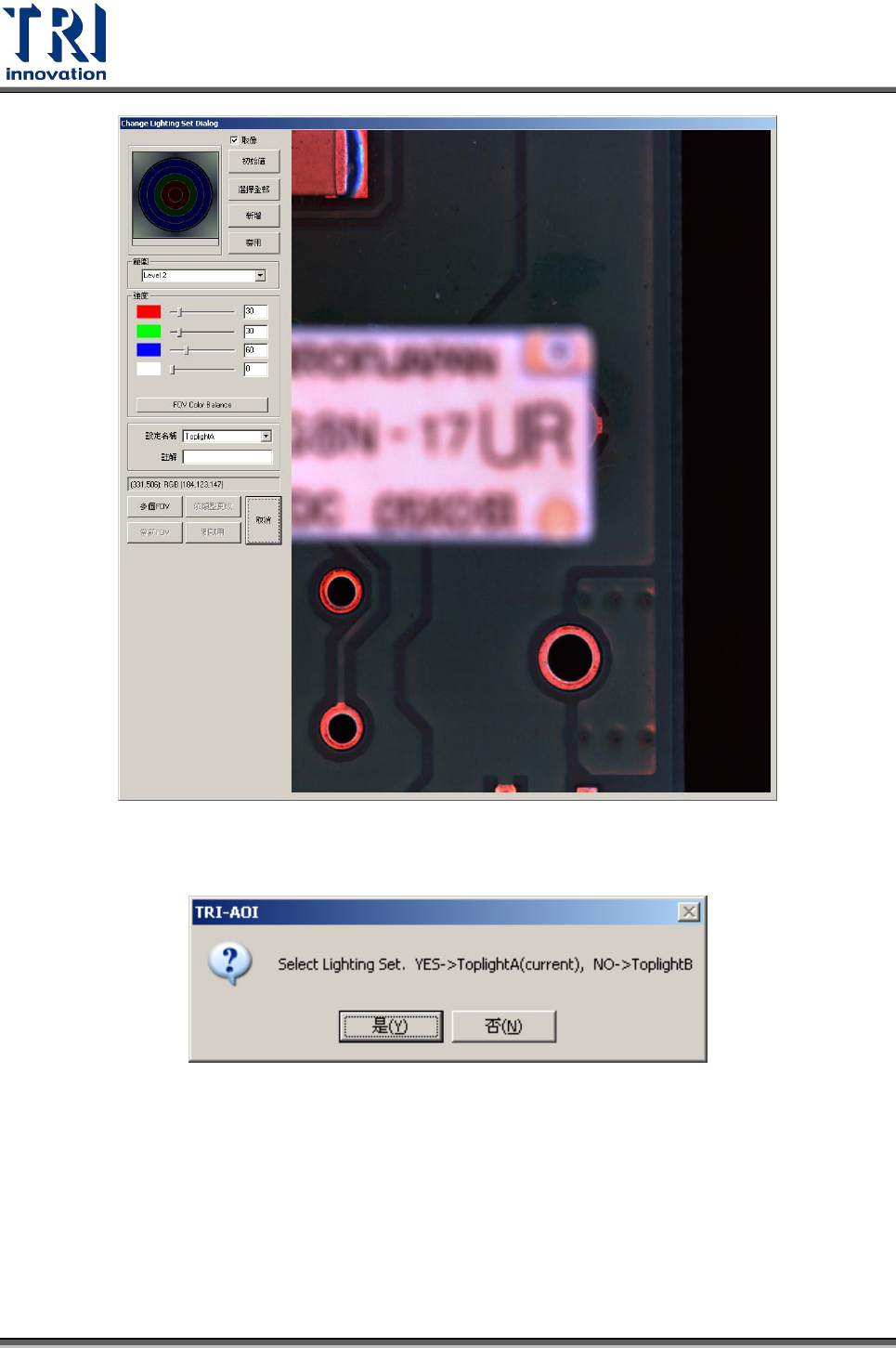
當選擇[確定],會出現以下視窗。使用者可以設定用於取像的光源後,
按下[新增]按鈕。
Test Research Inc.
TR7700 SII User Guide–Software 141
當選擇[取消],會出現以下視窗。選擇[是]會使用 ToplightA 的光源設定;
而選擇[否]會使用 ToplightB 的光源設定。
Step4. 當取像光源設定完成後,使用者可以使用同樣的方式繼續在其他地方新增
FOV。
Step5. 當欲增加的 FOV 設定皆完成後,再次選擇[程式]>[增加 FOV],並按[ESC]跳
出[Train]視窗。
Step6. 選擇[工具]>[擷取 FOV 影像]來取得新增的 FOV 影像。
Step7. 重新開啟[Train]視窗,針對新增的 FOV 進行編輯。