TR7700_SII_Software_ch_v4-6.pdf - 第229页
Test Research Inc. TR 7700 S II User Guid e – Softwar e 215 Step2. 按下 [ 新增 ] 按鈕。 Step3. 在 [ 條碼 ] 欄位輸入條碼規則,並在路徑中選擇相對應要開啟的程式路徑。 [*] 表示任意的一碼,長度若不一致則會視為不同的條碼。 Step4. 按下 [OK] 後會在表格上出現對應的規則。
Test Research Inc.
214 TR7700 SII User Guide–Software
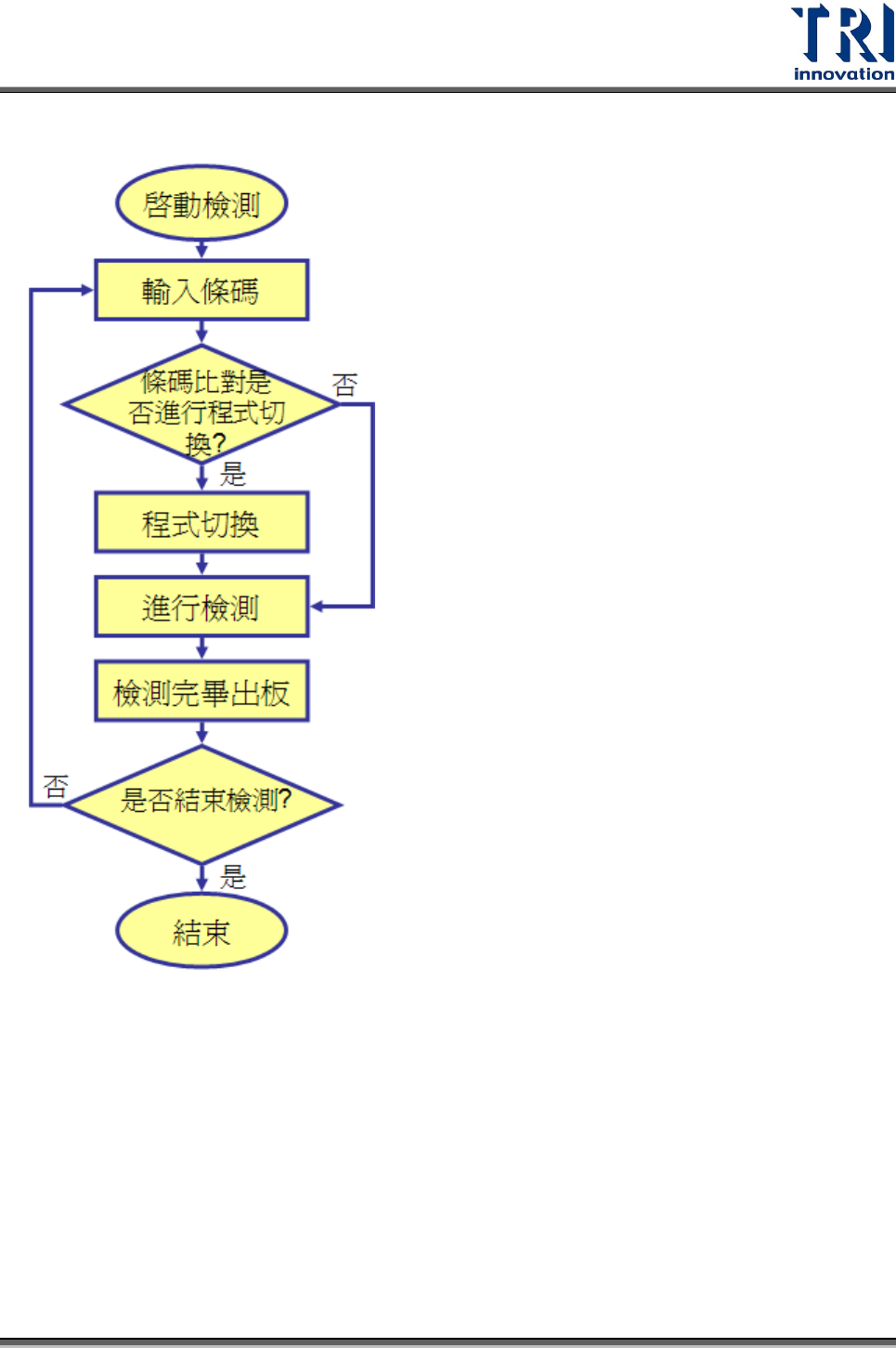
程式自動載入流程圖
設定步驟:
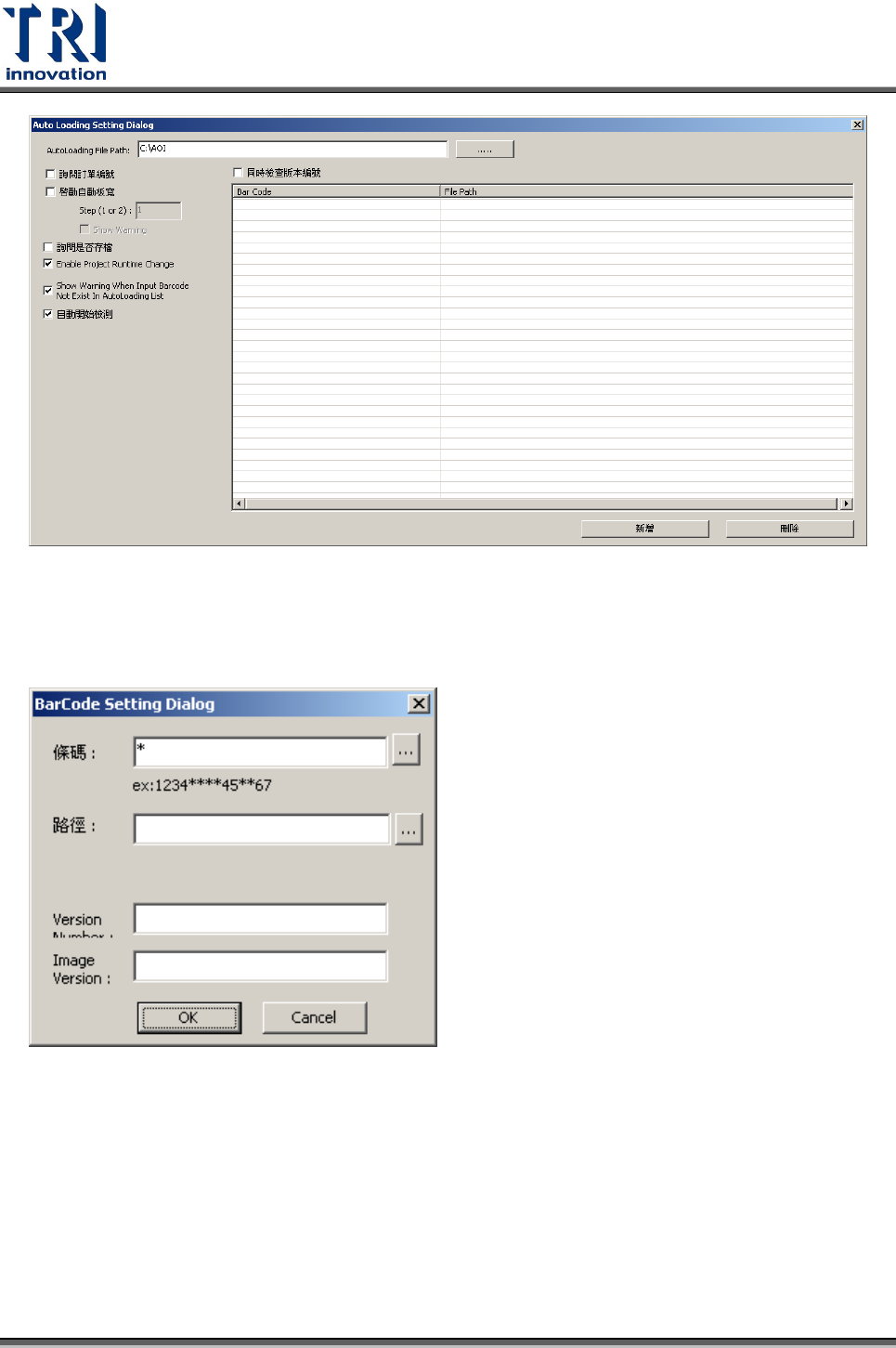
Step1. 選擇[工具]>[自動載入]>[啟動載入功能設定],接著會出現以下視窗。
Test Research Inc.
TR7700 SII User Guide–Software 215
Step2. 按下[新增]按鈕。
Step3. 在[條碼]欄位輸入條碼規則,並在路徑中選擇相對應要開啟的程式路徑。[*]
表示任意的一碼,長度若不一致則會視為不同的條碼。
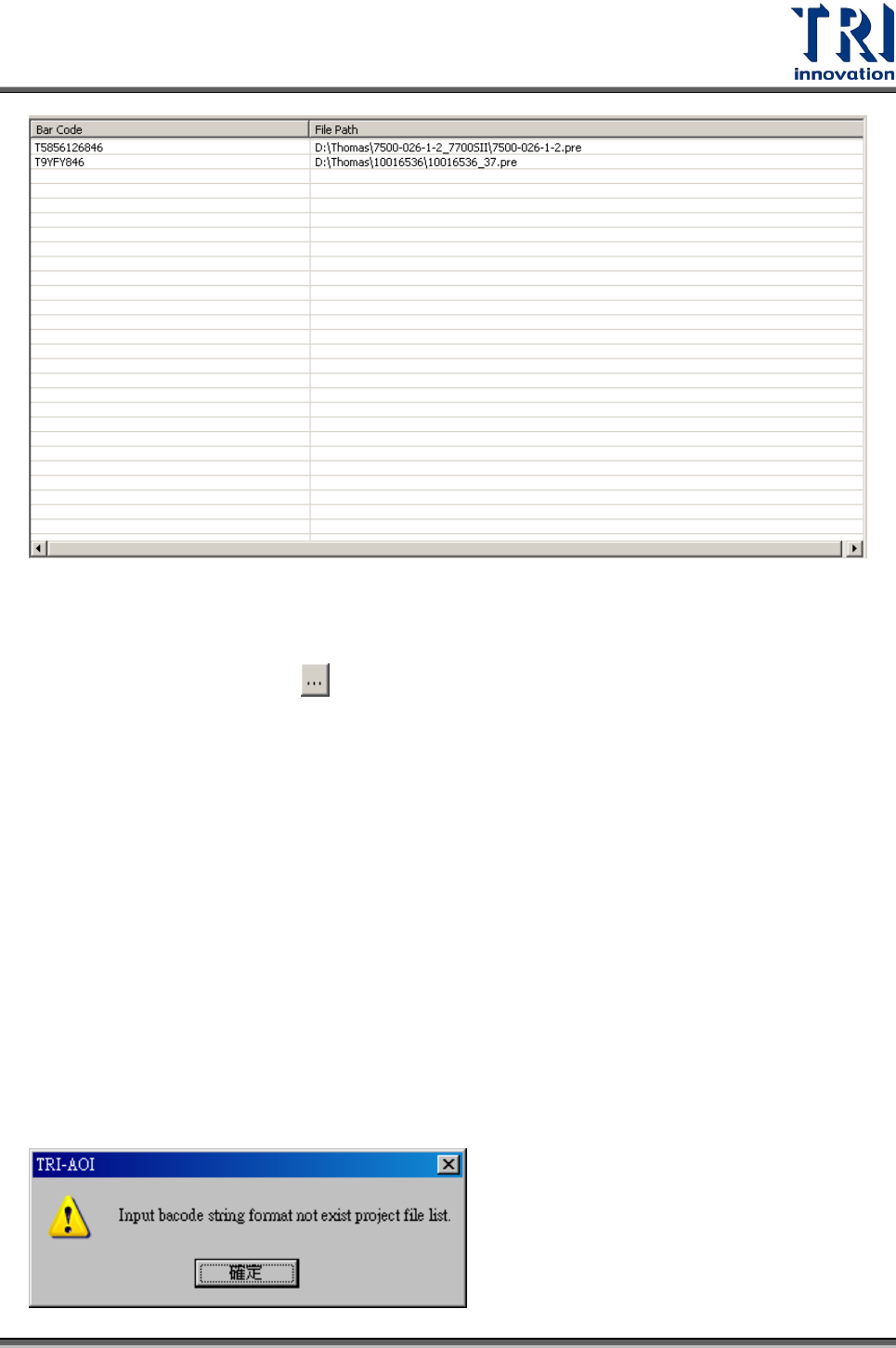
Step4. 按下[OK]後會在表格上出現對應的規則。
Test Research Inc.
216 TR7700 SII User Guide–Software
Step5. 若勾選[啟動自動載入功能],則在使用[開啟舊檔]功能時,會出現輸入條碼視
窗,在此時輸入的條碼若有符合之前的設定,則會自動開啟相對應的程式,
若在此時輸入的條碼沒有合乎之前的設定值,則會出現以下視窗來設定新的
對應程式。 可使用 按鈕來搜尋欲開啟的檔案路徑。
開啟檔案時,系統會出現等待條碼讀取的視窗,待條碼讀取後,會自動比對條件,
開啟指定的程式。若沒有對應的程式,會出現對話框讓使用者指定應開啟的檔案。
指定檔案路徑後,按下[確定],則系統會將這筆資料新增為一筆對應的檔案。
另存新檔時,會使系統自動變更, Bar Code 所對應的檔案, 無論是否啟動自動載入
功能。假設條碼[T9YFY]對應檔案[Demo.pre],如果將[Demo.pre]另存為
[DemoNew.pre],則系統會自動變更[T9YFY]對應到檔案 [DemoNew.pre]。
如果不同程式設定相同條碼,選擇[開啟檔案 Open Project] 會跳出讀取條碼的對
話框, 此時輸入條碼, 軟體會開啟該條碼對應的兩個專案檔。開啟檔案完成後, 軟
體自動開啟[第二專案 Second Project]功能。
Step6. 當勾選[啟動執行時期程式切換],則在每次檢測前系統會要求讀取條碼。若
讀取的條碼號碼有在先前輸入的規則中,則系統會自動切換程式。若讀取的
條碼不在規則中,則會出現以下警告視窗,使用者可按下[確定]後,繼續以
目前的程式檢測。若讀取條碼失敗,則系統會繼續以目前的程式進行檢測。