TR7700_SII_Software_ch_v4-6.pdf - 第247页
Test Research Inc. TR 7700 S II User Guid e – Softwar e 233 Step1. 設定 AOI 機台部份參數: 選擇 [ 參數 ]>[ 使用者模式 ]>[ 連結維修站 ] 。 勾選 [ 工具 ]>[ 品質確認 ]>[ 啟動 ] 。 選擇 [ 工具 ]>[ 品質確認 ]>[ 設定 ] ,並指定不良影像資料夾路徑。 Step2. 設定維修站電…
Test Research Inc.
232 TR7700 SII User Guide–Software
TMA:Zollner 工廠代號(可自定義)
FAILED 單板測試狀態
C285_1 不良元件名稱
0603 元件種類/料號
LEADFAIL 不良項目
##
欄位資料的設定。
測試設備序號(可自定義)–登錄檔參數為 AOIMachineID
工廠代號(可自定義)–登錄檔參數為 Companyname
程式開啟用戶–如有使用 User Login 功能,則為 user name,若沒有則預設為
NONE。
3.7.39 品質確認
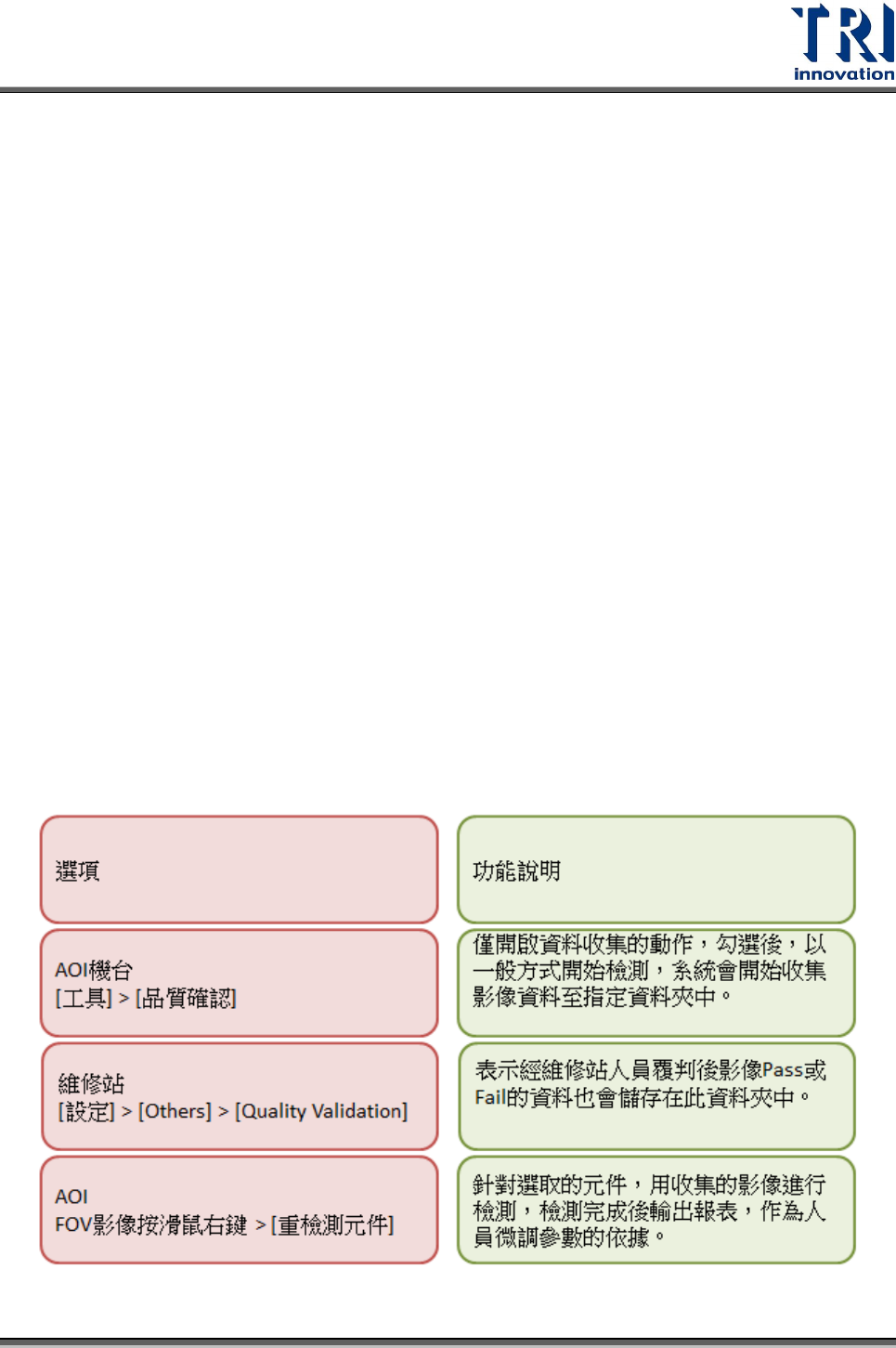
本選項配合軟體中其他功能開啟後,可以收集檢測時的不良影像,在未來程式進行參
數微調時,就可重覆檢測這些儲存的影像,可依據檢查的結果檢視參數的設定是否正
確。各選項功能的說明及步驟如下:
Test Research Inc.
TR7700 SII User Guide–Software 233
Step1. 設定 AOI 機台部份參數:
選擇[參數]>[使用者模式]>[連結維修站]。
勾選[工具]>[品質確認]>[啟動]。
選擇[工具]>[品質確認]>[設定],並指定不良影像資料夾路徑。
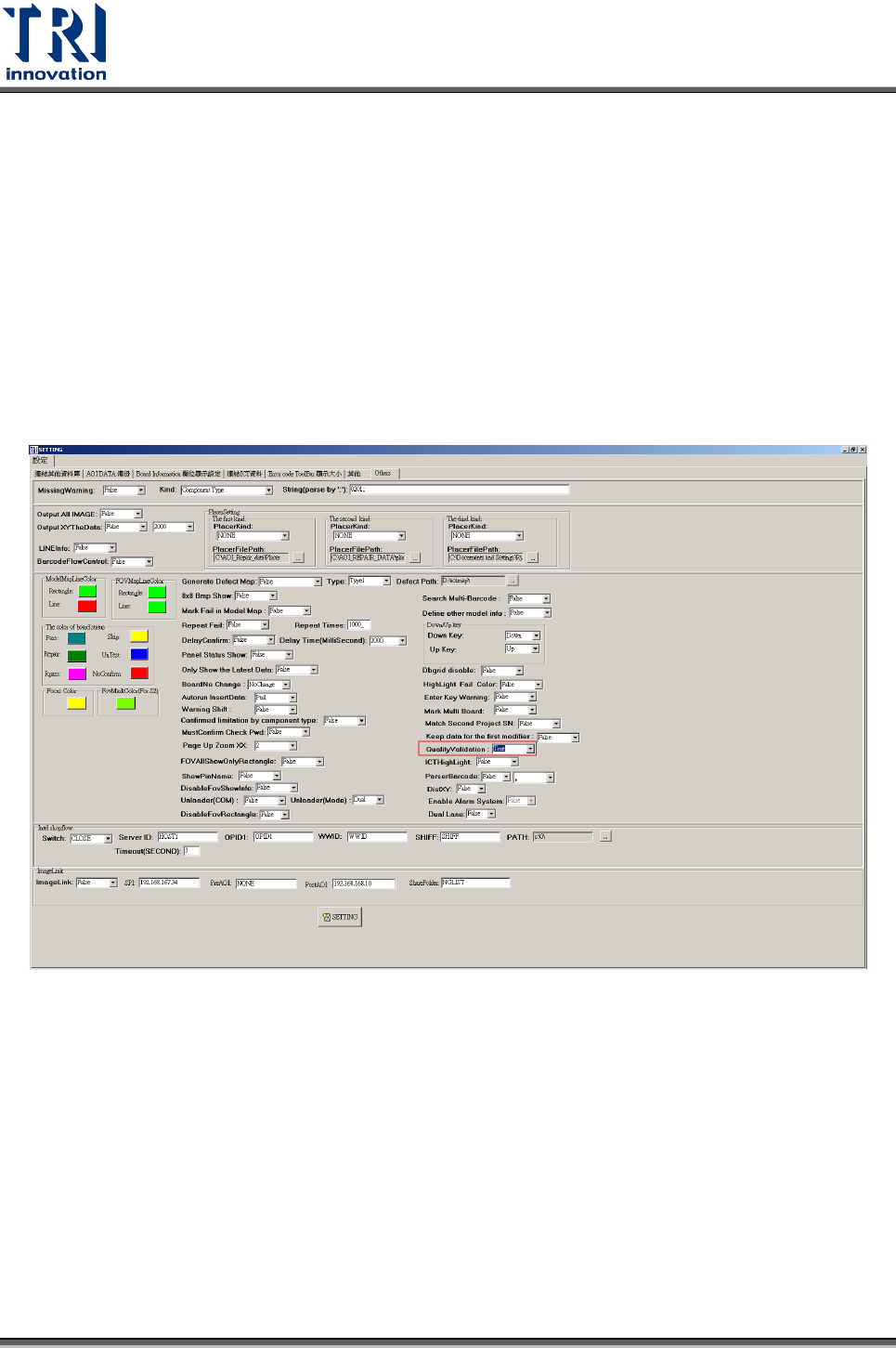
Step2. 設定維修站電腦部份參數:
設定維修站主程式中的[設定]>[Others]>[Quality Validation]為[True],如下圖所示。
Step3. 選取元件,並啟動功能。使用者可以在[Train]模式下,直接選取 FOV 上的元
件,或是在[工具]>[檢測框操作]視窗下啟動此功能。(其差異在於篩選元件的
數量不同。)
A. 直接在影像上選取元件
1. 將要重新檢測的元件在影像上選取後(可單選或是多選元件),點擊滑鼠
右鍵,選取[重檢測元件]>[執行]。
2. 點擊後會出現如下圖的對話框,使用者可以根據所需的條件做選取。
Test Research Inc.
234 TR7700 SII User Guide–Software
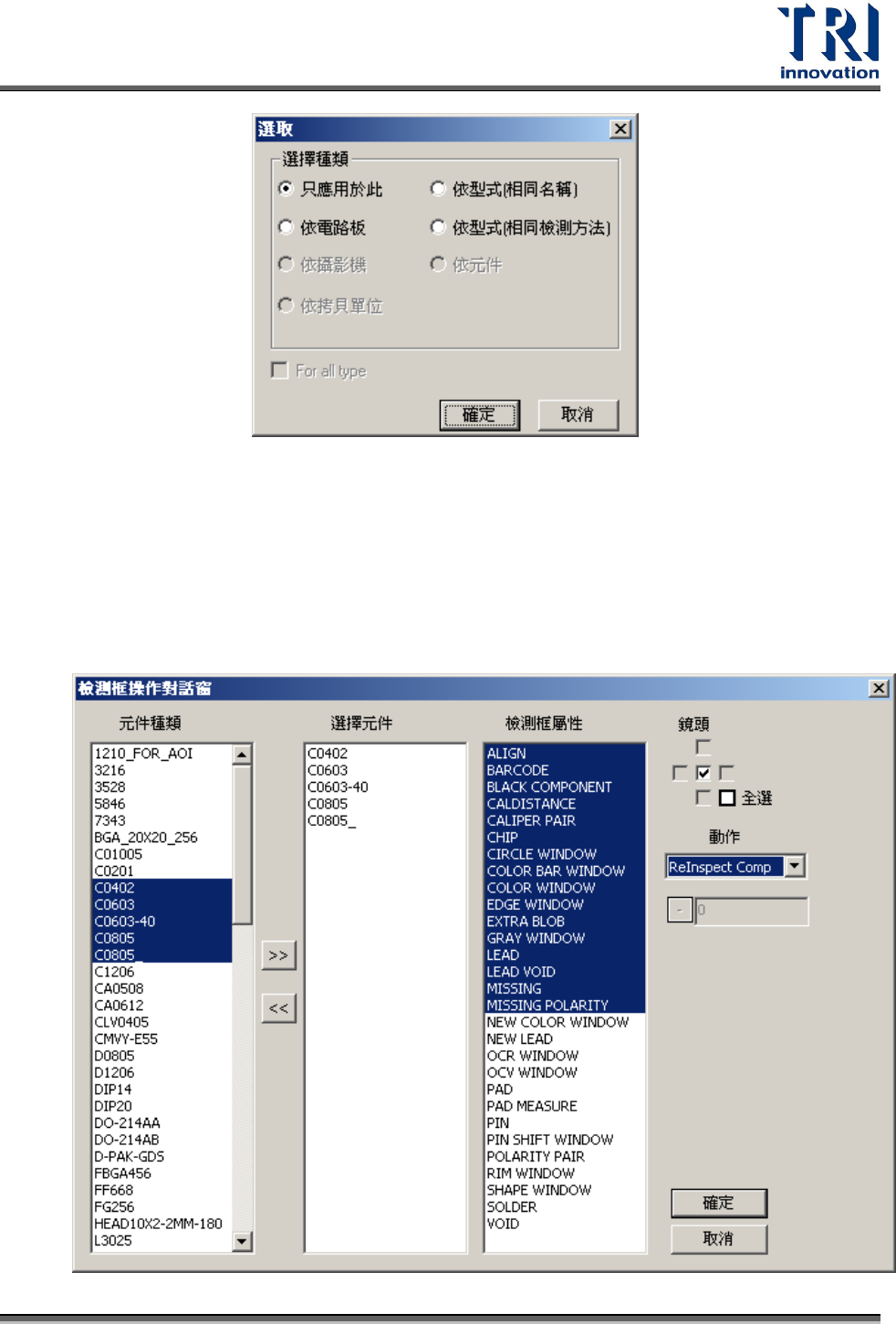
B. [檢測框操作]視窗下:
1. 選擇[工具]> [檢測框操作]。
2. 出現如下圖的對話框,使用者可以選取要執行該功能的元件。選取完畢
之後,在[動作]欄位中選取[ReInspect Comp],然後按下[OK]鈕,則程式
就會執行該功能。