TR7700_SII_Software_ch_v4-6.pdf - 第476页
Test Research Inc. 462 TR 7700 S II User Guid e – Softwar e Step4. 選擇套用規則即完成新增代料影像。 Step5. 可點選該檢測框後,在下方視窗中檢視新增的代料影像。 3. 教導 教導 所 選擇 的 該顆 元 件。 教 導 表示 將 標準 影 像、 參 數以 及 其他 設定 套 用到 本 顆元 件 上, 系統只會對有經過教導的元件進行檢測。 4. 解除教導 按下以解除教導…
Test Research Inc.
TR7700 SII User Guide–Software 461
5.5.2 元件列表區
1. 元件列表
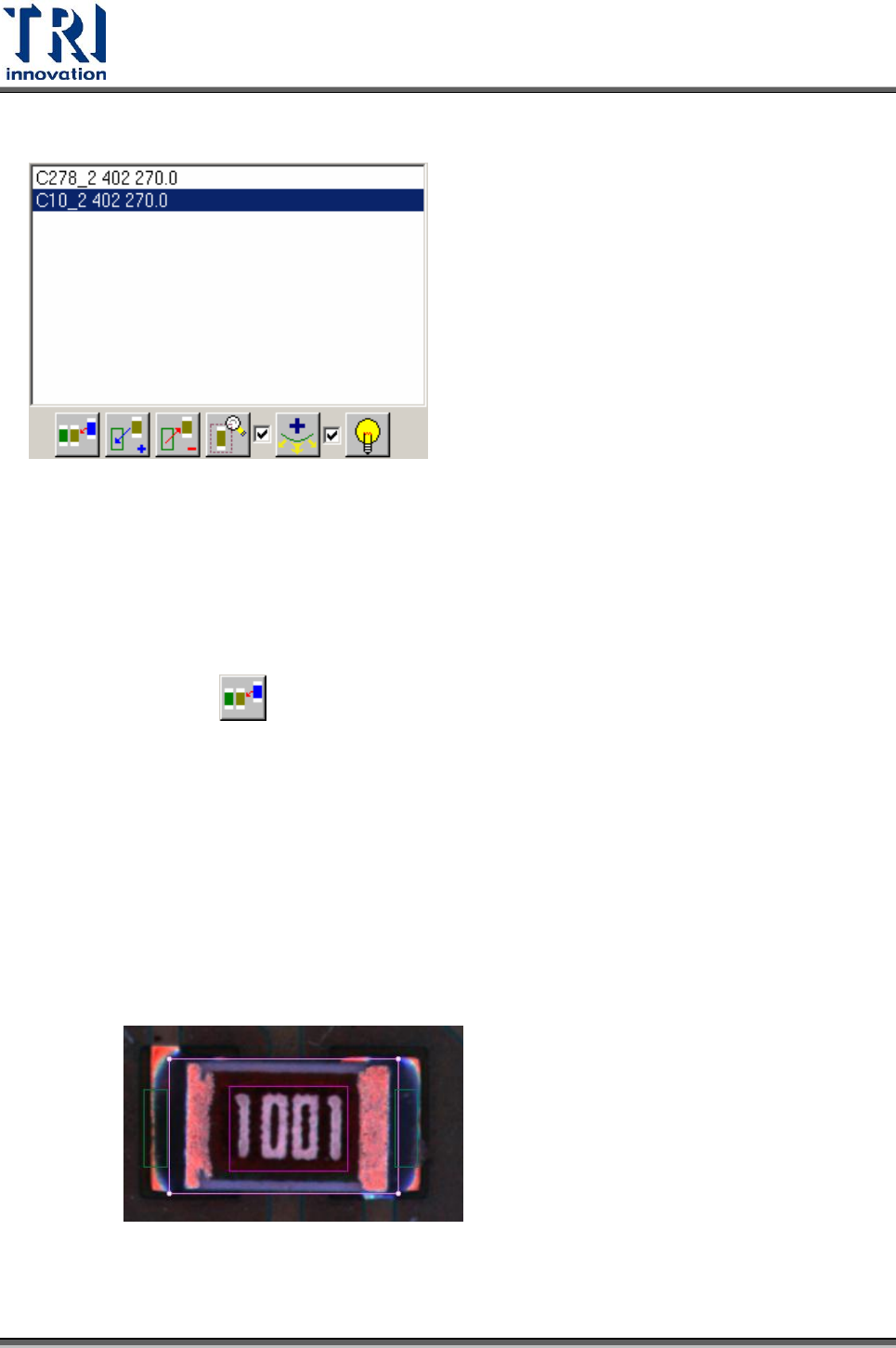
系統會將目前檢視的這個 FOV 當中,所有的元件名稱列在此處。使用者可直接在此處
點選以在 FOV 影像中選取元件;若在 FOV 影像中點選元件的檢測框,系統亦會在此
處把選擇的元件名稱反白標示。
2. 增加代料影像
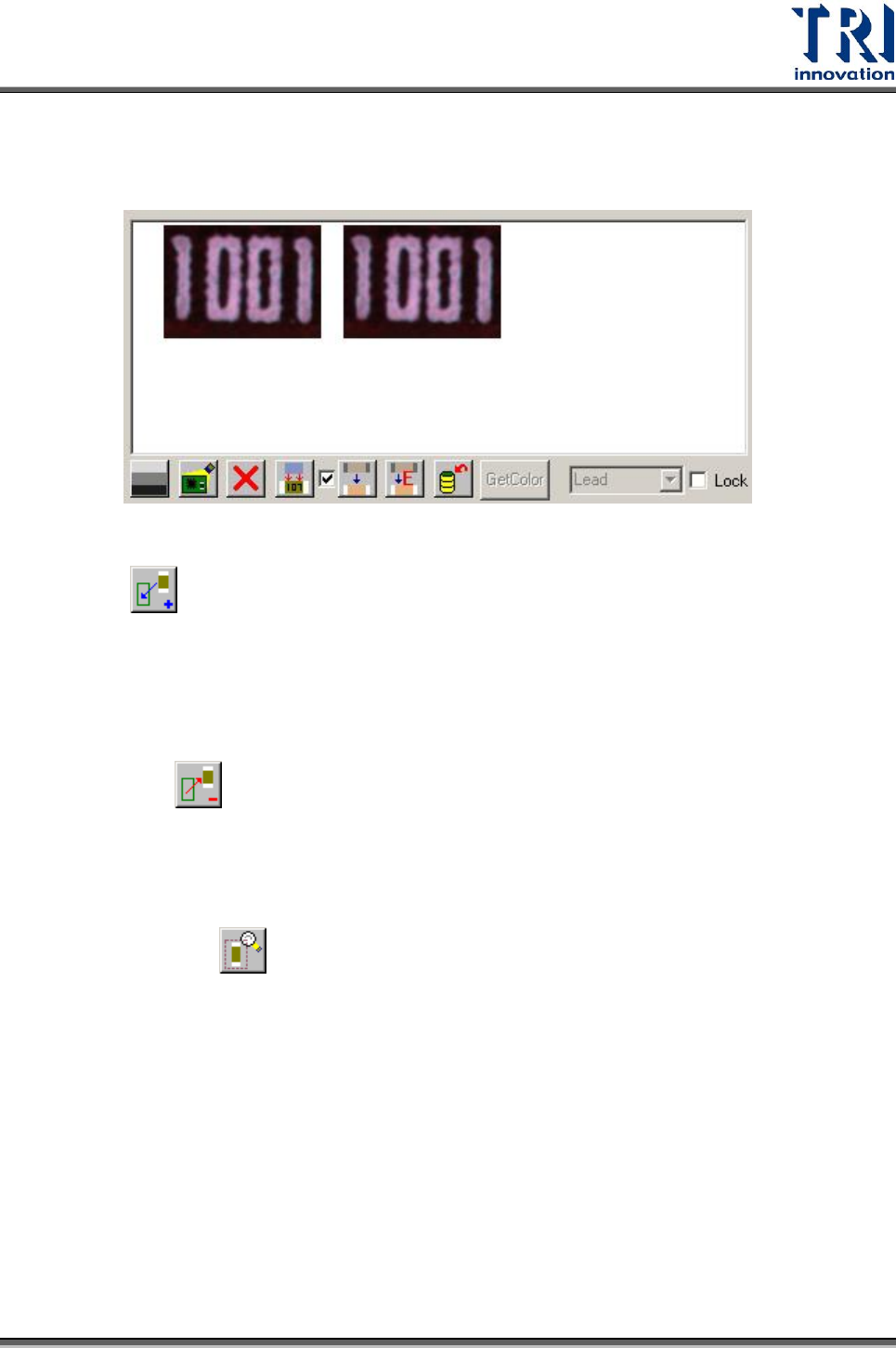
對於[Missing]或[Missing Polarity]增加代料影像。增加代料影像即是對於此元件增加一
個標準影像,在檢測時,只要待測影像與代料影像中的其中一個影像相似度超過門檻
值時,即可認定此元件為通過。代料影像的數目並沒有限制,但使用者需小心必須為
本元件的標準影像之一才可以增加為代料影像。
設定步驟
Step1. 選擇一檢測框。
Step2. 將萬用框移動到標準影像的位置上
Step3. 按下本按鈕。
Test Research Inc.
462 TR7700 SII User Guide–Software
Step4. 選擇套用規則即完成新增代料影像。
Step5. 可點選該檢測框後,在下方視窗中檢視新增的代料影像。
3. 教導
教導所選擇的該顆元件。教導表示將標準影像、參數以及其他設定套用到本顆元件上,
系統只會對有經過教導的元件進行檢測。
4. 解除教導
按下以解除教導所選擇的檢測框,且可選擇套用範圍套用於其他檢測框。
5. 設定檢測範圍
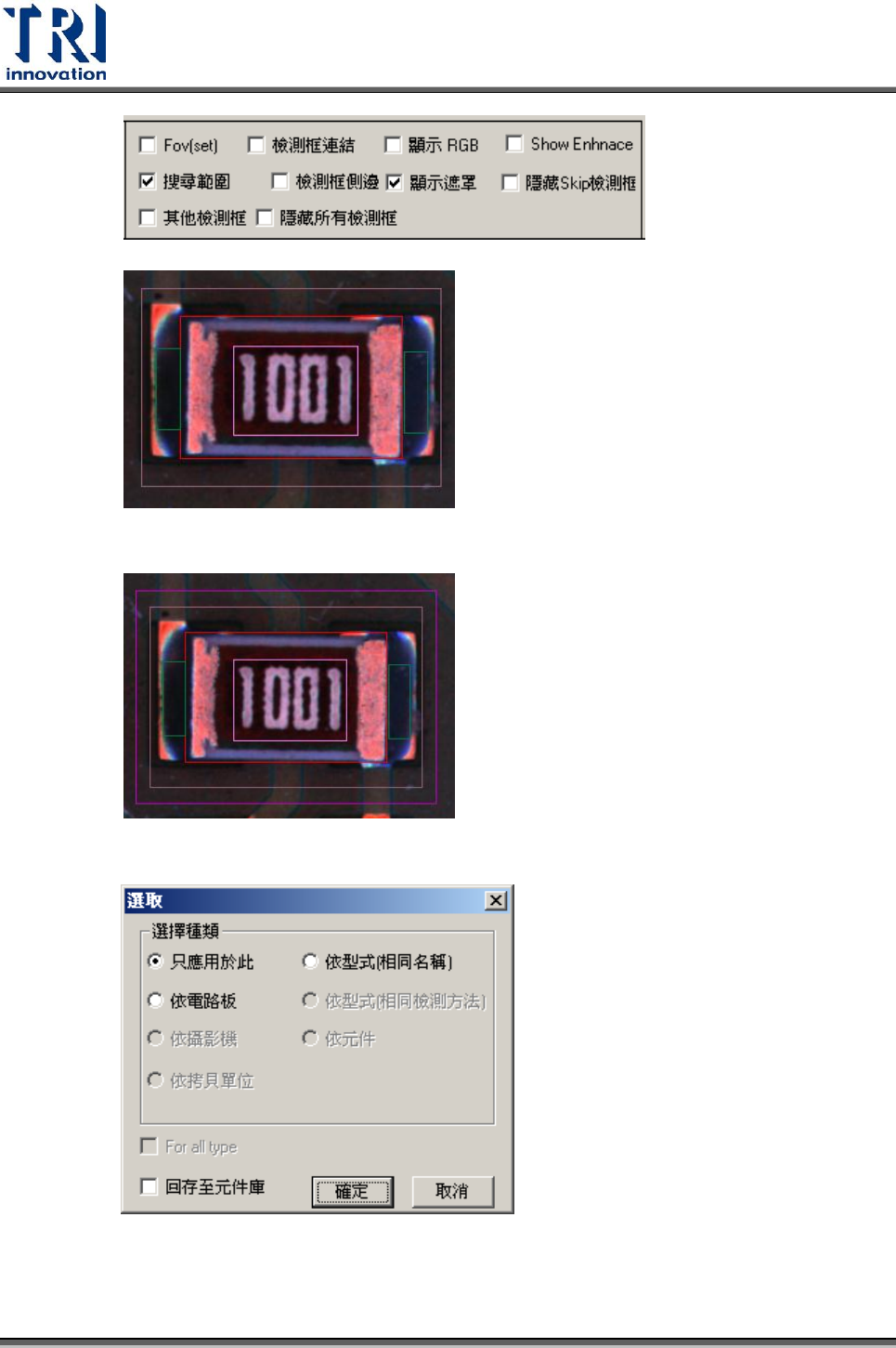
改變影像比對類型檢測框(Missing/MissingPolarity/Lead/Align/Warp)的搜尋範圍。系
統會給予檢測框一預設的搜尋範圍,並在此檢測範圍內搜尋是否有與標準影像相似性
高的影像,而使用者可以在此變更搜尋範圍。
設定步驟
Step1. 可在畫面中勾選[搜尋範圍],可檢視所點選檢測框的搜尋範圍。
Test Research Inc.
TR7700 SII User Guide–Software 463
Step2. 將萬用框調整至欲設定的搜尋範圍大小後,按下本按鈕。
Step3. 選擇設定要套用的條件。
Step4. 設定成功的話,會出現以下視窗。按下[確定]。